
文章圖片
文章圖片
文章圖片
文章圖片

文章圖片
我是【桃大喵學習記】 , 歡迎大家關注喲~ , 每天為你分享職場辦公軟件使用技巧干貨!今天跟大家分享的Excel新晉萬能函數 , 就是那個大家熟悉但又未必能完全掌握的——SUMPRODUCT函數!這個函數最初只是用于簡單的分組乘積后求和 , 但確被一些Excel大牛發掘出了無數擴展用法 。
——首發于微信號:桃大喵學習記
SUMPRODUCT函數介紹
功能:SUMPRODUCT函數主要功能是返回相應的數據或區域乘積的和 。
語法:=SUMPRODUCT(數組1數組2數組3 ...) 。
解讀:
①數組1數組2數組3 ... 為 2 到 30 個數組 , 其相應元素需要進行相乘并求和 。一、基本乘積求和
②數組參數必須具有相同的維數 , 否則 , 函數 SUMPRODUCT 將返回錯誤值 #VALUE! 。
③函數 SUMPRODUCT 將非數值型的數組元素作為 0 處理 。
萬能公式:=SUMPRODUCT(數組1數組2數組3 ...)
實例:
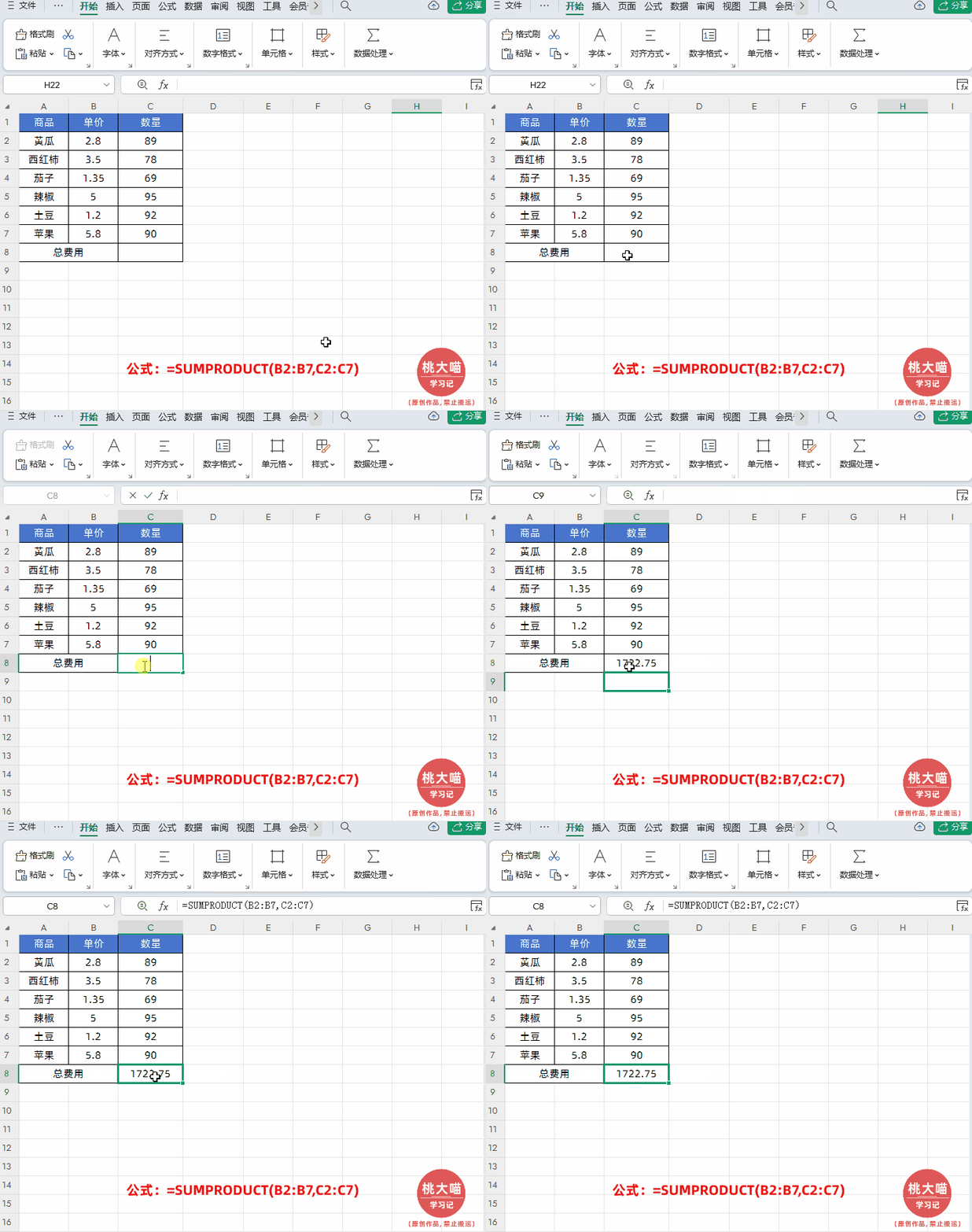
如下圖所示 , 這是一個商品單價和數量信息表 , 需要計算總價格 。在目標單元格中輸入公式:
=SUMPRODUCT(B2:B7C2:C7)
然后點擊回車即可
解讀:
SUMPRODUCT函數的功能是返回相應的數據或區域乘積的和 , 公式=SUMPRODUCT(B2:B7C2:C7)中 , 數據區域有B2:B7和C2:C7兩個 , 這兩個數據區域對應數據元素先乘積 , 后求和 , 得到最終的總價格 。二、單條件計數(搶COUNTIF飯碗)
萬能公式:=SUMPRODUCT(--(條件數據區域=條件))
實例:
如下圖所示 , 統計女性員工人數 。在目標單元格中輸入公式:
=SUMPRODUCT(--(C2:C6=\"女\"))
然后點擊回車即可
解讀:
①公式中的(C2:C6=\"女\")就是把表格中的“性別”這列數據的每個元素跟“女”做判斷 , 返回的結果是一個數組由邏輯值TRUE或者FALSE(備注:邏輯值TRUE可以看做1 , 邏輯值FALSE可以看做0)組成 。三、多條件計數(搶COUNTIFS飯碗)
②前面添加雙減號“--” , 其實就是一個減負運算 , 可以將文本數字串或邏輯值轉換為數值 , 就是把邏輯值TRUE轉成數值1 , 把邏輯值FALSE轉成數值0 。 因為SUMPRODUCT函數會將非數值型的數組元素作為0 處理 , 所以我們要先轉換 , 轉換后再求和 。
萬能公式:=SUMPRODUCT((條件數據區域1=條件1)*(條件數據區域2=條件2)*(條件數據區域N=條件N))
實例:
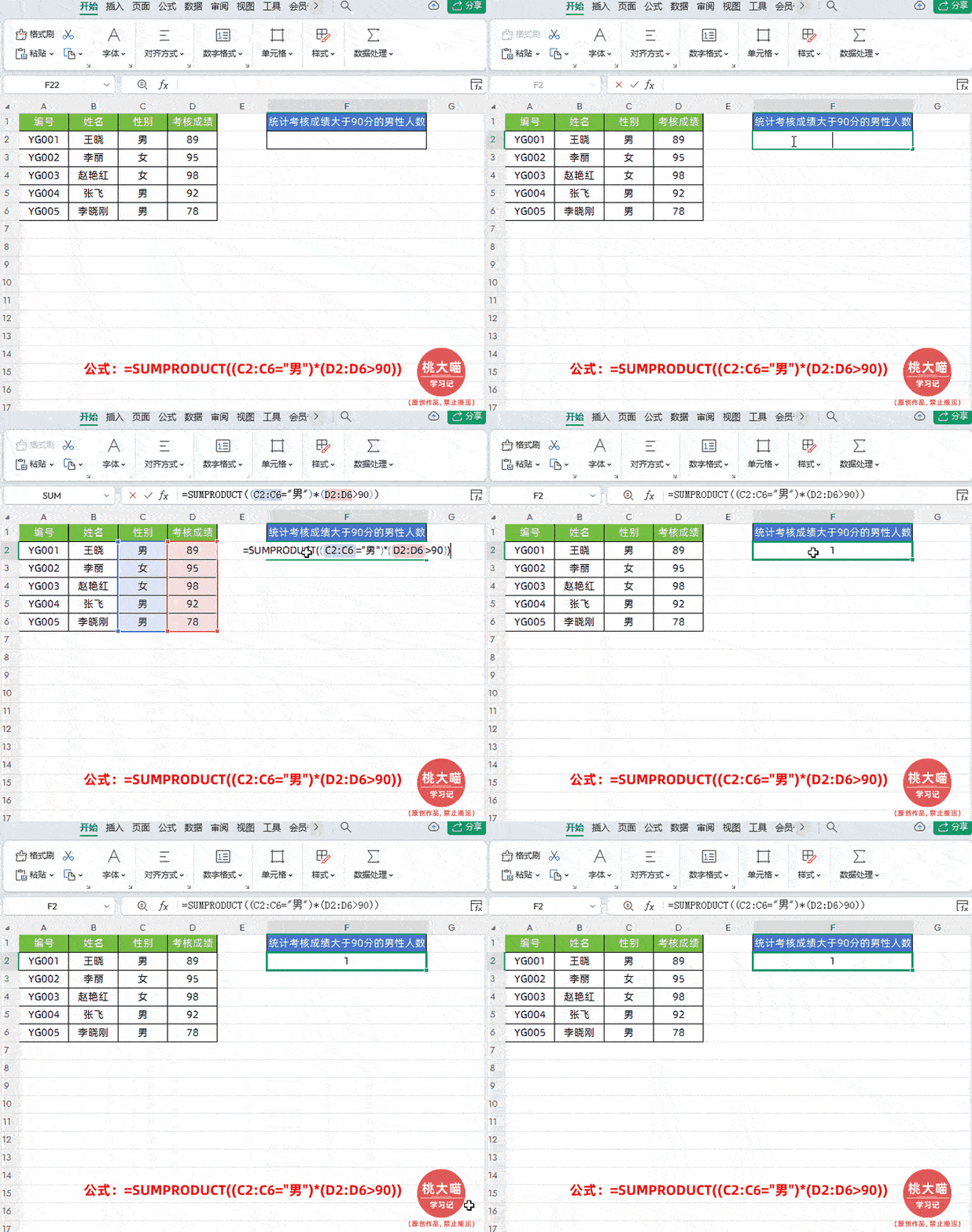
還是以下圖為例 , 統計考核成績大于90分的男性人數 。在目標單元格中輸入公式:
=SUMPRODUCT((C2:C6=\"男\")*(D2:D6>90))
然后點擊回車即可
解讀:
多條計數其實跟單條件求和十分相似 , 只添加了一個條件 。四、單條件求和(搶SUMIF/SUMIFS飯碗)
萬能公式:=SUMPRODUCT((條件數據區域=條件)*求和數據區域)
實例:
如下圖所示 , 對性別為“女”的員工銷售業績求和在目標單元格中輸入公式:
=SUMPRODUCT((D2:D6=\"女\")*F2:F6)
然后點擊回車即可
解讀:
公式中有二個數據區域分別是D2:D6=\"女\"、F2:F6 , 當D2:D6性別區域內的值等于\"女\"時返回邏輯值TRUE(1) , 否則返回FALSE(0) 。 然后二個數據對應元素先乘積 , 再求和 , 從而計算得到女性員工銷售業績求和 。五、多條件求和(搶SUMIFS飯碗)
萬能公式:=SUMPRODUCT((條件數據區域1=條件1)*(條件數據區域2=條件2)*(條件數據區域N=條件N)*求和區域)
實例:
如下圖所示 , 對“業務部”考核成績大于85的員工銷售業績求和在目標單元格中輸入公式:
=SUMPRODUCT((C2:C6=\"業務部\")*(E2:E6>80)*F2:F6)
然后點擊回車即可
解讀:
多條件求和同“單條件求和”類似 , 只是增加了一個判斷條件而已 。當然單條件/多條件求和中 , 有一個比較經典的用法 , 就是按月單條件/多條件求和 。
萬能公式:=SUMPRODUCT((MONTH(日期列)=數字月份)*(條件數據區域1=條件1)*(條件數據區域N=條件N)*求和數據列)
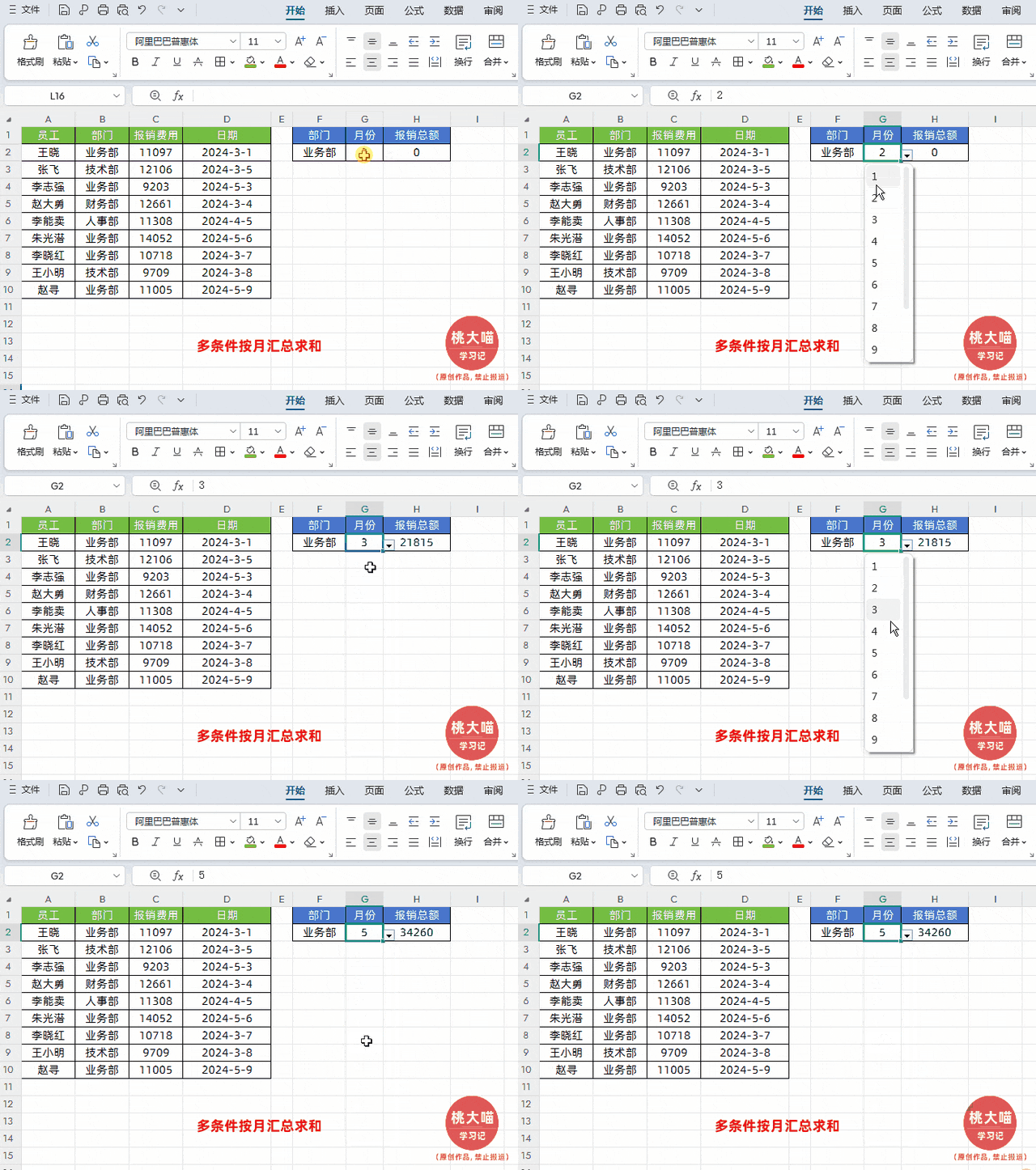
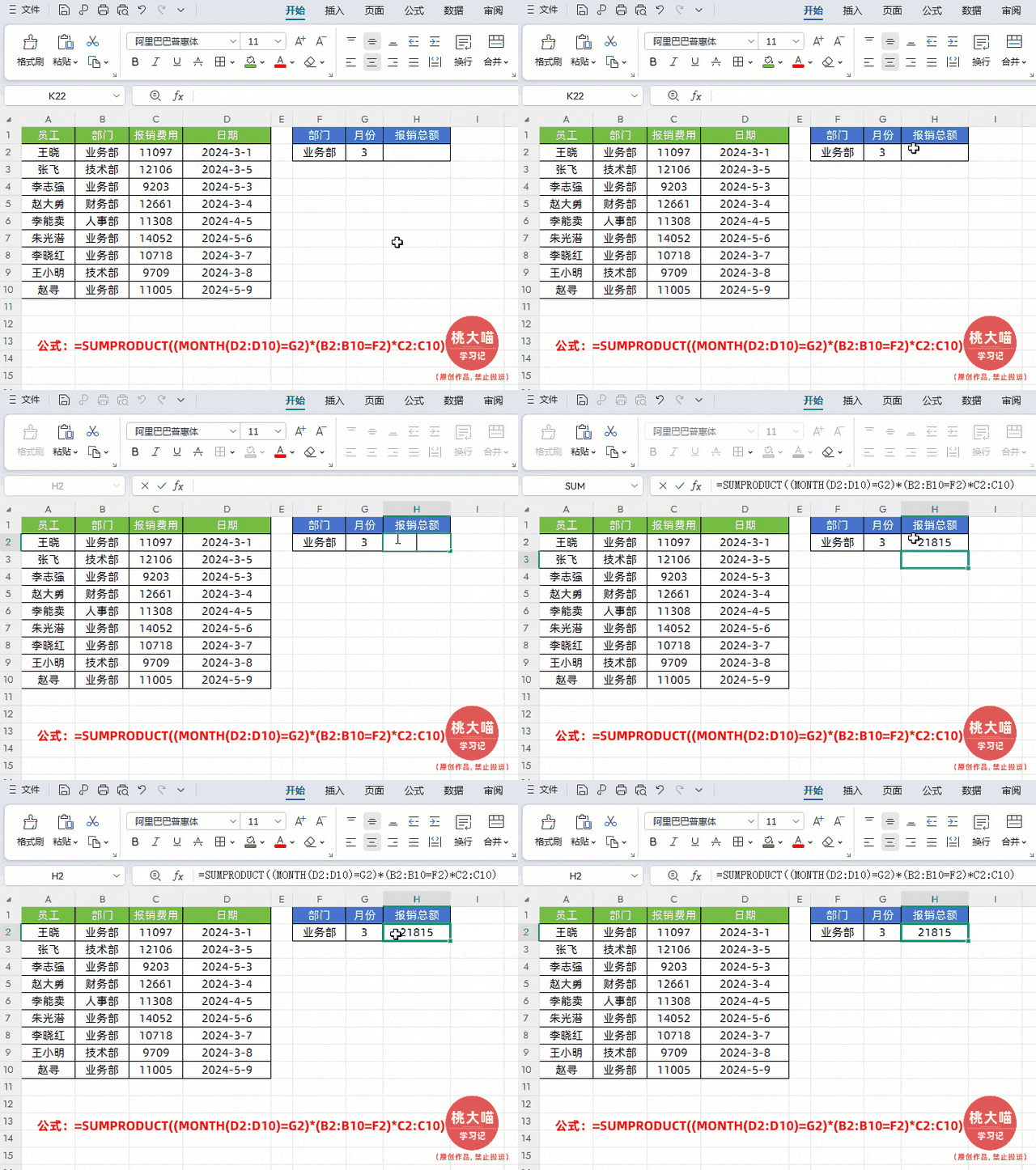
如下圖所示 , 對“業務部”按月匯總銷售業績
在目標單元格中輸入公式:
=SUMPRODUCT((MONTH(D2:D10)=G2)*(B2:B10=F2)*C2:C10)
然后回車即可
解讀:
①首先使用MONTH(D2:D10)把左側日期轉換成數字月份 , 然后跟G2單元格要查詢匯總的月份比較 , 如果成立返回邏輯值TRUE , 否則返回FALSE 。六、多條件查找(搶LOOKUP飯碗)
②B2:B10=F2:檢查B2:B10區域內的值是否與F2單元格中的值相同 , 同樣返回一個TRUE和FALSE的數組 。
③最后在跟C2:C10數據數組相乘 , 并返回乘積的總和 。
如下圖所示 , 我們根據姓名、部門查詢對應的報銷費用 。在目標單元格中輸入公式:
=SUMPRODUCT((A2:A10=F2)*(B2:B10=G2)*C2:C10)
然后回車即可
解讀:
其實上面公式原理上還是多條件求和公式 , 只是求和區域只有一個符合條件 , 也就類似于多條件查詢指定值 。七、橫豎交叉查詢
Excel橫豎交叉查詢 , 所謂橫豎交叉查詢 , 其實就是判斷條件一個是縱橫的 , 一個是橫向的 。
如下圖所示 , 我們根據左側表格中的姓名和商品名稱來查找最終的銷售額 , 一個是一個是縱橫的 , 一個是橫向的 , 也就是交叉查詢 。【Excel新晉萬能函數,吊打SUMIFS,讓LOOKUP黯然失色!】
在目標單元格中輸入公式:
=SUMPRODUCT((A3:A11=F2)*(B2:D2=G2)*B3:D11)
然后點擊回車即可
解讀:
這個公式本質上還是實用SUMPRODUCT函數進行多條件求和 。最后將這三個式子相乘 , 就得到了我們需要查詢的結果了 。 當然如果是進行交叉多條件求和也是一樣的道理 , 直接套用上面的公式就可以 。
①A3:A11=F2 , 【姓名】等于需要統計的姓名 , 其實它是對左側信息表【姓名】進行判斷 , 判斷是否等于右側查詢表格的【姓名】 , 結果是一行邏輯值True(1) , False(0) , 本質是1維的列數組 。
②B2:D2=G2 , 【商品名稱】等于需要統計的產品 , 其實它是對左側信息表【商品名稱】進行判斷 , 判斷是否等于右側查詢表格的【產品姓名】 , 結果是一行邏輯值True(1) , False(0) , 本質也是1維的列數組 。
③B3:D11 , 需要統計的產品銷量區域 , 是一個多行多列的二維數組 。
以上就是【桃大喵學習記】今天的干貨分享~覺得內容對你有所幫助 , 別忘了動動手指點個贊哦~ 。 大家有什么問題歡迎關注留言 , 期待與你的每一次互動 , 讓我們共同成長!
推薦閱讀





- Excel必會快捷鍵,工作效率直接起飛!
- Excel制作搜索式下拉菜單,只需一個公式!
- 用deepseek自動批量處理Excel數據,提效200% ?
- Excel 透視表:數據多頁拆分的利器
- Excel中的隱藏寶藏函數FREQUENCY,數據分段統計神器!
- 常用的Excel函數公式大全
- WiFi萬能鑰匙與江蘇衛視達成合作,基于WiFi熱點構建場景化社交
- Excel實時協作,如何解決沖突?
- 多人編輯的Excel如何防止誤操作?
- 再也不怕版本沖突,Excel多人協作的神級技能