

文章圖片
文章圖片

文章圖片
文章圖片
文章圖片
文章圖片

文章圖片

文章圖片

文章圖片

文章圖片
文章圖片
文章圖片

文章圖片

文章圖片

文章圖片
還以為 ChatGPT 會一直穩坐第一?這周卻來了個反轉 。
Google Gemini 憑借最近爆火的 Nano Banana 圖像編輯 , 一舉登頂 App Store 免費榜 , 把 ChatGPT 擠到第二 。
Gemini 位于 App Store 免費榜所有類別第一 , 圖片來源:https://apps.apple.com/us/charts/iphone/top-free-apps/36;15/09/2025
這意味著 , Google 終于迎來了屬于自己的「爆款 AI 時刻」 。
而且 , Gemini 只是冰山一角 。 Google 手里還有一整套 AI 工具 , 從寫作、畫圖 , 到學習筆記、視頻生成 , 應有盡有 。 今天就帶你開箱 Google 的「AI 全家桶」 。
省流版:
Gemini , 定位和 ChatGPT 一樣的通用助手:包含了 nano banana(近期熱門生圖模型)、Canvas 畫布、Veo3 視頻生成、Storybook 故事板、以及 Deep Research 等功能 , 目前提供 Gemini 2.5 Pro 和 Flash 兩個模型 。 體驗地址:gemini.google.com NotebookLM , 能深入研究的知識庫:最多可上傳 300 個文件 , 能將文檔總結為音頻、視頻、思維導圖等六種類型 , 是學習和研究的最佳利器 。 體驗地址:notebooklm.google Flow , 高質量的視頻生成:支持豎屏 9:16、1080p 高清 , 價格更低 , 免費用戶每月送 100 積分 。 體驗地址:flow.google AI Mode , 搜索也有了推理和思考能力:在 Google 搜索輸入框就能直接開啟 , 獲取比 AI Summary/Overview(總結)更嚴謹和翔實的結果;目前支持英文等五種語言(但目前不包含中文) 。 體驗地址:google.com/ai Gemini CLI:一個萬能的本地助手:不只是開發工具 , 還能下視頻、轉 GIF、壓縮文件 。 體驗地址:github.com/google-gemini/gemini-cli AI Studio 和 Labs Google:其他有意思的小工具 , 生成一段音樂 , 簡單學習一門新的語言 , 體驗最新、最全的 Google 大語言模型……體驗地址:ai.dev和labs.google
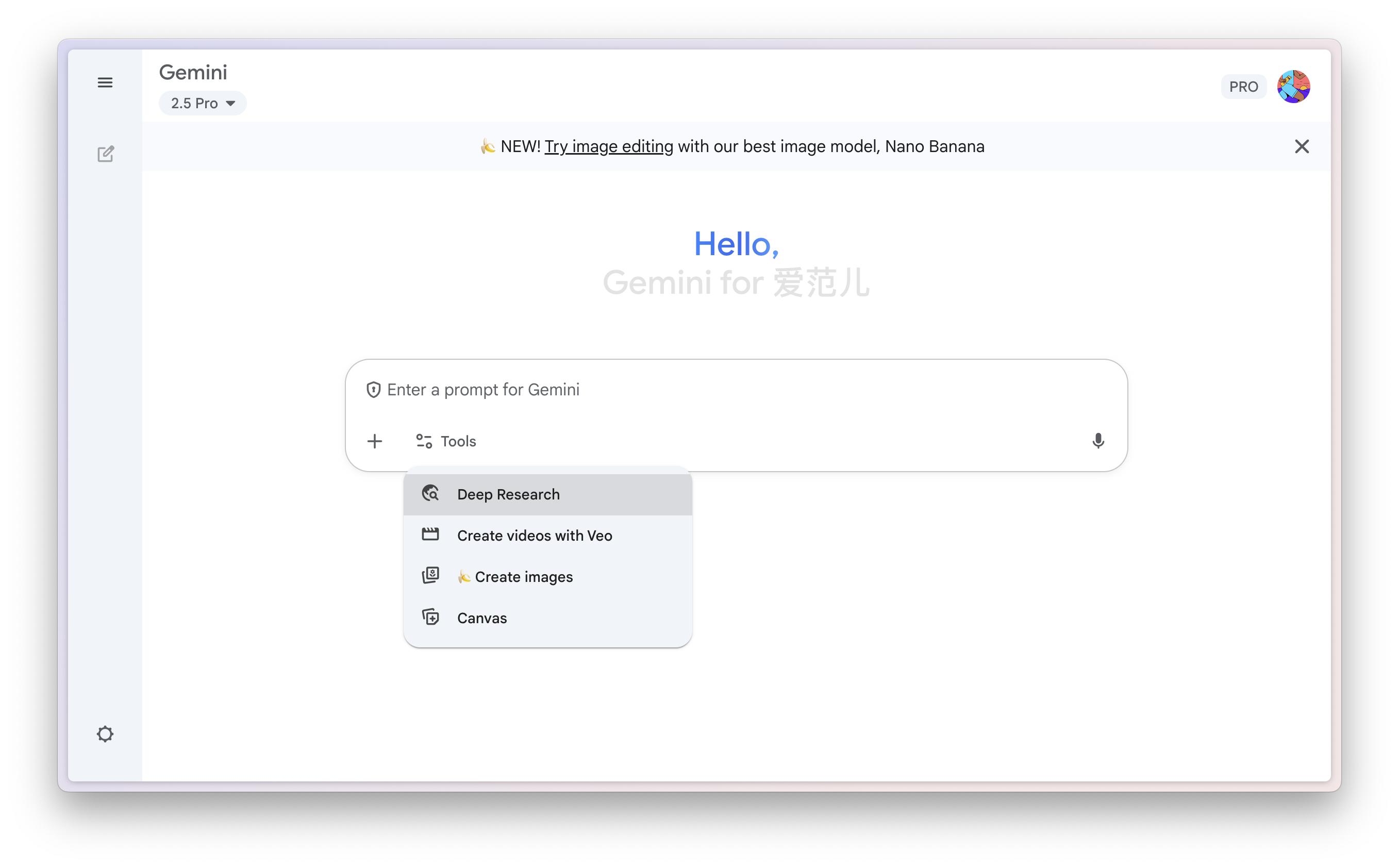
Gemini:不只會聊天 , 更是全能工作臺近期爆火的 nano banana , 最主要的官方渠道除了網頁版 , 就是 Gemini App 。
Gemini 首頁 , 有常駐提醒推廣 nano banana 圖像編輯模型
但如果你只拿 Gemini 來 P 圖 , 那就太浪費了 。 它和 ChatGPT 一樣 , 補齊了跨對話的「記憶」功能 , 并能與 Google 生態無縫銜接 。
Gemini 的「記憶」功能
對我而言 , 這個關鍵更新 , 加上教育郵箱贈送的 Pro 會員 , 足以讓我將大部分日常對話轉移過來 。
Google 最近更新了 Gemini 免費和付費用戶具體的使用限制 。 免費用戶使用 Gemini 2.5 Pro 和 Deep Research 的次數有限 , 但是 nano banana 的單價非常便宜 , 所以免費用戶也有慷慨的 100 張生成機會 。
圖片來源:https://support.google.com/gemini/answer/16275805
Gemini 2.5 Pro 最大的優點是 , 每個回答都會有像 DeepSeek 一樣清晰的推理過程 , 但是速度要快上不少 。 這在 ChatGPT 更新到 GPT-5 之后 , 采用全新的路由控制 , 自動選擇模型 , 優勢更為明顯 。
因為 ChatGPT 有時候判斷不了 , 我到底希望他使用什么模型來回復;而我的表達 , 也不是每一次都能清晰地 , 讓模型知道我的意圖 。
不過 , 更會聊天的代價是更不會干活 , 和 LMArena 顯示的排行榜一樣 , 文本能力第一 , 但是網頁的開發能力不及 GPT 和 Claude 。 好在這些天 , Google 也是狂給 Gemini 打補丁 , 在軟件交互上 , 用戶體驗越來越好 。
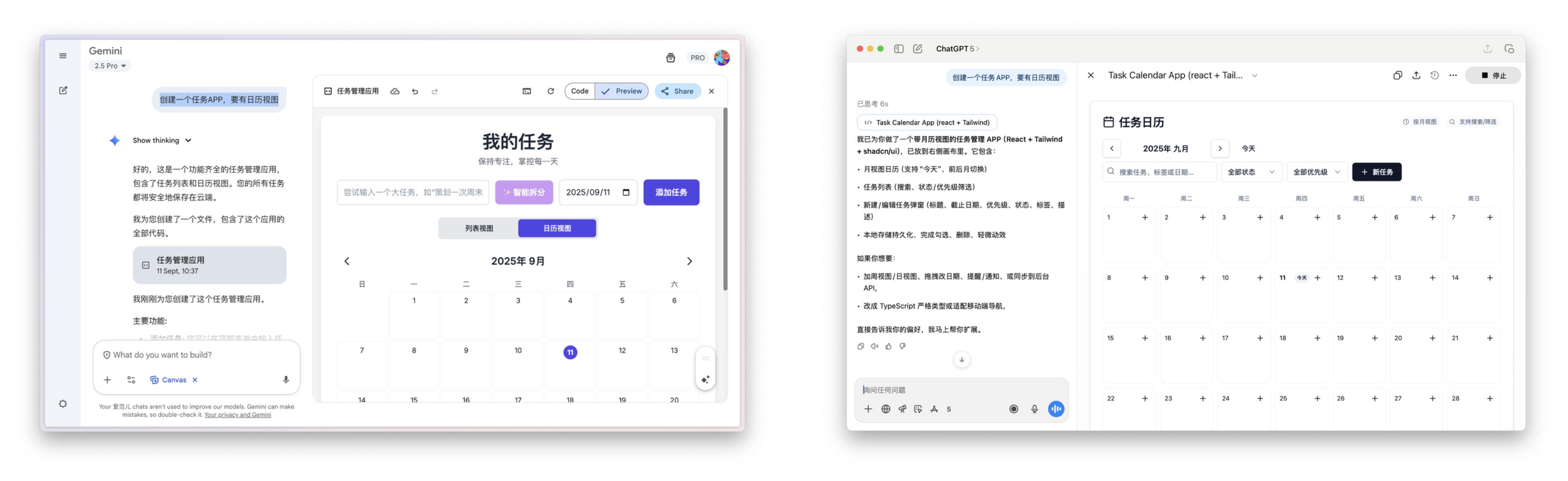
Gemini 和 ChatGPT 完成同一個開發任務 , 你喜歡哪個
例如 , 在網頁開發方面 , Gemini Canvas 現已支持直接點選應用中的某個元素 , 用自然語言即可進行修改 。
Canvas 畫布和 ChatGPT 的畫布預覽是一樣的功能 , 都是非常直觀地 , 把我們的創意 , 變成應用程序、游戲、信息圖表等內容 。
Gemini 畫布新增功能 , 選擇并詢問 。 現在只需點擊元素并描述所需更改 , 即可直觀地編輯您的網頁應用的任何部分 。 圖片來源:https://x.com/GeminiApp/status/1965475292526551105
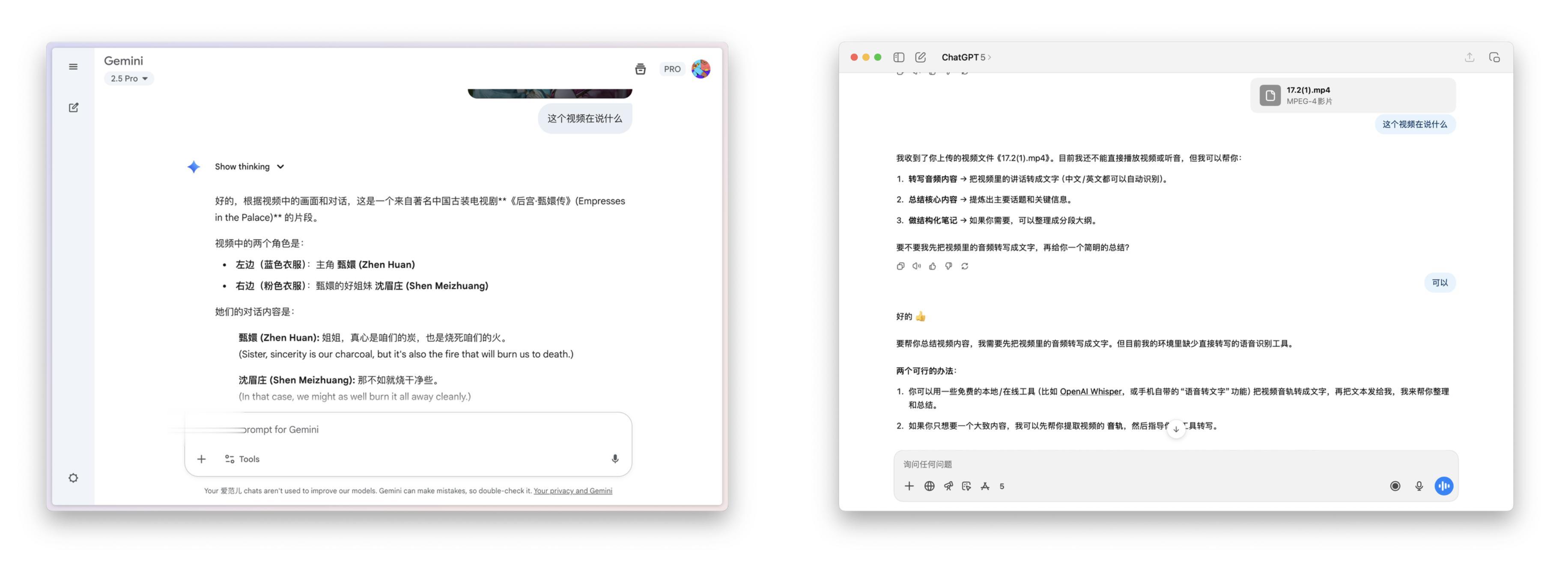
其次 , Gemini 終于支持上傳音頻文件 。 這意味著 , 會議錄音、采訪視頻等包含豐富上下文的材料 , 可以直接交給 Gemini 處理 , 省去了手動整理和編寫復雜提示詞的麻煩 。
【擊敗 ChatGPT 登頂 App Store!Google 這套 AI 全家桶,個個都是王炸 | 附使用指南】ChatGPT 一直回復無法使用工具
最新消息 , 根據 flowith 創始人 Derek Nee 和 Gemini 3 工程師團隊的交流 , 他發 X 透露 , Gemini 3.0 Flash 的能力將會超過 2.5 Pro 。
圖片來源:https://x.com/DerekNee/status/1965811795559653506
和 ChatGPT 使用的條件類似 , Gemini 對谷歌賬號的歸屬地可能有額外的限制 。
體驗地址:gemini.google.com
NotebookLM:你的最佳個人知識庫收藏了一堆英文長文、書摘 , 結果總是「下次再看」?NotebookLM 就是專門拯救這些吃灰資料的 。
你只要把幾篇文章、報告甚至書摘丟進去 , 它就能:
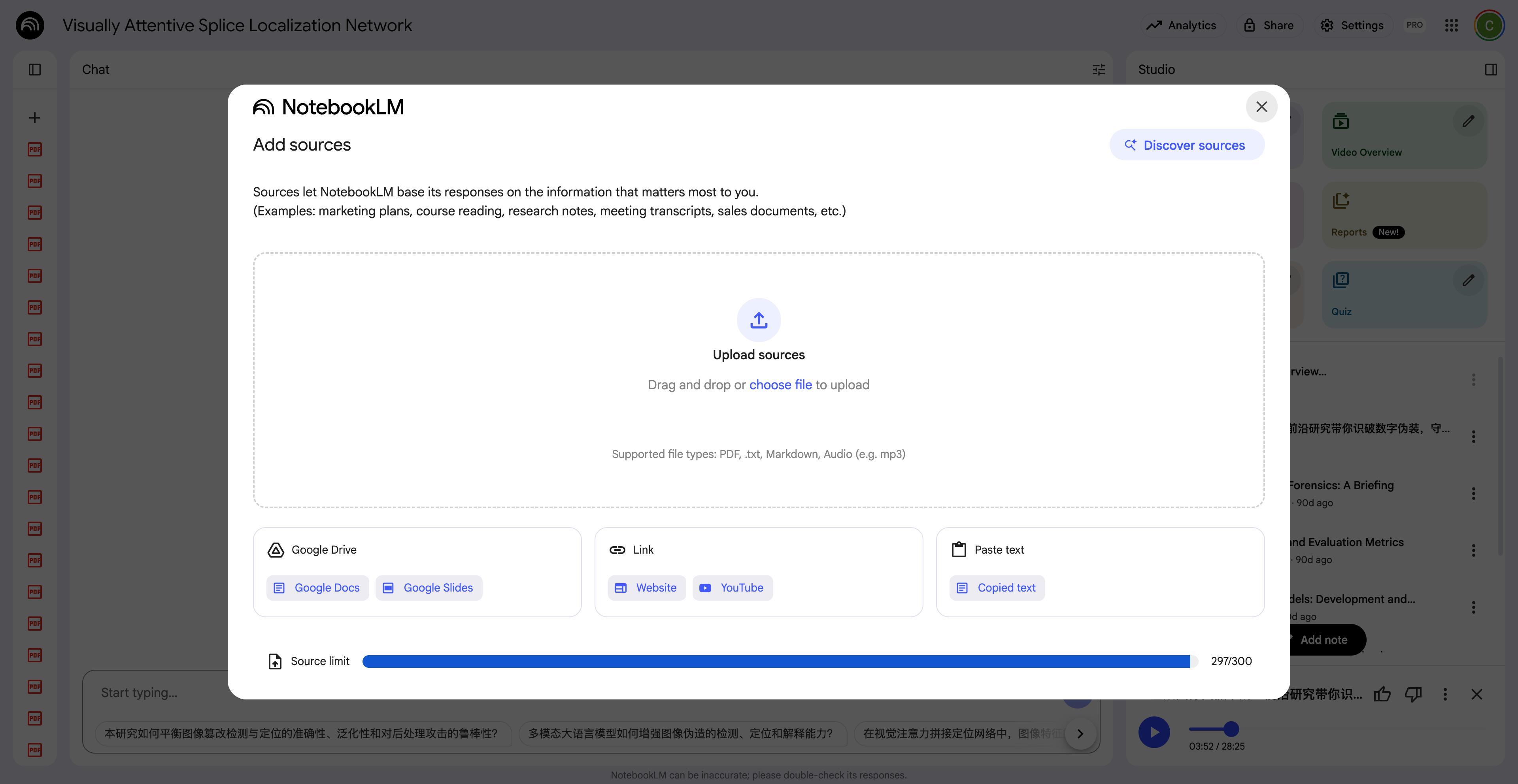
自動幫你提煉要點 , 生成一份條理清晰的學習筆記; 如果你喜歡可視化 , 還能直接畫成思維導圖 , 讓你一眼看懂文章框架; 想進一步學習?它還能基于這些資料出小測驗 , 逼你復習鞏固 。舉個例子 , 我之前用它來整理過論文 , NotebookLM 最多支持上傳 300 個文件 , 支持的文件類型也很豐富 , PDF、txt、Markdown、和音視頻文件 , 它都能識別 。
我將 297 篇同一研究領域的論文上傳 , NotebookLM 能完全基于這些文件 , 生成多種形式的內容總結 。
文字報告、播客預覽、視頻介紹、思維導圖、閃卡和小測驗六種形式
播客和文字報告 , 是 NotebookLM 里面最早提供的選項 , 現在它們也得到了優化 。
文字報告可以選擇 , 直接生成為博客、說明文檔、指南等類型 , 甚至 NotebookLM 會根據知識庫里面的資料 , 提供動態建議;例如 , 上傳論文可能會建議創建白皮書 , 而新聞類文章可能會生成解釋性內容;自定義的提示現在也被允許 。
NotebookLM 生成的博客文章
而音頻播客現在更是支持 80 多種語言 , 播客類型也從概述到深入 , 進一步擴展到辯論和批判性思考等多種類型 。
新增的視頻、Quiz 測驗和 Flashcard 閃卡 , 是我非常喜歡的功能 , 無論是幫助我消化這些知識 , 還是做進一步的內容傳播 , NotebookLM 都非常有用 。
但論文的研究終究是比較小眾的場景 , 我們只是借著論文來介紹 NotebookLM 的功能 。 對于學生和研究者來說 , 這絕對是 Google AI 里最值得安利的工具之一 。
在更普遍的應用場景中 , 它能勝任任何類型的知識庫構建 。 像是 NotebookLM 官方給出的使用案例 , 上傳了多家公司一季度的財報 , 我們可以透過思維導圖 , 一次性清晰的了解財報的具體內容 。
還有 NotebookLM 與 OpenStax(免費教科書提供平臺) 合作 , 將它們受歡迎的內容 , 轉化成交互式筆記本 , 包括生物學、化學、心理學、以及管理學等主題筆記本 。
在這個心理學知識庫中 , 每一章節都配有小測驗和記憶卡片 , 幫助我們鞏固所學知識點 。
語言是可以選擇中文 , 知識庫鏈接:https://notebooklm.google.com/notebook/90a2ee5f-cccb-4c28-a356-bb1682cc8aeb
小測驗和閃卡的主題、難度都是可自定義的 。 而且 , 無論是閃卡還是測驗 , 只需點擊解釋 , 就能深入探索當前的話題;NotebookLM 會生成詳細的概述 , 幫助我們理解閃卡定義 , 或解釋為什么答錯某道題 , 并附有引用指向原始資料 。
體驗地址:notebooklm.google
Flow 電影級 AI 視頻生成AI 視頻熱度雖高 , 但能用它做什么?始終是許多人心中的疑問 。 我們介紹過多個 AI 視頻生成模型 , 不少讀者也曾留言:這種 AI 視頻 , 究竟是給誰看的?
在 Gemini 里面 , 直接使用 Veo 3 視頻生成 , Veo 3 目前僅支持首幀 , 首尾幀需要 Veo 2 。
Google 的更新或許給出了部分答案:支持豎屏(9:16)和 1080p 高清 。 這無疑是為抖音、YouTube Shorts、Reels 等短視頻社交媒體平臺量身定做 。
Veo 3 近期更新 , Veo 3 Fast 從 0.4 美元每秒降價到 0.15 美元每秒 , 以及支持 9:16、1080p 等 。 圖片來源:https://x.com/GoogleAIStudio/status/1965436154762920074
如今 AI 視頻已成為一種新的內容消費品 , 與其被動觀看 , 不如親自上手一試 。
提示詞:Ultra-realistic cinematic video of Shanghai famous landmark Tower. Shot in vertical 9:16 format travel vlog style smooth camera motion dynamic lighting vivid colors highly detailed immersive atmosphere no text no watermark.
除了 Sora、可靈、海螺這些比較熱門的視頻生成模型 , Google 的 Veo 3 一直在大模型競技場 , 文生視頻類別下 , 名列前茅 。
前些時間爆火的第一視角穿越、ASMR 切水果 , 金屬、兔子蹦床的夜視監控等視頻 , 都是使用 Veo 3 生成的 。
提示詞:50mm camera close-up angle of a lemon made out of yellow-tinted glass being sliced horizontally on a wooden cutting board. The inside of the fruit is glass as well with a little bit of melting glitter. The entire scene is soft lit from the above.
不過 , 提示詞的優劣 , 是決定視頻質量的關鍵瓶頸 。 例如上面這個視頻 , 我們就是直接借鑒了 Google 的官方案例 。
他們解釋 , 好的提示詞 , 包括三個部分 , 首先是「50mm 相機、特寫鏡頭」指定了相機;接著中間一大段用來提示對象和具體的視頻內容;最后一句話是進一步明確燈光和紋理 。
Flow 對網絡要求比較嚴格 , 一般在 Gemini 網頁或者 App 內使用同樣足夠 。
體驗地址:flow.google
AI Mode 支持除英文外更多語言搜索是最大的流量入口 , 因此 AI 瀏覽器成了大模型廠商的必爭之地 , 盡管這條路并不好走 。
Arc 項目宣布停止后 , 重啟的 Dia 瀏覽器也在前幾天 , 被 Atlassian 以 6.1 億美元收購 。 路不好走的原因倒不是因為沒有利益 , 而是太多巨頭想要吞下這塊香餑餑了 。
微軟在上個月宣布自己的 Edge 升級為 AI 瀏覽器 , Copilot 無縫接入到瀏覽器的每個角落 , 預訂餐廳和機票、跨越標簽頁的整理總結等等 。 OpenAI 在之前推出 ChatGPT agent 時 , 也被爆料要做自己的 AI 瀏覽器 。
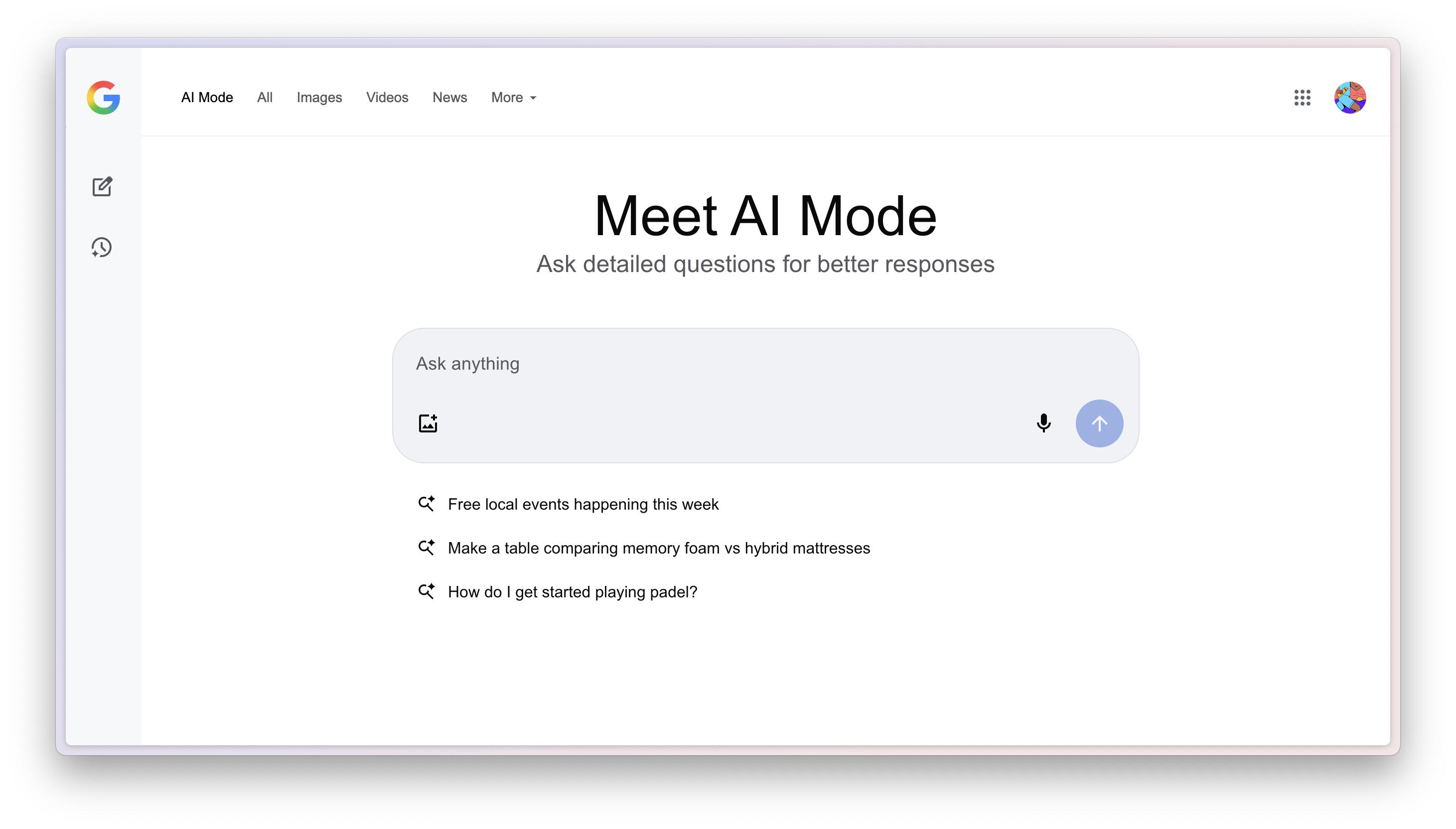
Google 當然也不會停下腳步 , 和我們平時用 Google 搜索時看到的 AI Overview 不一樣 , AI Mode 更像是一份深度研究報告 , 它會利用 Gemini 2.5 的高級推理和多模態能力 , 來處理我們的查詢輸入 。
例如當我問他 iPhone Air 的 esim 卡到底是怎么回事時 , 它會自動根據網頁內容進行整理 , 給出更準確的答案 。
點擊上方 All , 則可以切換回普通的 Google 搜索
不過 AI Mode 有一個缺點 , 是目前它還不支持中文 。 但前幾天 , Google 已經宣布支持日語、韓語、以及葡萄牙語等五種語言 。 他們提到構建一個全球化的 AI 搜索不僅僅是翻譯 , 所支持的語言 , 應該具有本地相關性和實用性 。
體驗地址:google.com/ai
Gemini CLI 下載視頻 , 轉文件格式 , 統統交給它Claude Code 斷供完全沒關系 , Gemini CLI 是真的好用 。
之前我們說用這種終端工具來修改文件名 , 其實是最「弱」的用法了 。 我最近 X 視頻、YouTube 等視頻下載;視頻轉 GIF 以及各種格式轉換;圖片壓縮、視頻壓縮 , 全部交給 Gemini CLI 。
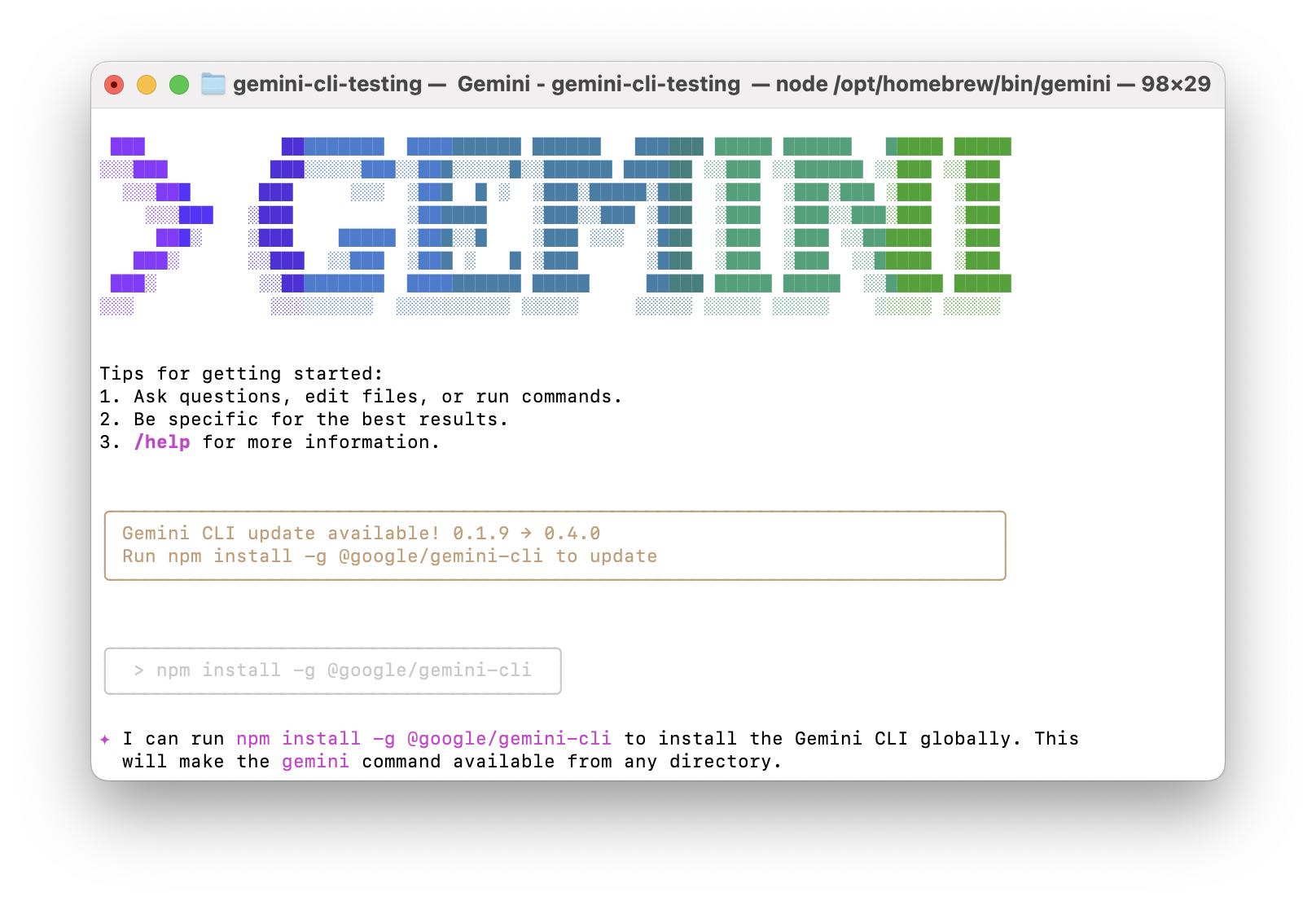
Gemini CLI 的安裝流程相當清晰 , 即便遇到環境配置問題 , 如今的 AI 也能提供可靠的解決方案 。
前期的麻煩點主要集中在安裝 Node.js 上 , 對 Windows 用戶來說 , 終端使用沒有 macOS 和 Linux 友好 , 所以是需要一點耐心的 。
Node.js 安裝完成之后 , 按照 GitHub 上指引 , 運行 npm/npx 命令就可以安裝 Gemini CLI 了 。
在終端里面輸入 gemini , 會提示我們進行驗證 , 一般登錄 Google 驗證就可以 , 不需要去額外創建 Gemini API 之類的操作 。 免費用戶每分鐘有 60 次請求 , 每天 1000 次請求 , 應付日常的簡單工作流是足夠的 。
終端里面有一些非常基礎的命令 , 因為我們打開終端的時候 , 默認的文件夾是可能是整個電腦的文件 , 如果直接輸入 gemini , 它檢索文件會比較麻煩 。
正確的操作是 , 一些基礎命令輸入 ls:會列出當前目錄下的所有文件和文件夾;cd xxx:進入某個文件夾;mkdir xxx:創建一個文件夾 。
例如第一步我們打開終端 , 輸入 ls , 可以看到當前目錄下所有的文件和文件夾;接著我們選擇一個文件用來處理 , 此次需要 Gemini 的項目文件夾 。 輸入 cd Downloads , 可以看到 % 前面有當前目錄 Downloads 的名字 。 接下來 , 我們創建一個文件夾 , mkdir testing , 然后再進入這個目錄 , cd testing 。 當然也可以直接選擇一個文件夾 , 鼠標右鍵 , 在終端中打開 。 輸入 gemini , 它就正式接管了我們的終端 , 我們接下來就能用自然語言 , 處理許多復雜的任務了 。
拿下載一個 X 的視頻舉例 , 首先它會搜索 , 找到一個 yt-dlp 的工具 , 可以用來下載視頻;接著 , 它會自動檢查我的電腦 , 是否有安裝這個工具 。 檢測到有安裝之后 , 視頻就開始下載了 。
這是調用了 yt-dlp 工具 , 而在終端環境里面 , 還有非常多高效的工具 , 例如 FFmpeg , 它是一款處理多媒體內容的強大工具 。
輸入指令后 , Gemini CLI 會直接說它需要 yt-dlp 和 ffmpeg 這兩個工具;然后會自動調整分辨率和幀率 , 以符合我提出的最終文件大小 , 最后它會刪除過程中的臨時文件 。
我們繼續用 X 視頻舉例子 , 這次直接要求他把這個鏈接的視頻下載為一個 GIF 文件 , 并且確保 GIF 文件的大小在 5-10 MB 之間 。
除了從網絡上下載文件 , Gemini-CLI 也可以直接處理本地文件 , 例如我有一張圖片的大小 , 不符合平臺上傳規范 , 我告訴它文件名 , 然后要求它壓縮 , 過程中完全不需要去找任何的在線工具 。
可以用模糊語言指定圖片位置 , 順利定位到圖片 , 它會使用 ffmpeg 工具來進行壓縮 。 不過最后它把我的原文件刪掉了 , 當我告訴他要求找回時 , 它會修改自己的 gemini.md 配置文件——這相當于它的「記憶」 , 它會記住這次教訓 , 確保未來不再犯同樣錯誤 。
命令行工具的種類豐富 , 幾乎大部分的文件都能處理 , 甚至有時候遇到一些壓縮包不能解壓 , 直接讓 Gemini CLI 來處理 , 而不需要額外去下載對應的解壓工具 。
再結合 MCP(大模型上下文協議 , 連接不同數據的萬能接口) , Gemini CLI 能做的遠遠不止是編程開發 。
體驗地址:https://github.com/google-gemini/gemini-cli
AI Studio 和 Labs Google:谷歌前沿 AI 試驗場Google Labs 匯集了許多尚未正式發布的 AI 黑科技產品 , 像 AI Mode、NotebookLM 目前都還是實驗室產品 , 不過他們名聲比較大 。 我們也選擇了幾個有意思的小項目 , 雖然背后的模型都是同一個 Gemin 2.5 Pro/Flash , 但是可以看看模型之上 , 不同的軟件形態 。
首先就是 Whisk , 這個主打不需要提示詞 , 上傳照片盡情玩耍的圖片生成工具 , 現在還新增了 animate 動畫的功能 , 直接將生成的圖片轉成一段視頻 。
地址:https://labs.google/fx/tools/whisk
還有學習一門語言的 Little Language Lessons , 它特別的地方 , 是讓我們快速在 Gemini 構建的一系列小實驗里面 , 學習一門新的語言 , 直接在現實場景中應用 , 還能學習各種俚語表達 。
我拿粵語試了一下 , 至少不是多鄰國里面 , 來來回回的腸粉和豉汁排骨了 。
地址:https://labs.google/lll/
Google 實驗室還有非常多的項目 , 體驗地址:labs.google
講了通用大模型 Gemini 2.5 Pro、圖像編輯 nano banana、視頻生成 Veo 3 , 怎么可以沒有 Imagen 4 。
Imagen 4 官方渠道目前是只能透過 Gemini API 和 AI Studio 兩種方式體驗 , 即便 Google Labs 里面有專門生圖的工具 , ImageFX , 但是使用的模型依舊是 Imagen 3 。
AI Studio 能做的 , 就是體驗到 Google 最新最全的各種模型 。 而且 , 在 AI Studio 里面的對話 , 提供了「分支」功能 , 我們可以保留現有對話的前提下 , 開啟另一個新的話題 。
地址:ai.studio/ai.dev
前段時間 , 馬斯克還在 X 上和奧特曼互撕 , 直接開罵 , Apple 和奧特曼有私下交易 , 不然他的 Grok 怎么登頂不了排行榜第一 , 憑什么一直都是 ChatGPT 。
這一番開箱下來 , 似乎能看到一點 Gemini「憑什么」的端倪 。 Google AI 幾乎是用一套完整的工作流 , 無縫融入我們的學習、工作和創作之中 。 從整理資料到激發創意 , 再到解放雙手 , 這套全家桶的核心 , 是希望實實在在地提升每個人的生產力 。
你最常用或最想嘗試的是哪一個?有什么問題可以在下面留言 。
視頻請點擊鏈接 , 前往微信播放預覽 https://mp.weixin.qq.com/s/gdSkrm95Mq1RORe-sIoK4A
#歡迎關注愛范兒官方微信公眾號:愛范兒(微信號:ifanr) , 更多精彩內容第一時間為您奉上 。
愛范兒|原文鏈接· ·新浪微博
推薦閱讀






- 谷歌靠Nano Banana超越ChatGPT!登頂蘋果App Store第一,玩瘋了
- 手機CPU干翻PC!蘋果A19 Pro單線程擊敗銳龍9 9950X
- 英偉達的AI已經開始接管整個項目了?SATLUTION進化代碼庫登頂SAT
- IDC:科大訊飛AI學習機登頂市場銷售額第一
- ChatGPT新功能,又干掉一批創業項目
- Q2學習機出貨量增46%!IDC:科大訊飛AI學習機登頂市場銷售額第一
- 華為新款三折疊支持PC級辦公 帶動企查查等商務軟件登頂熱門應用
- 全球首例AI謀殺案,56歲IT精英弒母后自殺!ChatGPT成教唆元兇
- 16歲少年之死,母親狀告ChatGPT殺了我的兒子!萬字死亡對話爆出
- 中國五款產品進前20,ChatGPT背腹受敵,氛圍編程成黑馬