
文章圖片
文章圖片
文章圖片
文章圖片
文章圖片
文章圖片
文章圖片
文章圖片
文章圖片
文章圖片
文章圖片
文章圖片
文章圖片
文章圖片
文章圖片
文章圖片
文章圖片
文章圖片
文章圖片
文章圖片
文章圖片
文章圖片
本內容來源于@什么值得買APP , 觀點僅代表作者本人 |作者:營在北京
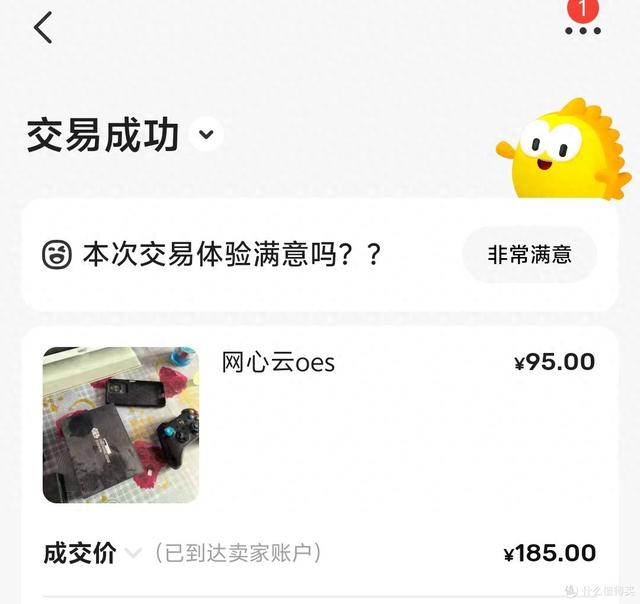
前段時間在海鮮市場買了兩臺某心云OES , 總共花了185元 , 每臺92.5元 ,
當時就感覺這臺設備嚴重被低估了 。 先來看下設備配置表
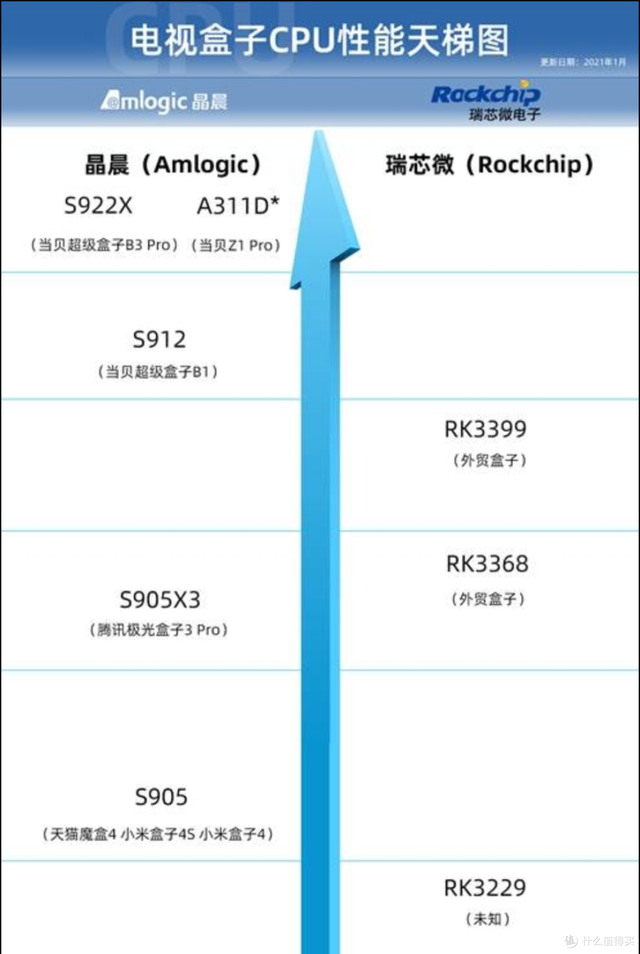
這款設備CPU是A311D是晶晨高端盒子CPU , 晶晨S922X芯片 , 它是一款6核ARM架構的64位處理器 , 采用四核A73加雙核A53的大小核設計 , 主頻最高2.0GHz , 支持8K解碼 , 內存支持4GB運行 , 而A311D是S922X芯片和5T算力的NPU的結合體
而S922X的阿里云盒子售價在300元左右
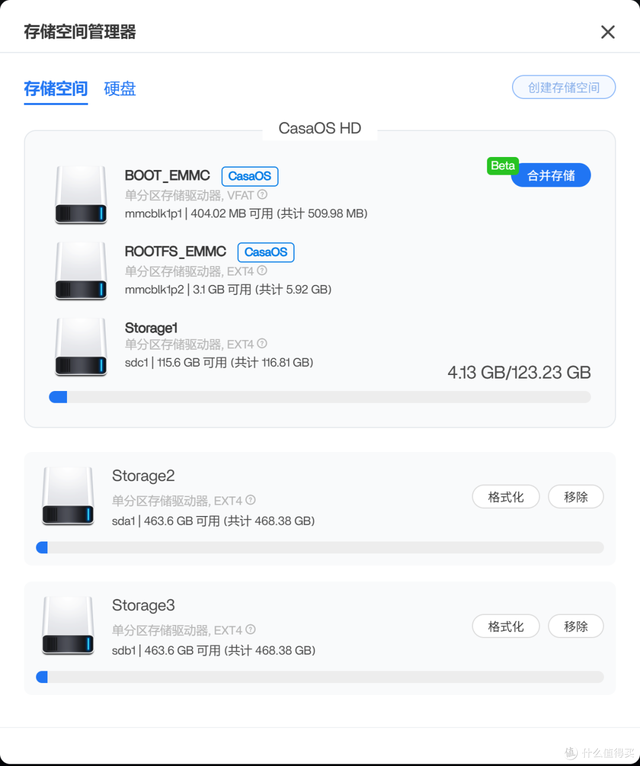
更夸張的是這個設備還支持三個硬盤位 , 簡直是為平民百姓NAS而生 , 不到100元的價格 , 讓所有成品NAS都會汗顏的 。
當然了這么便宜的產品肯定要自己刷機才能好玩的 。 下面讓我們玩起來吧 。
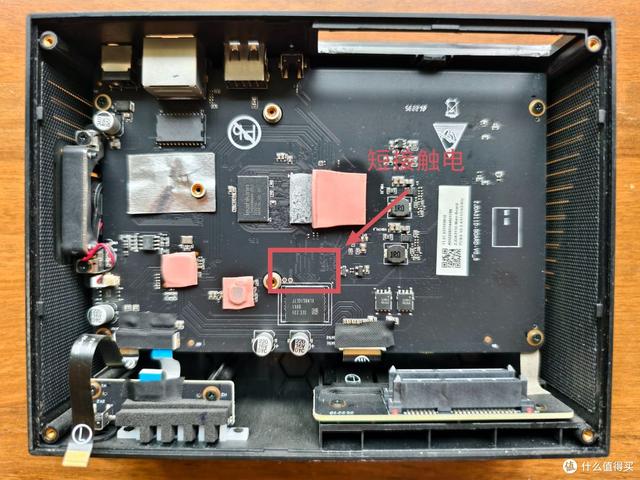
為了可以刷機我們需要拆機短接emmc短接點 , 讓設備開機進入刷機模式 。
一、 拆機1、拆掉設備底部的四顆螺絲
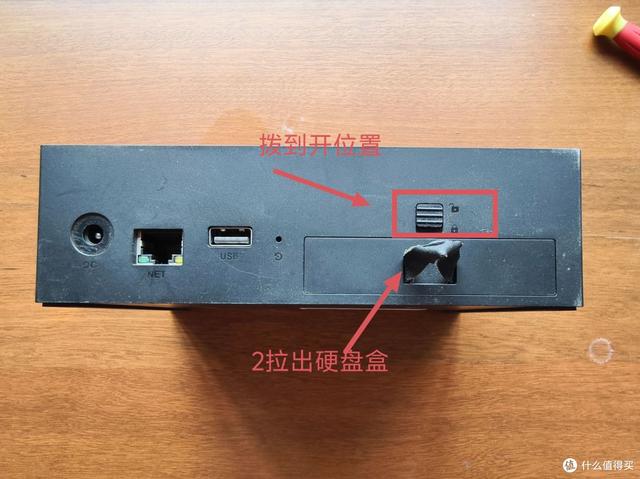
2、取下底板把硬盤倉鎖撥到打開位置 , 拉出硬盤 , 然后用手指從硬盤倉內把外殼頂下來
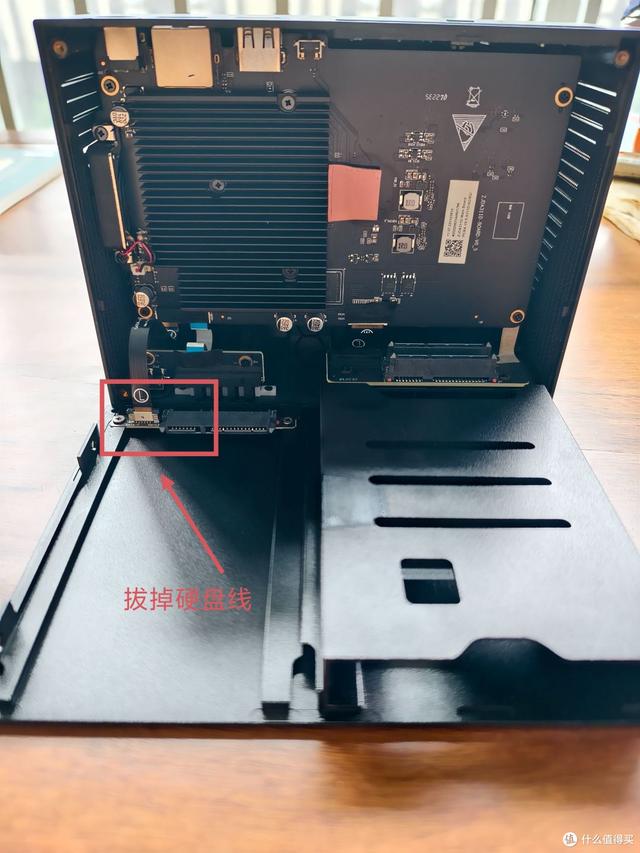
3、拆掉硬盤排線上拔排線鎖緊開關 , 拆掉硬盤線
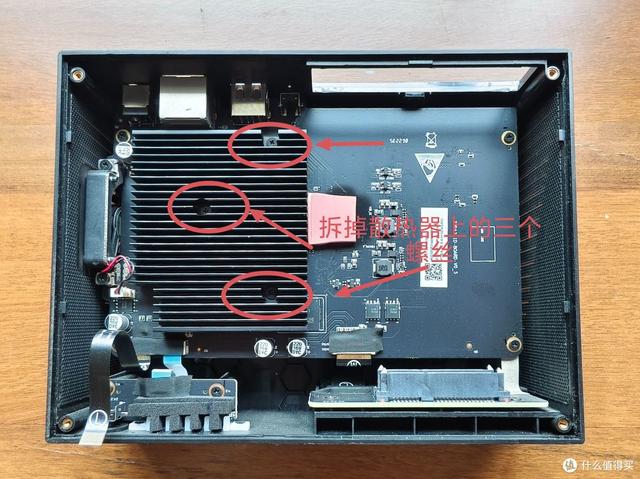
4、 拆掉散熱片拆掉散熱器三顆螺絲取下散熱片
露出短接觸點
二、短接線刷機1、 加載刷機包下載線刷包
解壓備用
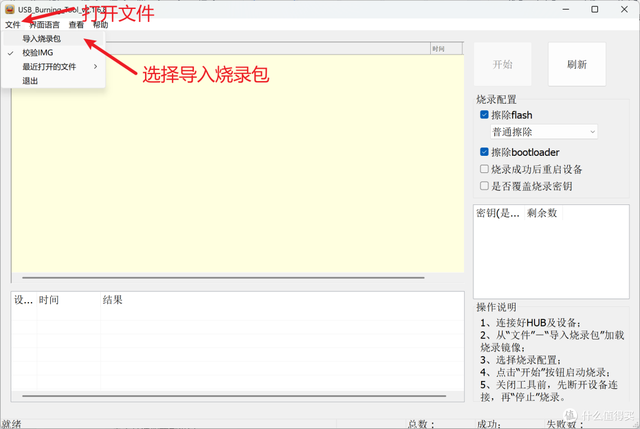
打開usb burning tool
點擊文件加載刷機包
選擇下載好的ubuntu-emmc.img
2、短接刷機接著用雙公頭USB線連接電腦USB和OES USB口 ,
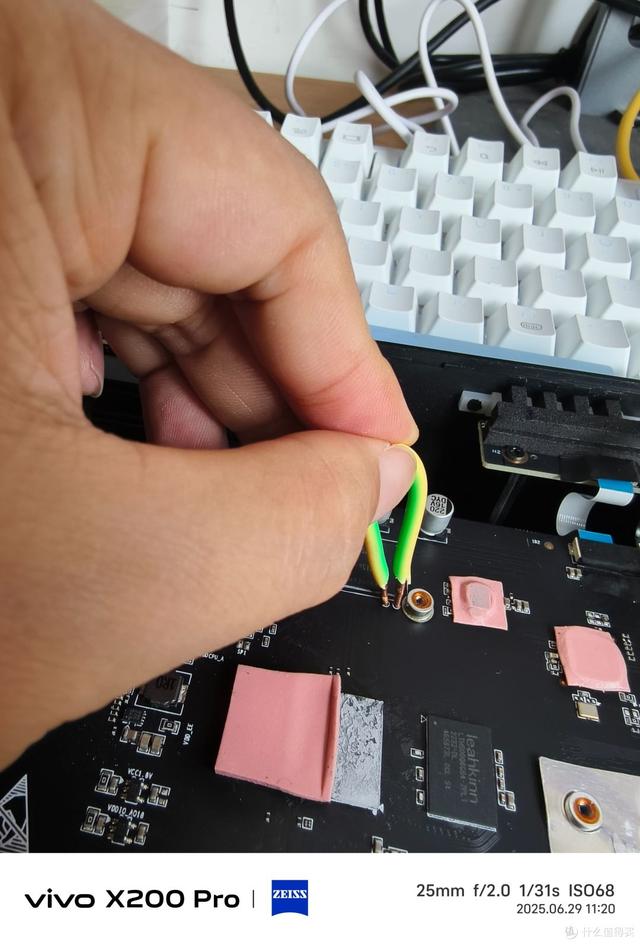
短接導線
然后用短接導線短接著短接觸點給OES設備上電
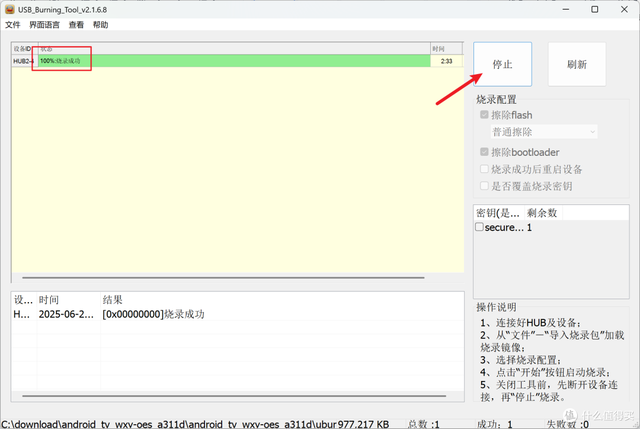
此時USB burning tool會識別到設備 , 然后點擊“開始”開始刷機
等待刷機完成 , 點擊“停止”
拔掉OES電源及USB線
3、ssh登錄OEC用網線直連電腦和OEC網口 , 給OES上電
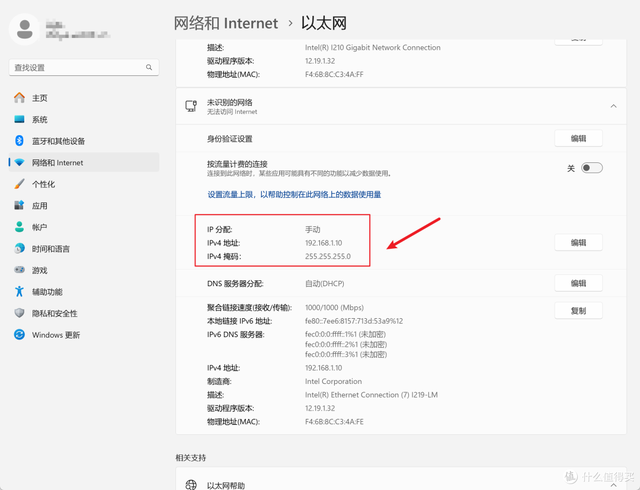
電腦設置IP為192.168.1.x網段 , 比如192.168.1.10
保存后如圖
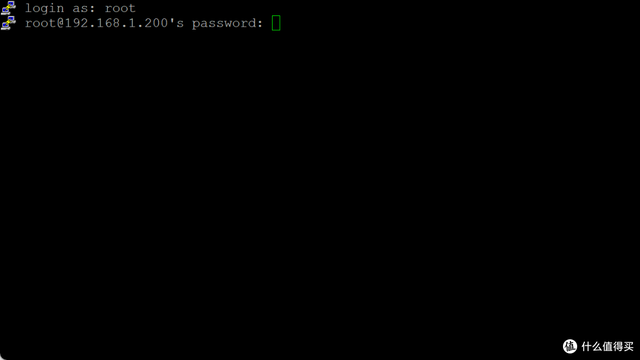
此時打開putty或其他ssh工具軟件 , 輸入OES 192.168.1.200 , 這是剛才刷機包設定的固定IP , 然后點擊open 打開
輸入賬號root密碼root(輸入密碼時不顯示是Linux正常現象)回車即可
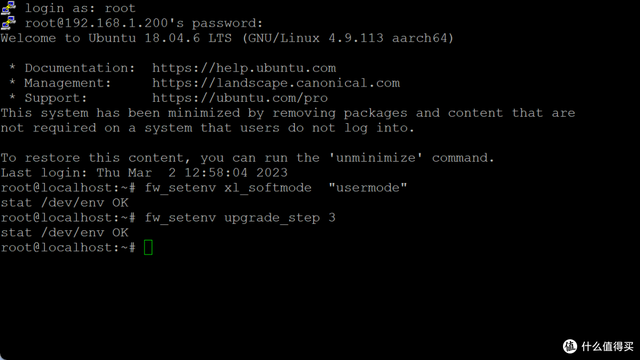
登錄后如圖所示
4、開啟usb啟動模式【90元三盤位NAS OES漲價預警手慢無,手把手刷機玩轉教程】該系統默認不能從U盤啟動 , 需要輸入以下命令開啟U盤啟動模式(建議每次輸入一行回車)
fw_setenv xl_softmode \"usermode\" fw_setenv upgrade_step 3
最后開始輸入poweroff關機
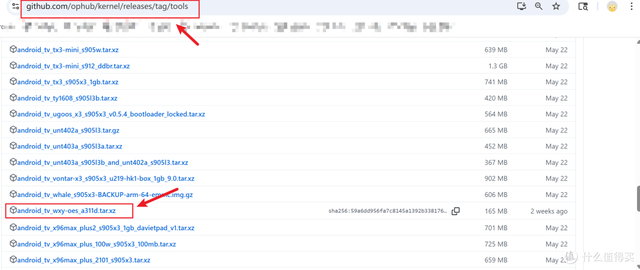
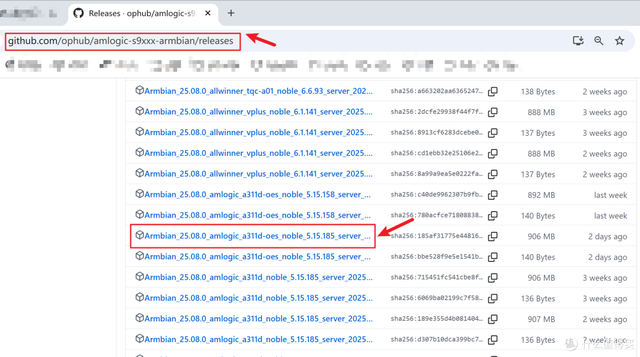
三、U盤刷機1、下載ophub大佬刷機包去下圖下載ophub大佬的刷機包
然后解壓備用
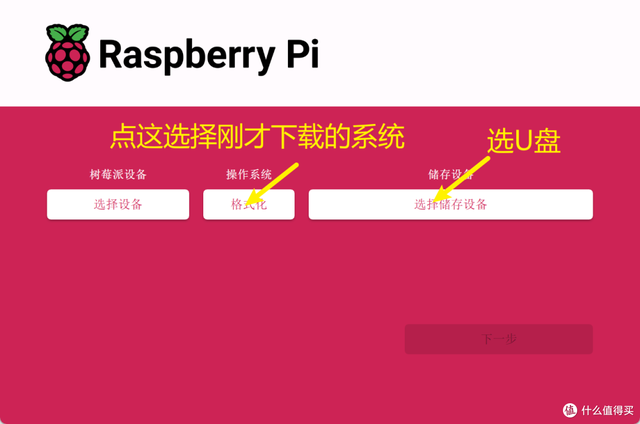
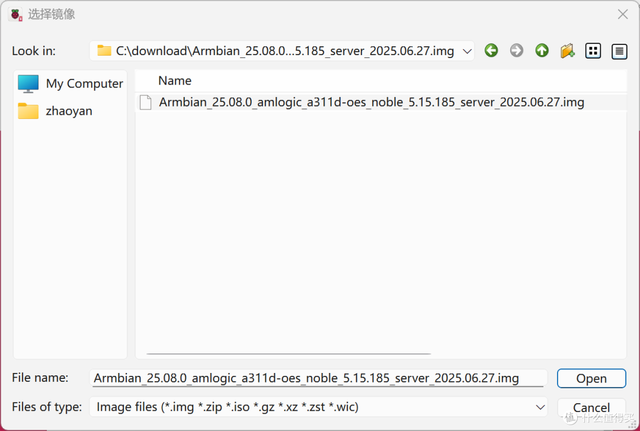
2、 寫入u盤用寫盤工具 , 我習慣用樹莓派寫盤工具
點擊操作系統那選擇使用自定義鏡像 , 然后選擇剛才解壓的系統就行
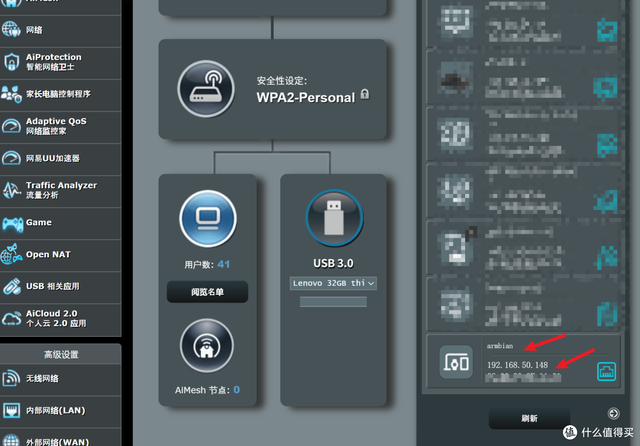
3、 U盤啟動把寫好的U盤插到設備U口 , 插上網線連接到路由器 , 給設備上電 , 然后去路由器查看設備IP
比如我的就是192.168.50.148
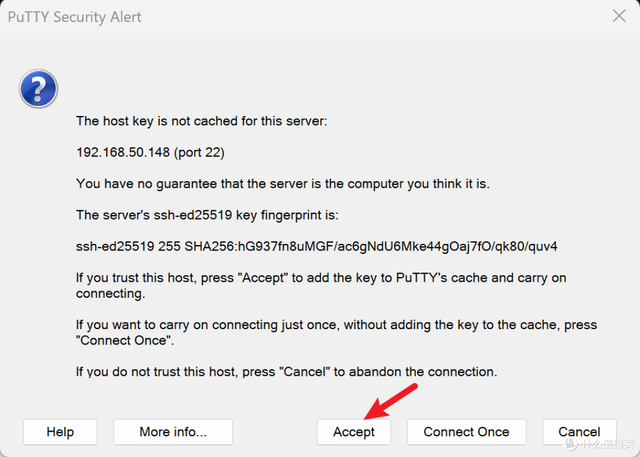
同樣puttty登錄設備 , ip要換成你自己實際的IP
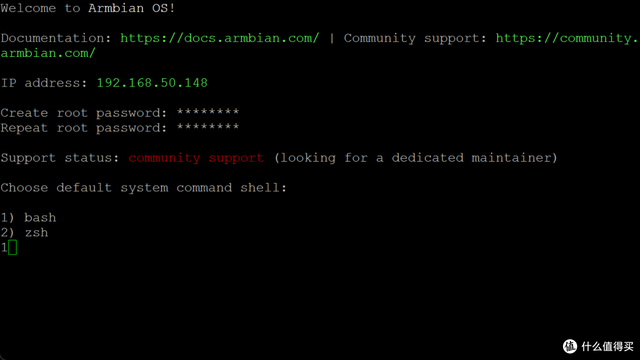
輸入賬號root密碼1234
首次登錄會要求設置root賬號密碼及shell選擇
然后CTRL C取消用戶創建
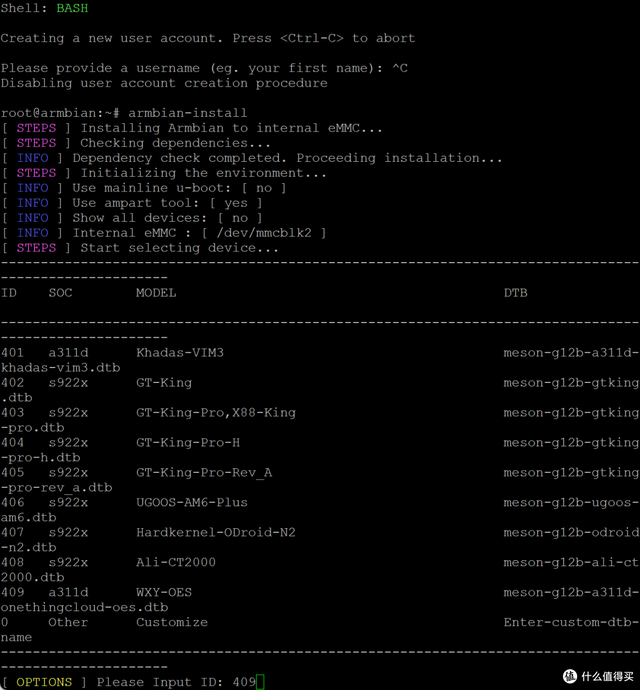
4、寫入emmc接著輸入armbian-install回車 , 然后輸入409回車
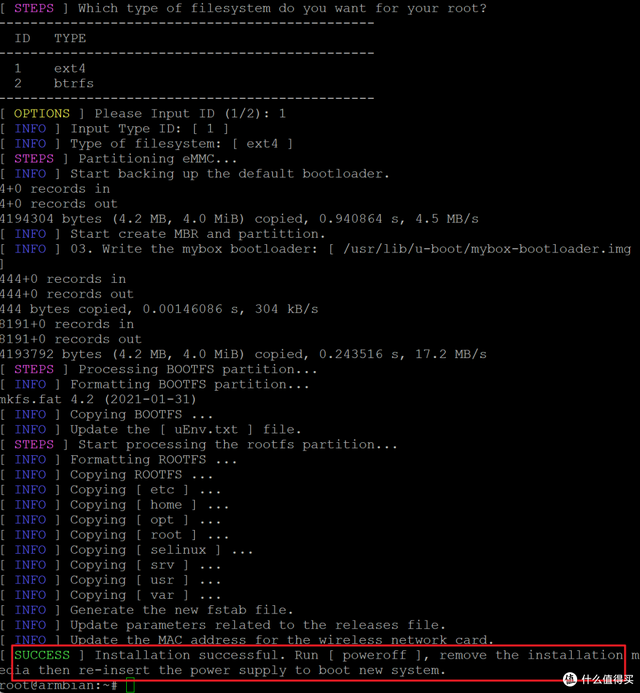
選擇1回車
寫入完成
輸入poweroff關機
刷機完成 , 拔掉U盤 , 設備重新上電就可以進入emmc內的系統了下一篇分享安裝casaos真正讓OES變身家用NAS , 敬請期待
作者聲明本文無利益相關 , 歡迎值友理性交流 , 和諧討論~
\u0002
推薦閱讀








- 全價位鋁坨坨機械鍵盤選購指南:從入門到發燒的避坑手冊
- OpenAI四位華人學者入職Meta,小扎絕密「天才名單」曝光
- 7月國補后,可以“閉眼買”的3款直屏手機,可一步到位用六年
- 兩千檔價位上,“性價比超高”的3款天璣9400+手機,怎么選都很香
- iPhone17 Air再次被確認:前攝挪位+eSIM卡,持續妥協中!
- iPhone 17 Air有望改前置攝像頭位置 5.5mm超薄機身或引組件重構
- 游戲拍照兩不誤!2千價位段一加Ace 5至尊版“殺瘋了”
- 特斯拉歐洲、中國銷量大跌!又一位和馬斯克睡過工廠的核心高管離職
- 智駕和機器人崗位量暴增28倍,崗位月薪最高超11萬元?
- 連續6年位居榜首,阿里云持續領跑中國關系型數據庫市場