
文章圖片
文章圖片

文章圖片
隨著 iPad 的功能越來越強大 , 不少用戶已經把它當作移動辦公的“主力機”來使用 。 那么 , 如何更好地利用 iPad 提高效率 , 同時延長設備使用壽命?以下 7 個技巧你一定要掌握!
1. 保護好 iPad 電池 , 延長續航壽命
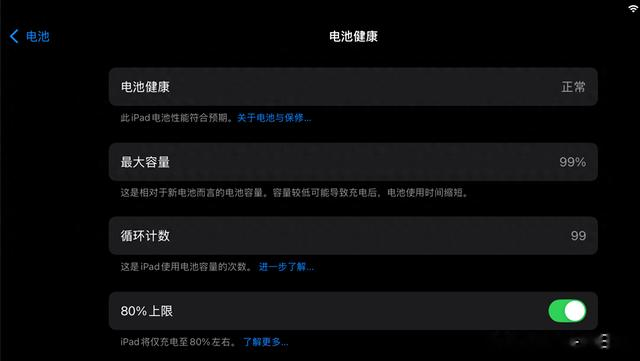
【用好這 7 個隱藏技巧,讓你的 iPad 從蓋泡面專用機變身辦公主力!】iPad A16 芯片及之后發布的新款機型 , 已支持查看電池健康度 。
當電池健康度低于 80% , 常會出現續航下降、發熱頻繁等問題 。 雖然不影響日常操作 , 但建議盡早更換電池 , 以免影響整體體驗 。
查看路徑:設置 > 電池 > 電池健康度(如支持)2. 根據使用習慣更改默認 App
升級至 iPadOS 18.2 后 , 用戶可以自定義系統默認的瀏覽器、郵件等 App 。 不再被系統默認“鎖死” , 真正實現“用你想用的” 。 例如使用 Chrome 取代 Safari , 使用更貼合個人習慣 。
3. 巧用桌面小組件 , 高效掌握關鍵信息
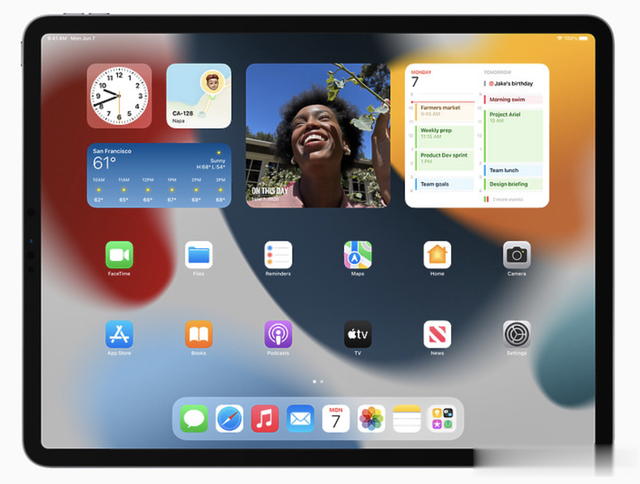
將常用 App 的桌面小組件(如提醒事項、日歷、天氣、股市等)添加到主屏幕 , 一眼就能查看關鍵數據 , 無需反復點開 App , 信息觸手可及 , 尤其適合快節奏的工作與學習場景 。
4. 主屏搭配專注模式 , 提升工作專注力
你可以根據場景需求 , 創建“工作模式”“學習模式”或“娛樂模式” , 并為每種模式定制專屬主頁和應用排列 。 例如:開啟“工作模式”時 , 主屏僅顯示工作相關應用 , 自動屏蔽社交軟件和來電干擾 , 告別分心 。 讓你專注當下 , 事半功倍 。
5. 選擇一款合適的高效鍵盤
想讓 iPad 真正替代部分電腦功能 , 一款好用的外接鍵盤必不可少 。 無論是 Apple 原廠的妙控鍵盤 , 還是兼容性強、性價比高的第三方鍵盤 , 選對了都能顯著提升文字輸入、文檔處理、郵件編輯等效率 。
6. 外接顯示器 , 打造多屏高效辦公體驗
iPad 雖便攜 , 但屏幕尺寸有限 。 覺得 iPad 屏幕太?。 磕薔屯飩右桓魷允酒靼桑?br>連接外部顯示器后 , 可以選擇“鏡像”或“擴展”顯示 , 可開啟「臺前調度」功能 , 實現多任務并行處理 , 讓多屏協作更高效 。
操作路徑:設置 > 多任務與手勢 > 臺前調度7. 熟練掌握鍵盤快捷鍵 , 提高操作效率
聲音輸出也可在控制中心中自由切換 iPad 或外接顯示器揚聲器 。
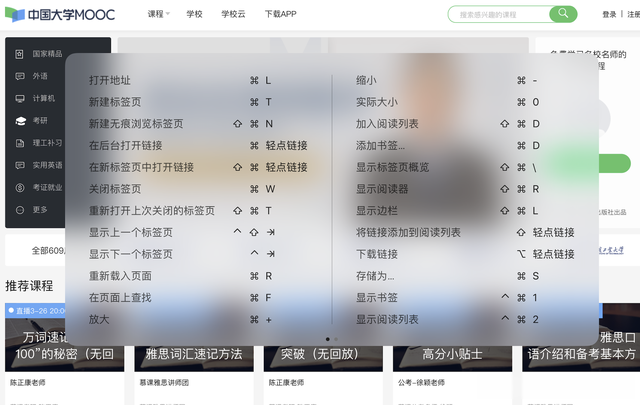
使用鍵盤時 , 掌握以下組合鍵可大幅提升效率:
- 切換 App:Command + Tab
- 快速搜索 / 計算 / 匯率轉換:Command + 空格鍵
- 返回主界面:Command + H
- 顯示/隱藏底部 Dock 欄:Command + Option + D
掌握以上 7 個技巧 , 不僅能讓你的 iPad 更“耐用” , 還能大幅提升使用效率 。 不論是日常學習、辦公 , 還是內容創作 , iPad 都能輕松勝任 , 真正成為你的高效生產力工具 。
如需更多 iPad 實用攻略 , 歡迎關注我們 , 帶你解鎖更多隱藏功能!
推薦閱讀





- 西方越卡脖子,中國科技越猛?這些“第一”藏著答案!
- 7月換手機要考慮體驗,三千元檔推薦這3款,16GB+512GB流暢用五年
- 無國補購機指南:預算1000元,我只推薦這3款
- 預算不超過2500元,想要6年不換手機,推薦入手這3款高性能手機
- 榮耀手機別亂買,這3款堪稱“續航王”,重度用戶入手沒毛病
- 你注意過沒!iPhone攝像頭旁邊竟然有個小孔:作用揭秘
- 充電器也能這么美?閃極140W點陣屏開箱:每一個細節都是驚喜
- 預算3000元以內買啥筆記本?16英寸大屏也好選擇,這三款值了
- 這份銷量排行榜,直接把人看懵了!沖擊高端真的不容易
- 澎湃OS再次公布進展通報:3大優化已完成,7個問題在路上!