
文章圖片
文章圖片
文章圖片
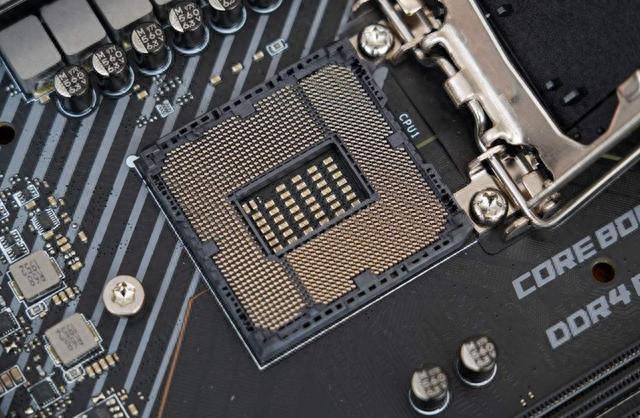
主板和CPU 接口得要搭配上
先從最核心的 CPU 和主板說起 , 這倆就像一對必須嚴絲合縫的搭檔 , 接口對不上 , 一切都是白搭 。 你買CPU 的時候 , 得先看它的接口型號 , 比如 Intel 的CPU 常見的有 LGA1700、LGA1851 , AMD 的則有 AM4、AM5 , 而主板也有對應的接口規格 。 舉個例子 , 如果你選了 Intel 的 i5-13400F , 它的接口是 LGA1700 , 那主板就得選同樣支持 LGA1700 的 , 比如 B760、H610 這些型號;要是你選了 AMD 的 Ryzen 5 7600X , 接口是 AM5 , 那主板就得是 B650、X670這類 。 要是接口不匹配 , 別說開機了 , CPU 壓根就放不進主板的插槽里 , 硬塞還可能把針腳弄彎 , 那損失可就大了 。 所以買之前一定要對著型號查清楚 , 主板參數里都會寫支持的 CPU 接口 , CPU 盒子上也會標 , 這一步千萬別偷懶 , 不然零件買回來裝不上 , 退換貨能把人折騰瘋 。
顯卡也要注意規格對應
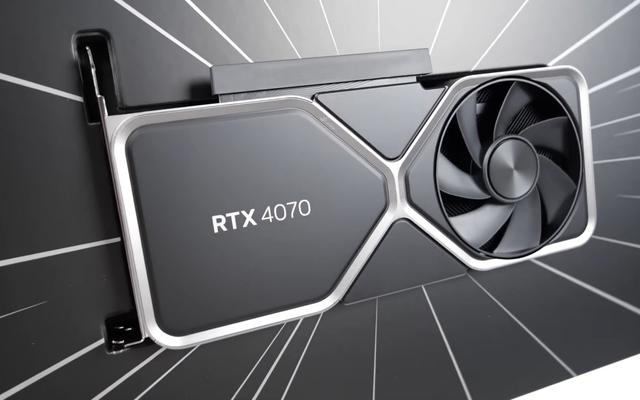
接下來說說 PCIe 接口和顯卡的關系 , 這倆就像跑車和賽道 , 賽道不夠寬 , 跑車再強也跑不出速度 。 現在的顯卡大多是 PCIe 4.0 規格 , 高端點的甚至支持 PCIe 5.0 , 而主板上的 PCIe 插槽也有版本和通道數的區別 。 通常主板上離 CPU 最近的那個 PCIe 插槽是全速的 , 比如 PCIe 4.0 x16 , 能完全發揮顯卡的性能;而其他的插槽可能是 PCIe 3.0 x4 或者 x8 , 帶寬不夠 , 要是把高端顯卡插在這種插槽上 , 就像給法拉利開鄉間小路 , 性能至少打個七折 。 新手可能覺得 “插槽能插上就行” , 但實際上 , 尤其是RTX 4070、RX 7800 XT 這類高端顯卡 , 對PCIe 帶寬很敏感 , 插錯插槽不僅游戲幀率上不去 , 甚至可能出現卡頓、花屏 。 所以裝顯卡的時候 , 一定要認準主板上標著 “PCIe 4.0 x16”(或者 5.0)的那個長插槽 , 別圖省事插在短插槽上 , 白白浪費顯卡性能 。
硬盤同樣要注意接口問題
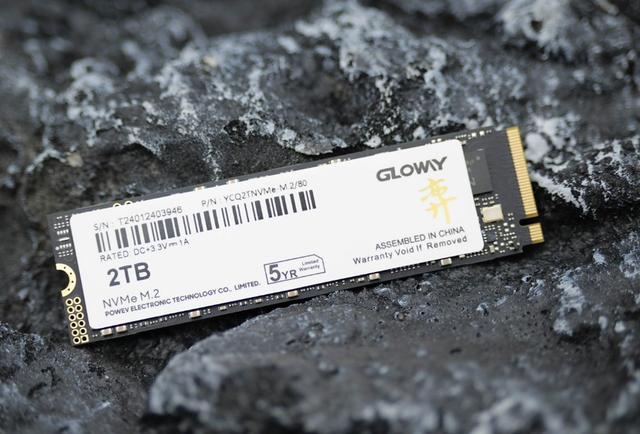
主板的 M.2 接口和 SSD 的搭配也是個容易踩坑的點 。 現在的主板大多帶 M.2 接口 , 但規格不一樣 , 有的支持 PCIe 4.0 協議 , 有的只支持 PCIe 3.0 , 還有的可能兼容 SATA 協議 。 如果你買了一塊支持 PCIe 4.0 的高速 SSD , 卻插在只支持 PCIe 3.0 的 M.2 接口上 , 那它的速度最多只能跑到 PCIe 3.0 的水平 , 就像給 4G 手機插 5G 卡 , 速度上不去 。 更麻煩的是 , 有些主板的 M.2 接口和 SATA 接口共享帶寬 , 插了 M.2 SSD 之后 , 某些 SATA 接口會失效 , 要是你同時接了好幾個機械硬盤 , 可能會發現有幾個認不出來 。 另外 , 選SSD 的時候一定要注意材質 , 現在主流的是 TLC 顆粒 , 它的壽命和穩定性都比較均衡 , 讀寫速度也夠用;而 QLC 顆粒雖然便宜 , 但擦寫次數少 , 長期用容易掉速 , 尤其是當硬盤容量快滿的時候 , 卡頓會很明顯 。 新手盡量選 TLC 顆粒的 SSD , 容量至少500GB , 系統和常用軟件裝進去 , 開機速度和軟件啟動速度都會快很多 。
電源不能減配 功率也有余量
電源是電腦的 “心臟” , 這部分絕對不能省 。 很多新手覺得 “整機功耗估算 400W , 買個400W 電源正好” , 這其實是大錯特錯 。 電腦在啟動瞬間或者運行大型游戲時 , 功耗會突然飆升 , 比如顯卡滿載時的功耗可能比標稱的高 20% , 這時候電源如果剛好夠 , 很容易因為過載自動關機 , 甚至燒壞零件 。 正確的做法是 , 在估算整機功耗的基礎上加 100-200W , 比如估算 400W , 就買 500-600W 的電源 , 這樣留足余量 , 既能保證穩定 , 也方便以后升級硬件 。 除了瓦數 , 電源的穩定性和靜音也很重要 , 盡量選帶 80PLUS 認證的 , 比如白牌、銅牌以上 , 這類電源轉換效率高 , 發熱小 , 也更耐用 。 品牌方面 , 航嘉、海韻、振華這些老牌子都比較靠譜 , 別買那些沒聽過的雜牌電源 , 雖然便宜 , 但用料差 , 不僅噪音大 , 還可能因為電壓不穩燒壞 CPU、顯卡 , 到時候修起來的錢比省的電源錢還多 。
顯卡配置和游戲效果直接相關
顯卡和顯示器的搭配也得講究 “門當戶對” , 不然要么浪費性能 , 要么玩著憋屈 。 如果你用的是 2K 分辨率的顯示器 , 還想流暢玩《賽博朋克 2077》《艾爾登法環》這類 3A 大作 , 那顯卡至少得選 RTX 4070、RX 7800 XT 這個級別 , 不然開高畫質幀率可能連 60 幀都穩不住 , 畫面一頓一頓的 , 根本沒法好好玩 。 但如果你的顯示器是 1080P 分辨率 , 那對顯卡的要求就低多了 , RTX 4060、RX 7600 這類中端顯卡就能跑得很流暢 , 畫質拉滿也沒問題 。 新手常犯的錯誤是 “買了高端顯卡配低分辨率顯示器” , 比如用 RTX 4090 配1080P 顯示器 , 顯卡性能根本用不完 , 純屬浪費錢;或者反過來 , 用 1050Ti 配 2K 顯示器 , 玩啥都卡 , 還以為是電腦壞了 。 所以選顯卡之前 , 先看看自己的顯示器分辨率 , 2K以上分辨率優先考慮中高端顯卡 , 1080P 分辨率選中端顯卡就行 , 這樣既能保證游戲體驗 , 又不至于花冤枉錢 。
內存的選擇主要看頻率
內存的選擇主要看頻率和超頻需求 。 現在的 CPU 對內存頻率比較敏感 , 比如 Intel 的 13 代、14 代酷睿 , 搭配3600MHz 的內存比 3200MHz 的性能提升明顯 , AMD的 Ryzen 7000 系列更是推薦 4000MHz 以上的內存 。 但內存頻率不是越高越好 , 得看主板和 CPU 支持不支持 , 比如有些入門級主板最高只支持 3200MHz , 你買個 4000MHz 的內存 , 它也會自動降到 3200MHz 運行 , 白花高價 。 如果你想超頻內存提升性能 , 那得選帶散熱片、顆粒好的內存 , 比如三星 B-die、海力士 CJR 這些顆粒 , 超頻潛力大 , 穩定性也高;而普通的雜牌內存可能超一點就死機 , 甚至燒壞 。 當然 , 如果你只是用來辦公、追劇 , 不玩大型游戲 , 那 3200MHz 的內存完全夠用 , 沒必要追求高頻 , 更不用折騰超頻 , 穩定才是最重要的 。
大 4PIN 接口的風扇不推薦
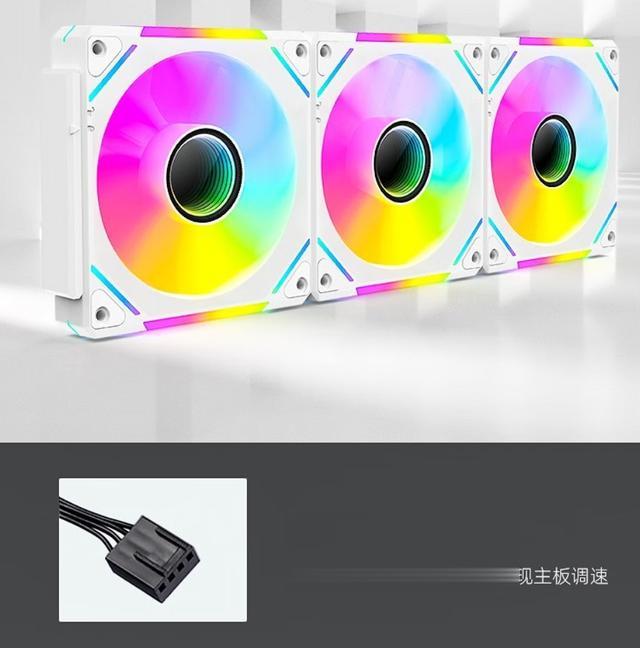
風扇的選擇看似簡單 , 其實也有不少門道 , 尤其是噪音和光效這兩塊 。 如果你喜歡機箱里花花綠綠的燈光 , 想搞 “神光同步” , 那得選支持對應生態的風扇 , 比如華碩的 AURA Sync、微星的 Mystic Light , 這些風扇能和主板、顯卡的燈光同步 , 開起來確實好看 , 但價格會貴一點 , 安裝的時候也得注意接線 , 不然燈光不同步會很別扭 。 要是你對光效沒興趣 , 只想安安靜靜用電腦 , 那選風扇的時候一定要注意接口 , 優先選帶小 4PIN 接口的 , 這種接口支持 PWM 調速 , 主板能根據 CPU 溫度自動調節風扇轉速 , 溫度低的時候轉得慢 , 幾乎聽不到聲音;而大 4PIN 接口的風扇大多是電壓調速 , 轉速固定在高速 , 哪怕電腦待機 , 風扇也呼呼轉 , 噪音能吵得人頭疼 。 另外 , 風扇的數量也得根據散熱需求來 , 如果你用的是 i5、Ryzen 5 這類功耗不高的CPU , 一個塔式散熱器加兩個機箱風扇就夠了;要是用 i7、Ryzen7 以上的 CPU , 或者經常玩大型游戲 , 那最好裝個水冷散熱器 , 再多加幾個機箱風扇 , 不然夏天電腦容易因為過熱自動關機 。
最后再啰嗦幾句 , 裝機的時候一定要輕拿輕放 , 尤其是 CPU、顯卡這些帶針腳或金手指的零件 , 別用手摸金手指 , 手上的汗漬會氧化觸點 , 導致接觸不良 。 擰螺絲的時候別太用力 , 主板是塑料和 PCB 板做的 , 用力過猛容易擰裂 。 如果實在沒把握 , 不妨先在網上看看裝機教程 , 跟著步驟一步步來 , 或者花幾十塊錢請電腦店的師傅幫忙裝 , 雖然花點錢 , 但能避免裝錯零件、損壞硬件 , 總體來說還是劃算的 。
其實裝機就像搭積木 , 只要把每個零件的 “脾氣” 摸清楚 , 知道它們怎么搭配才合適 , 小白也能裝出一臺既穩定又好用的電腦 。 關鍵是別貪便宜買雜牌零件 , 也別盲目追求高端配置 , 根據自己的需求和預算來選 , 裝完之后用著順手 , 那就是最好的裝機方案 。
【裝機不花冤枉錢:新手必須吃透的 8 個核心要點】(10149141)
推薦閱讀





- 打破歐美壁壘,長江-1000發動機即將裝機,外媒:國產航發破局了
- 618組裝機配置單匯總 篇一
- 英特爾酷睿i5 14600KF裝機配置全解析:打造高性能電腦
- 價格狂降到白菜價?僅為上市價5折:英特爾酷睿i5-14600KF裝機
- 更適合游戲玩家的甜點顯卡,AMD RX 9060 XT首發評測&裝機分享
- 內部空間規整,散熱效果優秀,先馬平頭哥ME9E機箱 裝機體驗
- vivo被傳在電商平臺賣拼裝機遭下架,回應:不實,店鋪正常經營且為正品
- Win11用戶裝機新選擇,ReFS格式或將替代傳統NTFS
- 2025裝機性價比之選:佰維M350 PCIe4.0固態硬盤實測分享!
- 血淚裝機史總結!25年最全DIY電腦配置搭配方案公式及避坑指南。