
文章圖片
文章圖片
文章圖片
文章圖片
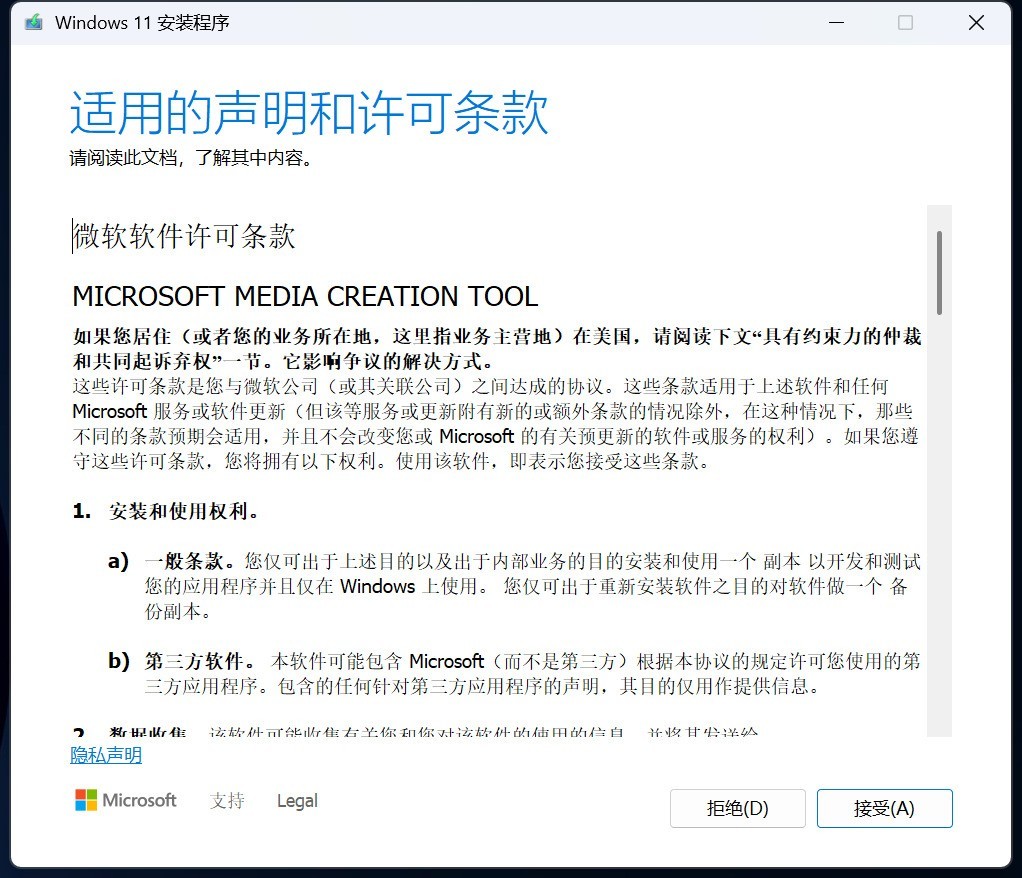
【只需四步!小白也能輕松制作Windows11安裝U盤】然后要準備一個8GB以上容量的U盤 , 不推薦使用存儲卡+讀卡器 , 也不推薦移動硬盤 , 以免安裝系統時候不被BIOS識別 。 由于制作啟動盤的時候會清空里面的數據 , 記得提前備份 。 接下來運行下載的Media Creation Tool , 同意聲明和許可條款 , 這里面的內容不用糾結 , 畢竟拒絕的話就無法使用了 。
然后選擇默認的語言(簡體中文)和Windows系統(Windows11) , 勾選“對這臺電腦使用推薦的選項”, 再點下一步 。
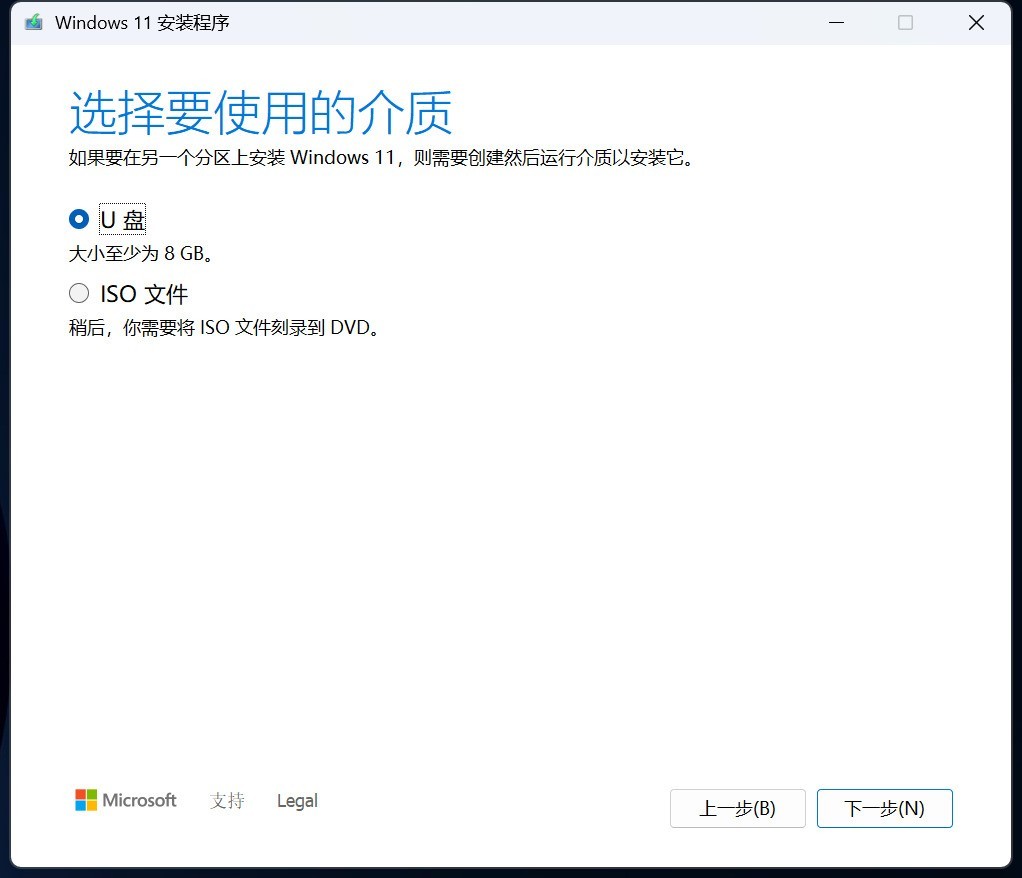
選擇要使用的安裝介質 , 這個軟件既支持聯網下載系統鏡像 , 也支持將已經下載的ISO鏡像寫入U盤 。 不過既然是傻瓜式操作 , 我們自然要選擇“U盤” 。
如果你電腦上插了多個移動存儲設備 , 一定要記住正確的盤符 , 不然就真成千古恨了 。
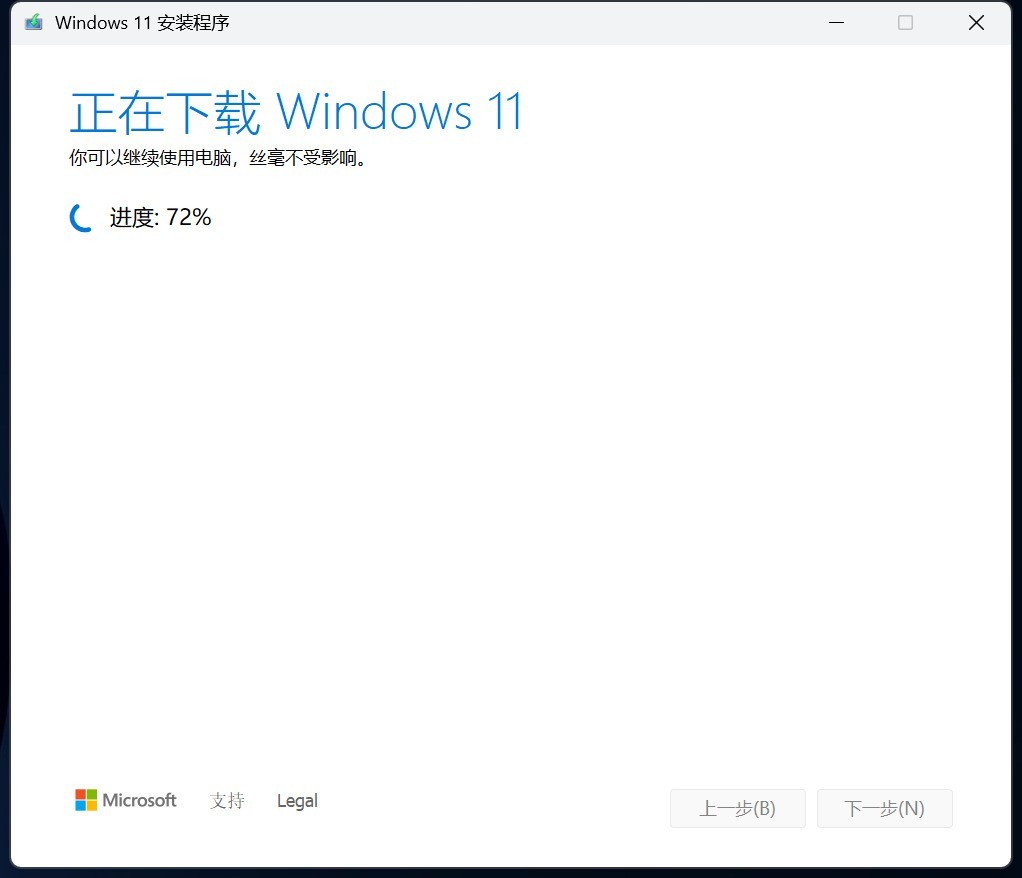
選擇好U盤后 , 就開始下載Windows 11系統了 , 它會自動下載并寫入到U盤之中 , 并通過百分比的方式顯示進度 , 這個時間受網速的影響 , 實測和下載ISO鏡像用時是差不的 , 完全可以在吃飯或者喝下午茶之前來操作 。
當提示U盤已經準備就緒 , 就說明你的Windows 11安裝盤就做好了 , 然后點擊“完成” 。 這個時候先不要急著拔出U盤 , 因為軟件還需要最后一個步驟 。
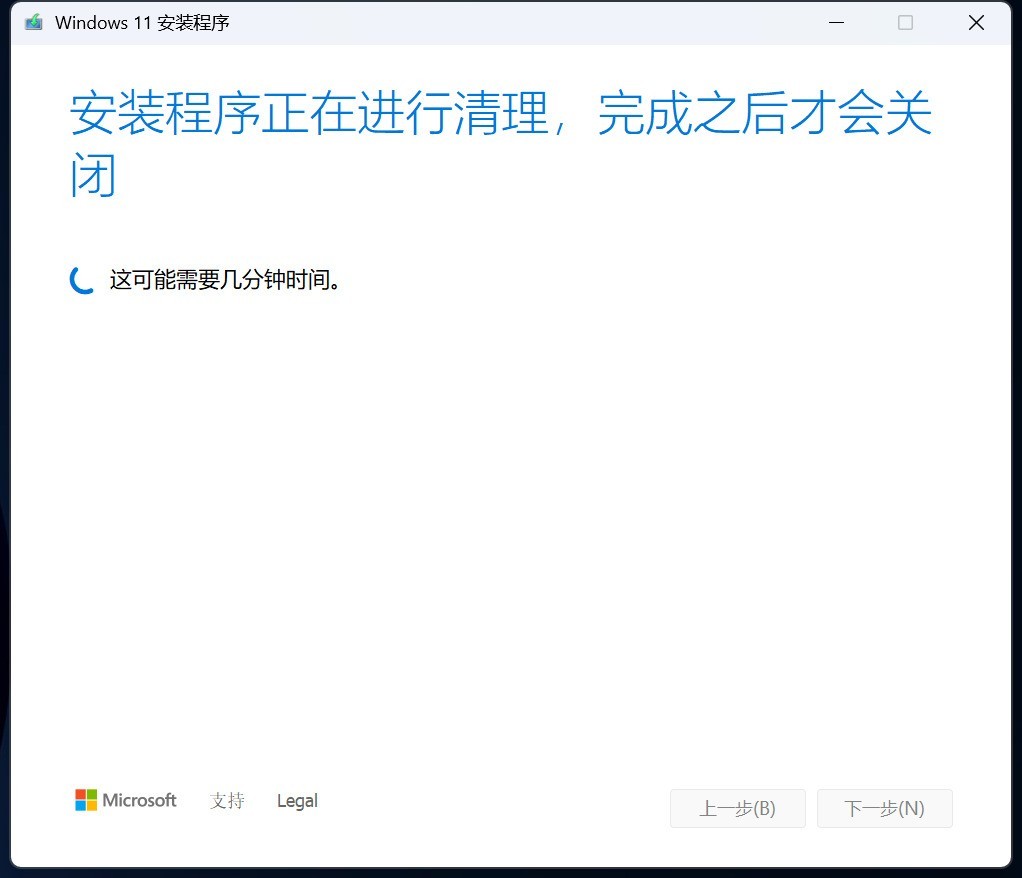
點擊完成后 , 軟件會顯示正在進行清理 , 這可能要花費幾分鐘時間 。 當軟件自動關閉以后 , Windows11啟動U盤就真正做好啦 , 然后就可以去安裝系統了 。
關于Windows11系統的版本 , 我們這樣操作下載安裝的是最新的 , 并包含專業版、家庭版等多個版本 , 大家安裝時候可以按需選擇 , 例如臺式機可以選擇專業版 , 而筆記本由于通常預裝的都是家庭版 , 因此只有選擇家庭版 , 安裝完畢并聯機以后才能自動激活 。
(10561185)
推薦閱讀







- AMD情何以堪!只需簡單一步 RX6000老顯卡就能高畫質跑FSR4
- 雙11購機必看避坑指南,只看電商頁面,小白也能買對筆記本
- “小黑”突然變“小白”,ThinkPad的AI野心藏不住了
- 小米17在唯品會開啟首發,每月只需三百多元?
- 抽象的AI短劇火了,50塊錢做3集月入50萬?制作人稱做一集只需2小時
- 實測豆包一鍵修圖,拍照小白有救了|附修圖指令
- 路由器設置優化指南,小白也能輕松上手!
- 我用 Claude Code 開發效率翻倍后,寫了份小白也能用的教程
- 被家電參數勸退N次?整理出的“反套路” 指南,小白必看
- AI失憶術,只需3個注意力頭,就能讓大模型忘記「狗會叫」