
文章圖片
【Apple CarPlay 你只用了 20%!9 個隱藏功能開車爽到不想下車】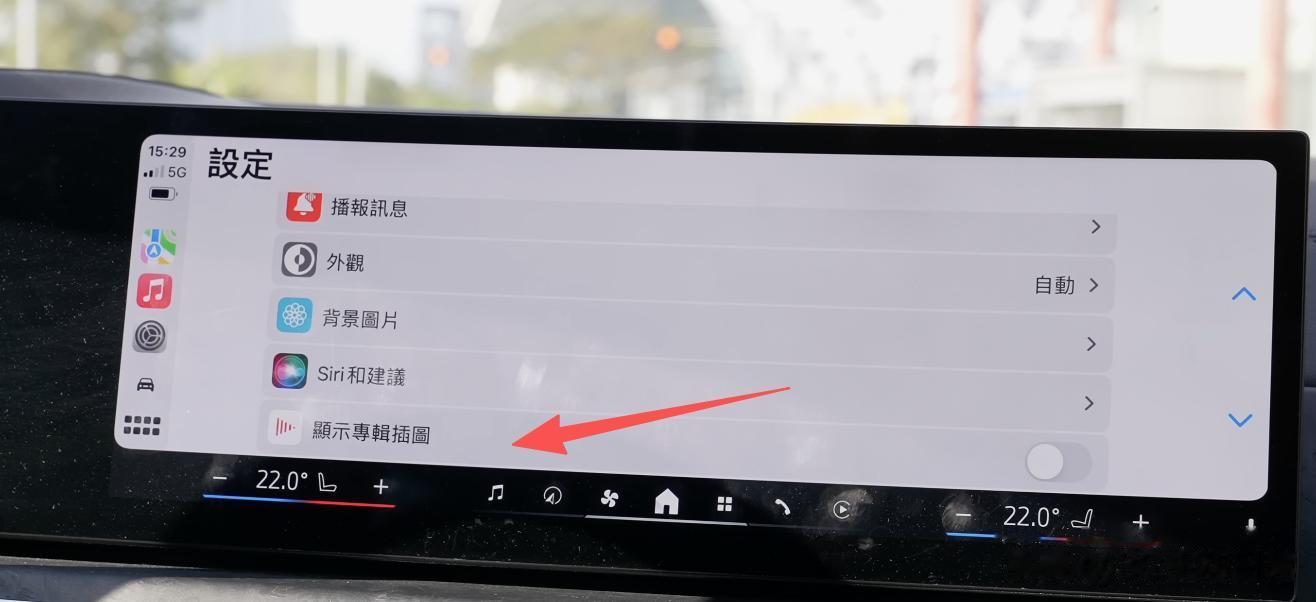
文章圖片

文章圖片
文章圖片
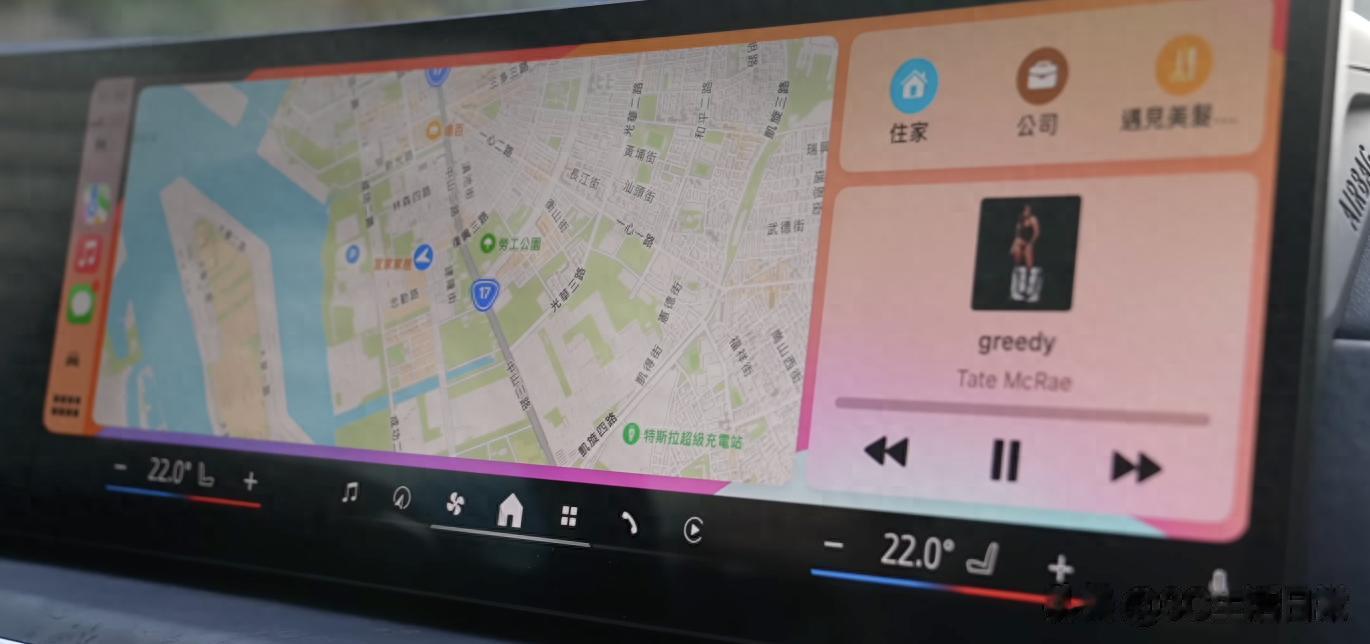
對于蘋果手機用戶 , 為什么大家都強烈建議一定要選支持 Apple CarPlay 的車型?理由很簡單——CarPlay 本質上就是把你的 iPhone 完整延伸到車機屏幕上 , 無論是 Apple Music、Apple 地圖、iMessage 還是電話、FaceTime , 都能在車內無縫使用 , 而且所有功能都能通過 Siri 語音操控 , 大幅減少駕駛分心 。
今天就帶大家一次學會 10 個 CarPlay 超實用隱藏技巧 , 看完你一定會覺得:原來我之前都不會用 CarPlay!
1? Apple Music「同播共享」:全車的人都能點歌過去車上放音樂一定要用車主的手機操作 , 既麻煩又影響隱私 。
但只要升級到 iOS 17 , 打開 Apple Music 的“正在播放”界面 , 點擊右上角的 同播共享按鈕 , CarPlay 就會彈出一個二維碼;其他乘客掃描后 , 就能用自己的 iPhone 控制車內音樂 , 包括切歌、插播 , 都能實時同步 。
不用傳來傳去 , 體驗直接拉滿 。
2? 隱藏 Apple Music 專輯封面 , 讓界面更干凈如果你覺得大面積的專輯封面太搶眼 , 會影響視線 , 可以關閉顯示 。
路徑:
CarPlay 設置 → 拉到最底部 → 關閉“顯示專輯插圖”
界面瞬間更簡潔 。
3? 使用 Siri 時隱藏后臺 App , 讓畫面更清晰
在車上問 Siri 問題或語音回復消息時 , 后臺 App 畫面有時會干擾閱讀 。
你可以關閉后臺畫面顯示:
CarPlay 設置 → Siri 與搜索 → 關閉“顯示 Siri 后方的 App”
以后使用 Siri , 屏幕只顯示必要信息 , 避免雜亂 。
4? 地圖隱藏操作:快速縮放的正確方式
CarPlay 地圖一直不像 iPhone 那樣能雙指縮放 , 許多人并不知道隱藏操作:
在地圖界面 快速點按兩下并按住 , 然后上下拖動即可放大/縮小 。
比按加號/減號快太多 。
5? 關閉 CarPlay 通知 , 保護隱私
車載屏幕太大 , 有些通知真的不想讓副駕看到 。
解決方式:
在 iPhone 上進入 設置 → 通知 , 找到相應 App , 關閉 “在 CarPlay 中顯示” 。
iPhone 和 Apple Watch 依舊會收到通知 , 但車機不會彈窗 。
非常適合重視隱私的朋友 。
6? 開車自動進入專注模式 , 減少干擾你可以為開車單獨設定一個“駕駛專注模式” , 僅允許重要聯系人通知 。
路徑:
設置 → 專注模式 → 駕駛
然后開啟自動回復、允許通知的聯系人范圍等 。
并且把“連接 CarPlay 時啟用”打開 , 開車即自動進入專注模式 。
7? 斷線后自動記錄停車位置 , 不怕找不到車只要你用 Apple 地圖導航過 , iPhone 斷開 CarPlay 后會自動保存停車位置 。
如果沒顯示:
設置 → 地圖 → 打開“顯示停車位置”
以后逛商場再也不會迷路 。
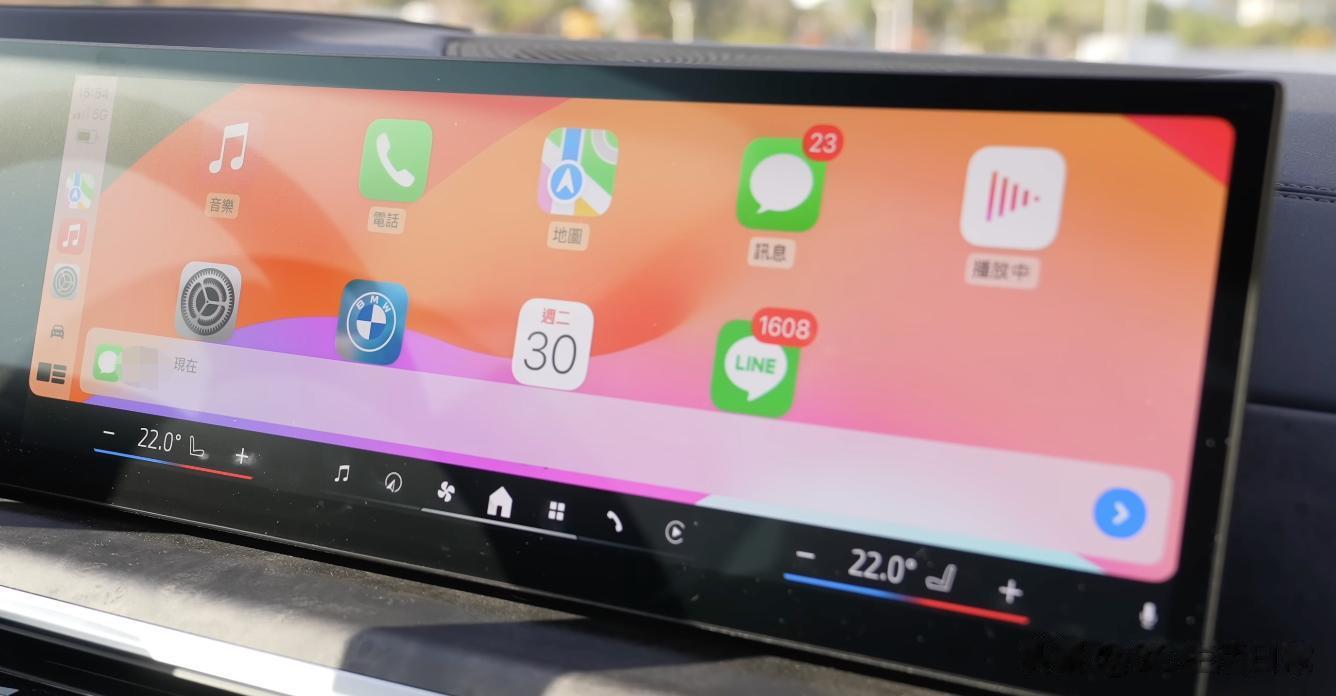
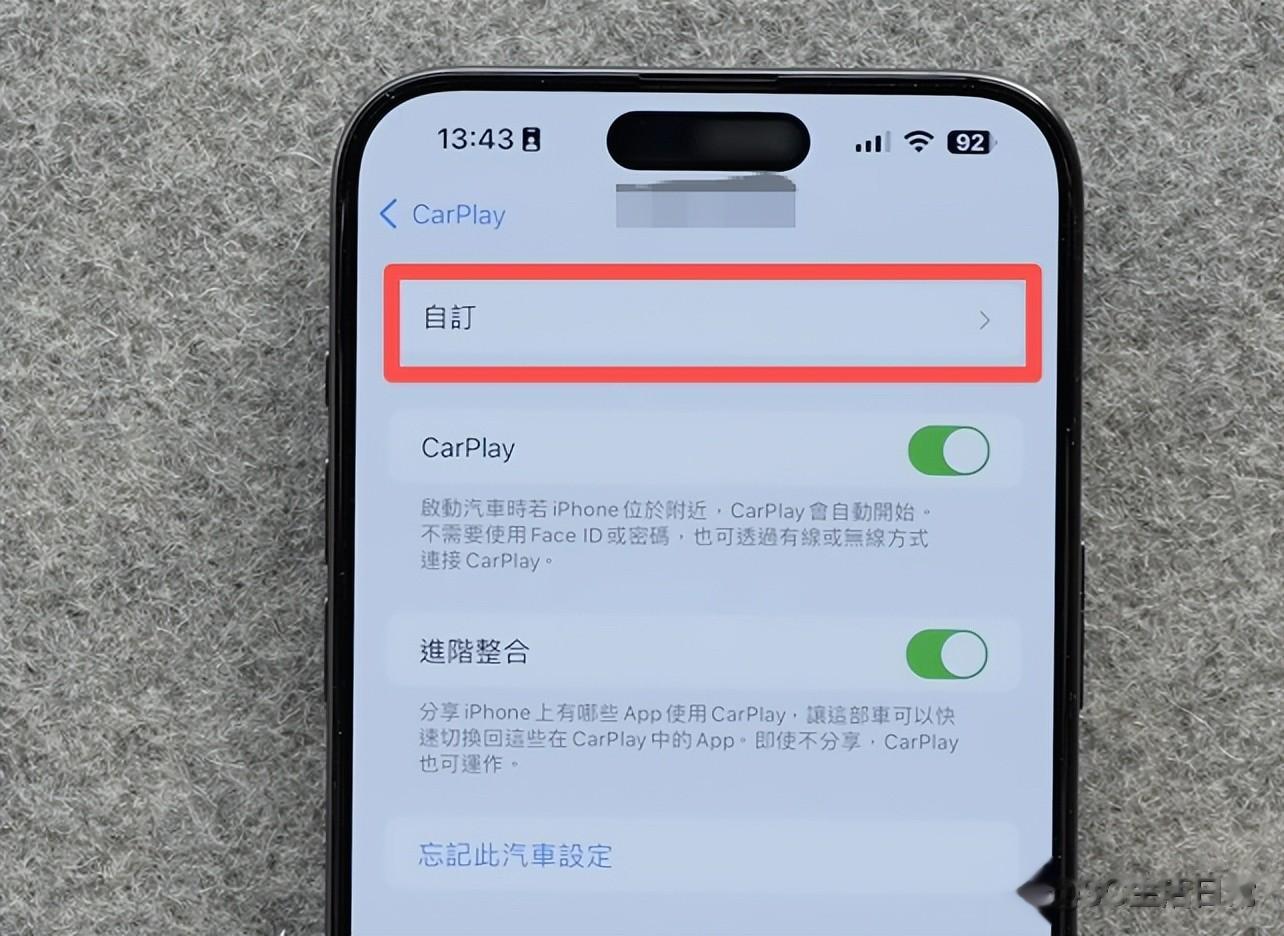
8? 自定義 CarPlay 桌面 , 隱藏無用 App
不常用的 App 完全可以從 CarPlay 中移除 。
路徑:
設置 → 通用 → CarPlay → 選擇你的車輛 → 自定
可調整圖標順序 , 也能將不需要的 App 隱藏 , 讓界面更干凈 。
9? Siri 控制 CarPlay:最安全也最容易忽略大部分人開車時還是習慣“手動操作” , 其實完全沒必要 。
你可以用 Siri 來做幾乎所有操作:
- “播放我最常聽的歌單”
- “導航到最近的加油站”
- “幫我發一條信息給 XX , 說我十分鐘到”
- “打給媽媽/回撥上一個電話”
推薦閱讀







- 12月新機四重奏:性能、拍照、續航、旗艦,總有一款擊中你的需求
- 你需要的是跑分冠軍,還是一臺“不操心”的手機?
- 歐盟再開火!盯上Apple Ads和地圖,蘋果“數據護城河”要裂了?
- 真我和紅米誰質量好?給答案:沒有絕對優劣,只有是否合適你
- 又漲300元,但還是挺劃算!聯想來酷Air16酷睿版多少錢你能接受
- 國產家庭機器人終于落地!連人帶床推你去上班,小五位數明年開賣
- 致敬蘋果Mac Pro刨絲器!奧睿科Omini Pro迷你機圖賞
- 爽玩2K游戲電競 這套技嘉DIY攢機組合給你神助攻
- OriginOS 6再次發力:新一期公測已開啟報名,你的機型在內嗎?
- 你黑色Galaxy S26 Ultra的顯示屏可能沒有你期望的那么現代