

文章插圖
2、然后, 我們就餓能夠在這里添加無線顯示器 。
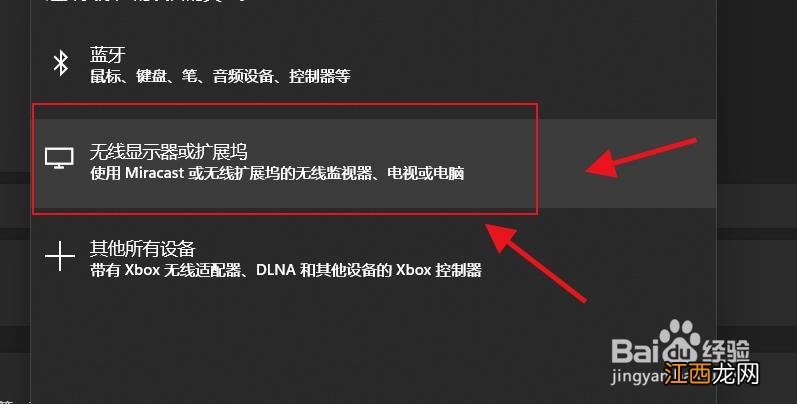
文章插圖
3、此時, 咱們就能夠在這里搜索無線顯示器進行添加了 。
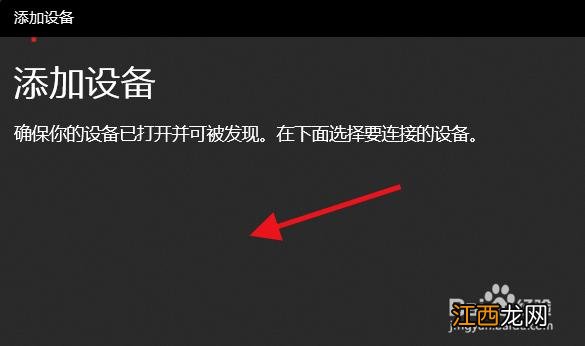
文章插圖
Win11無法安裝無線顯示器或擴展塢怎么辦?
一、連接到互聯網
在某些情況下, 用戶在執行安裝之前忘記連接到 Internet 。 這可能是安裝無線顯示器附加功能的最快捷、最簡單的方法 。
因此, 我們強烈建議嘗試連接到它, 然后重新加載進程 。 但是, 如果第一個選項不起作用, 請繼續閱讀本指南 。
二、嘗試不同的互聯網資源
如果第一個解決方案失敗, 它可能仍然是一個隨機錯誤和 Internet 連接不良的原因 。 要做的第二件事是嘗試連接到不同的 Internet 源 。
如您所見, 前兩個選項只是幾秒鐘的修復, 它們可以幫助您確保一切都為無線顯示安裝做好準備 。
三、使用命令提示符
按Windows 鍵, 鍵入cmd, 右鍵單擊它, 然后選擇以管理員身份運行 。
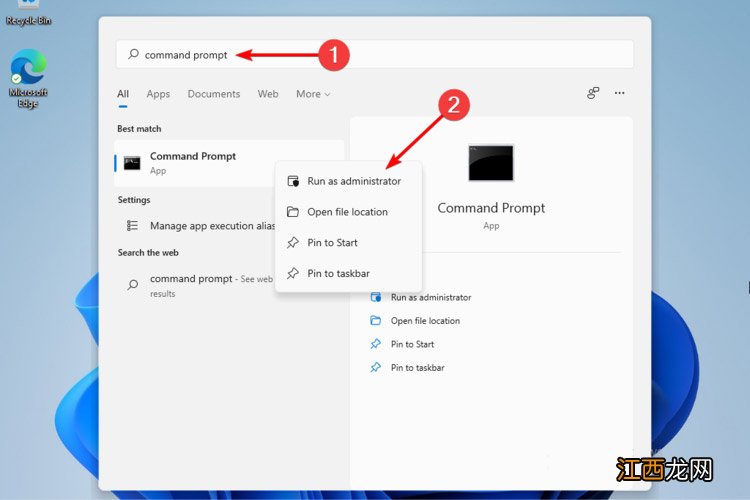
文章插圖
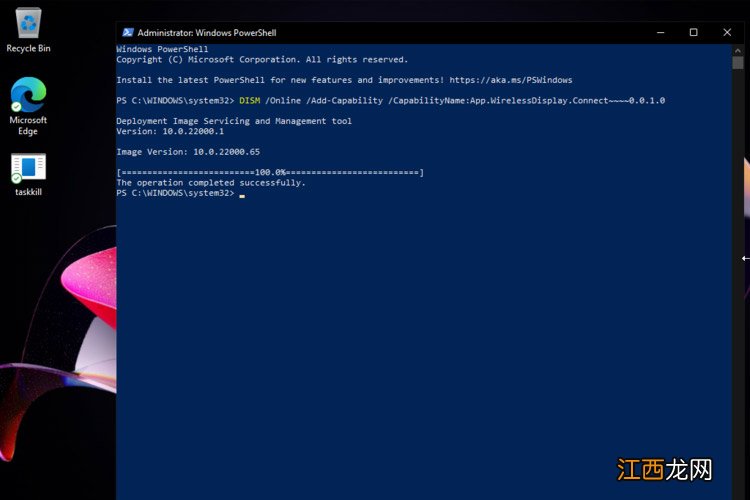
在彈出窗口中, 鍵入以下命令, 然后按Enter鍵:
DISM /Online /Add-Capability /CapabilityName:App.WirelessDisplay.Connect~~~~0.0.1.0
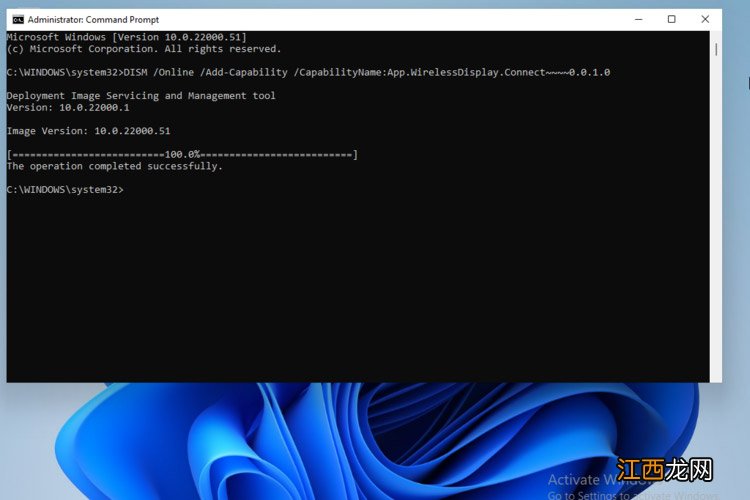
文章插圖
當命令提示符執行安裝時, 您可以在“設置應用程序”菜單中查看進度 。
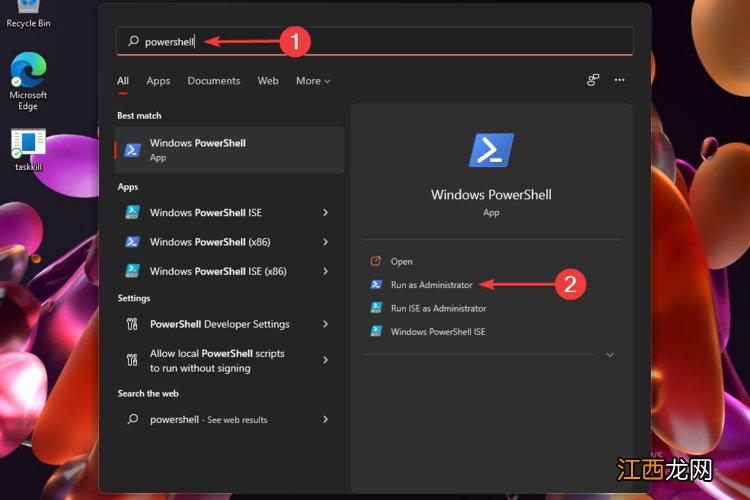
您還可以按照以下步驟使用 PowerShell 運行上述命令 。
搜索PowerShell, 然后選擇以管理員身份運行 。
文章插圖
在彈出窗口中, 鍵入我們在Command Prompt 中也提到的命令 。
文章插圖
因此, 如果您的無線顯示器安裝失敗, 這些是最有價值的選項 。 如您所見, 它們并不復雜, 因此您無需成為專家即可快速完成 。
【Win11如何添加無線顯示器?】 以上內容就是關于鏡像之家小編為大家介紹的Win11如何添加無線顯示器與Win11無法安裝無線顯示器或擴展塢的具體解決技巧, 有不懂的網友可以參考一下以上內容, 更多系統教程請繼續關注Win10鏡像之家 。
相關經驗推薦
















- 安裝Win11提示:the pc must support secure boot怎么解決?
- 如何查看Win11是否是正式版?
- Win11系統如何取消圖標固定?Win11系統取消圖標固定方法
- Win11中文打字只顯示字母 Win11輸入法失效只能打英文
- 電飯煲里做菜飯 如何做菜飯
- 干海參泡發好的方法 如何發干海參最好方法
- 咋做燉排骨湯 如何燉排骨湯簡單
- 合理的飲食圖片 如何健康飲食圖片
- 用電燉鍋怎么燉雞汁 如何燉雞汁
- 家庭做魚最簡單的方法 如何做魚好吃又簡單