
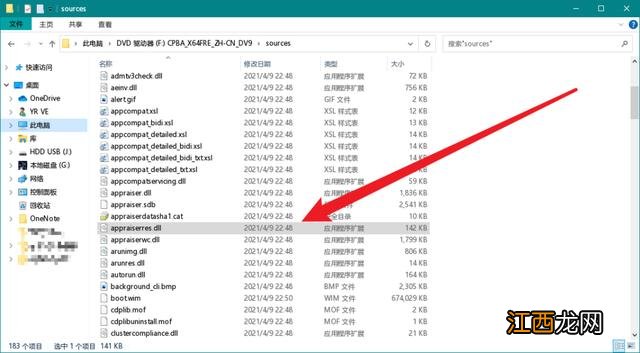
文章插圖
二、修改注冊表
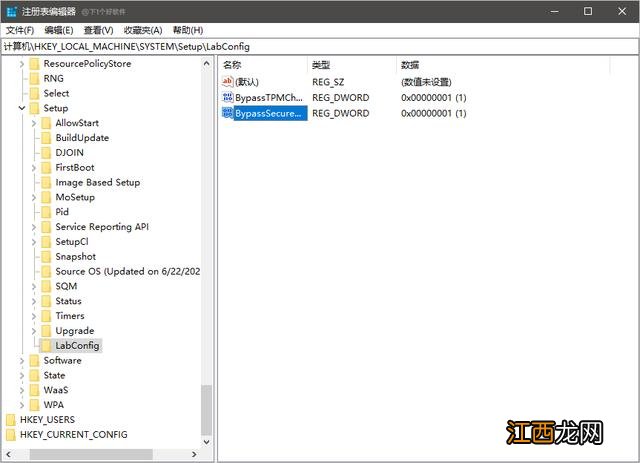
1、如果是直接運行 Setup.exe 來直接更新到 Windows 11 系統 , 可以修改當前系統的注冊表 , 來屏蔽 “The PC must support TPM 2.0” 提示 。
快捷鍵 Win+R , 輸入 regedit , 然后定位到如下的位置:
HKEY_LOCAL_MACHINESYSTEMSetup
接著新建 LabConfig 的項 , 在 LabConfig 下創建兩個 DWORD 值:
BypassTPMCheck , 值:00000001
BypassSecureBootCheck , 值:00000001
文章插圖
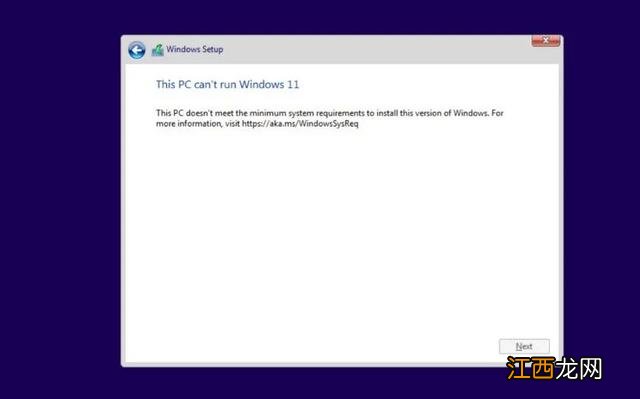
2、如果是從U盤或其它介質啟動 , 在進行鏡像安裝時 , Win11 會提示“該電腦無法運行 Win11” 。
文章插圖
不要慌 , 在這個界面按 Shift+F10 , 打開命令行界面 , 輸入 regedit 打開注冊表 , 后面的操作和上面相同 , 也是定位到同樣的注冊表位置:
HKEY_LOCAL_MACHINESYSTEMSetup
創建一個名為“LabConfig”的項 , 接著在“LabConfig”下創建兩個 DWORD 值:
鍵為“BypassTPMCheck” , 值為“00000001”
鍵為“BypassSecureBootCheck” , 值為“00000001”
保存退出后 , 上圖的提示就消失了 , 大家就可以正常安裝 Win11 。
方法三、強制升級(開啟安全啟動)
【安裝Win11提示:the pc must support secure boot怎么解決?】 升級之前你需要使用 UEFI + GPT 的方式安裝系統(基本上預裝 Win8、Win10 的電腦都是這種方式) , 在 BIOS 里打開安全啟動(Secure Boot) , 即可用 ISO 文件直接升級 。
不了解 UEFI、GPT、安全啟動相關知識的小伙伴 , 可以看之前的文章:
① 硬盤分區、格式化通用方法大全
② 新手必看:UEFI/BIOS 切換中英對照圖文詳解
附:強制開啟DEV通道的方法
沒有達到 Windows 11 的硬件要求 , 可能無法順利加入 Insider 計劃 , 也就是無法獲得 Windows 11 測試版的推送 。 下面給大家提供修改注冊表的方式 , 強制加入 DEV 通道 , 這樣也能獲得推送了 。
快捷鍵 Win+R , 輸入 regedit , 然后定位到如下的位置:
HKEY_LOCAL_MACHINESOFTWAREMicrosoftWindowsSelfHostUISelection
把 UIBranch 的值更改為 Dev
把 ContentType 的值更改為 Mainline
把 Ring 的文本更改為 External
接著注冊表定位到如下的位置:
HKEY_LOCAL_MACHINESOFTWAREMicrosoftWindowsSelfHostApplicability
把 BranchName 的值更改為 Dev
把 ContentType 的值更改為 Mainline
把 Ring 的值更改為 External
注冊表修改好后 , 重啟系統然后進入設置應用 - 系統更新 , 點擊左側的 Windows Insider 選項檢查所處通道 , 顯示為 Dev 就是成功了 。
相關經驗推薦












- 如何查看Win11是否是正式版?
- Win11如何添加無線顯示器?
- Win11系統如何取消圖標固定?Win11系統取消圖標固定方法
- Win11中文打字只顯示字母 Win11輸入法失效只能打英文
- Windows|Win11電腦均不支持7天無理由退貨,記住無痕驗機快捷鍵!
- win7旗艦版64位系統怎么安裝
- 但對于一些使用流量套餐
- Win11怎么設置屏幕休眠時間?Win11設置屏幕休眠時間的步驟
- 長期喝酒需要警惕的癥狀 喝酒的健康提示助你健康
- Win11升級到一半撤銷了怎么辦 Win11升級到一半撤銷了解決方法