
文章插圖
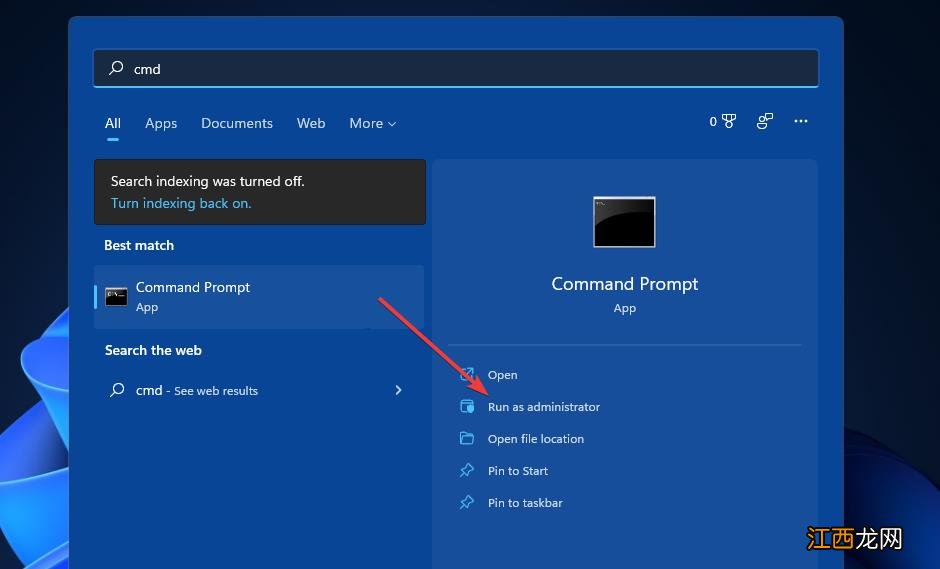
在運(yùn)行系統(tǒng)文件掃描之前 , 輸入此命令并按Enter:DISM.exe /Online /Cleanup-image /Restorehealth
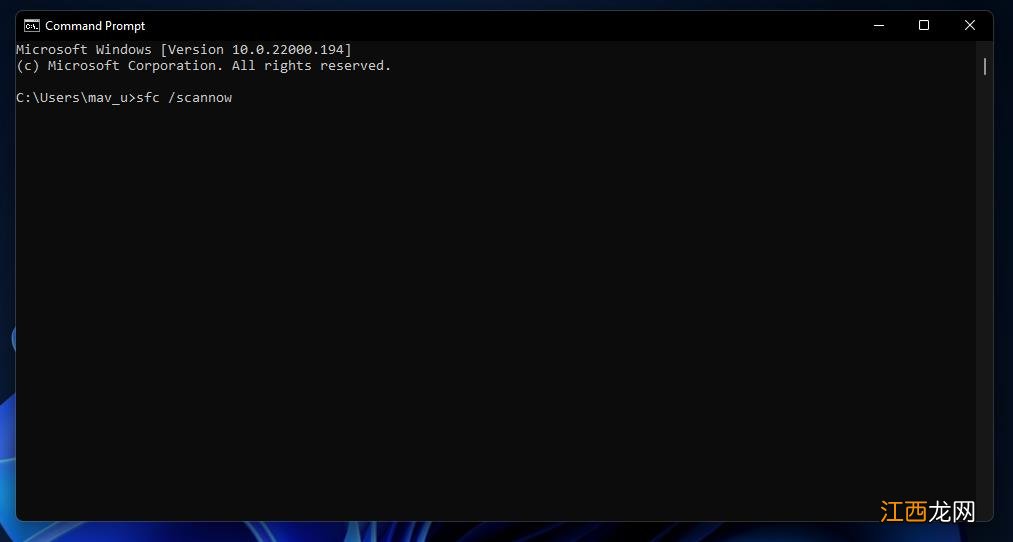
接下來(lái) , 在提示窗口中輸入以下系統(tǒng)文件命令并點(diǎn)擊Enter:sfc /scannow
文章插圖
等到掃描 100% 完成并顯示結(jié)果消息 。
3.更新Windows 11
要更快地打開設(shè)置 , 請(qǐng)按Windows+I鍵盤快捷鍵 。
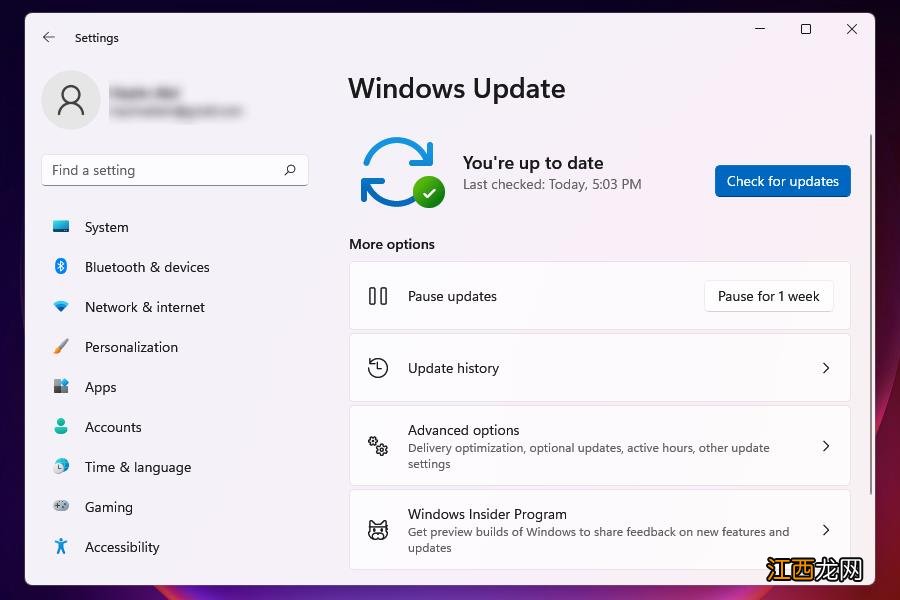
然后單擊Windows 更新選項(xiàng)卡 。
文章插圖
按該選項(xiàng)卡上的檢查更新按鈕 。
文章插圖
4. 撤銷PC超頻
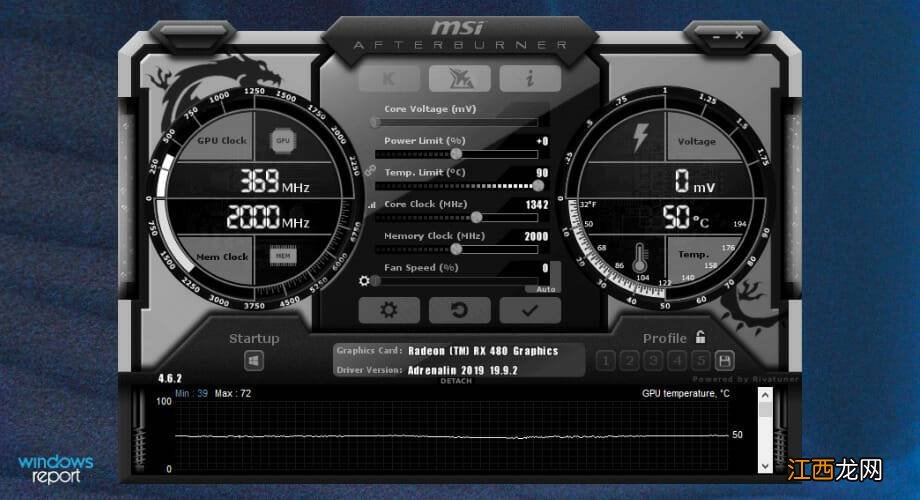
您是否使用專用工具進(jìn)行過(guò)系統(tǒng)超頻?如果是 , 這可能就是您需要修復(fù)時(shí)鐘看門狗超時(shí)錯(cuò)誤的原因 。
【W(wǎng)in11系統(tǒng)時(shí)鐘看門狗超時(shí)錯(cuò)誤怎么辦】 因此 , 通過(guò)將超頻軟件中的設(shè)置恢復(fù)為默認(rèn)值來(lái)撤消任何超頻 。
5.檢查設(shè)備管理器中的黃色驅(qū)動(dòng)程序錯(cuò)誤指示燈
右鍵單擊 Windows 11 的開始任務(wù)欄按鈕 。
在菜單上選擇設(shè)備管理器 。
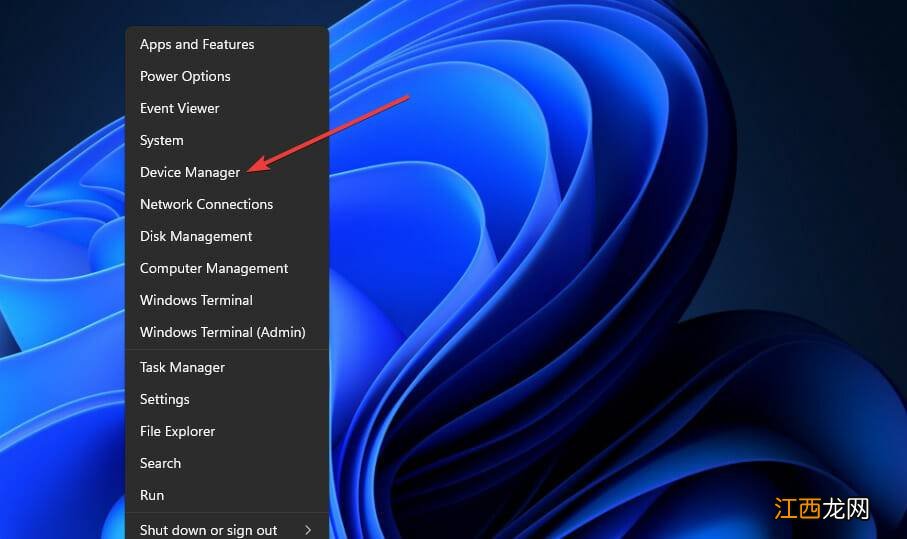
文章插圖
現(xiàn)在查找任何帶有黃色感嘆號(hào)的設(shè)備 , 這表示設(shè)備錯(cuò)誤 。
右鍵單擊旁邊帶有黃色感嘆號(hào)的設(shè)備 , 然后選擇更新驅(qū)動(dòng)程序 。
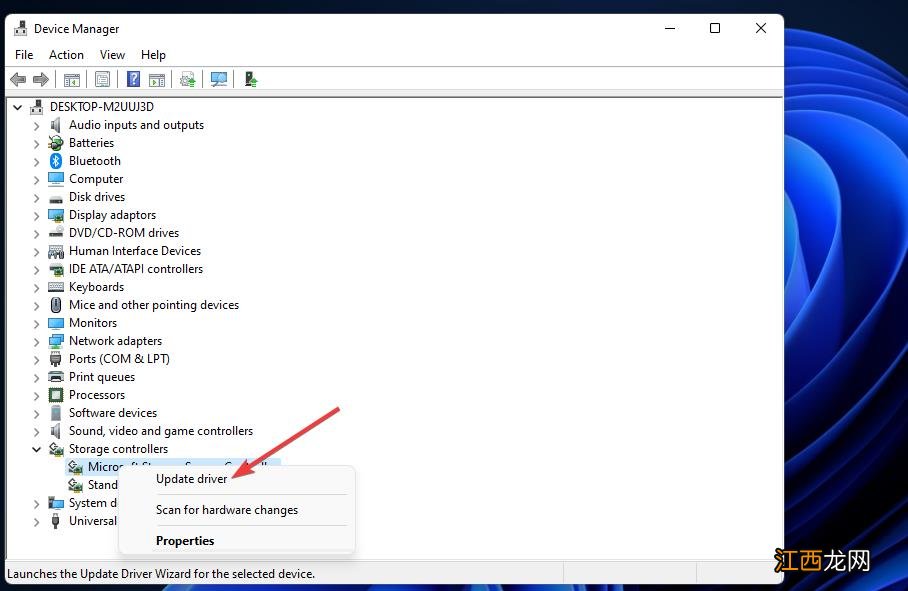
文章插圖
此后 , 選擇選項(xiàng)自動(dòng)搜索驅(qū)動(dòng)程序 。
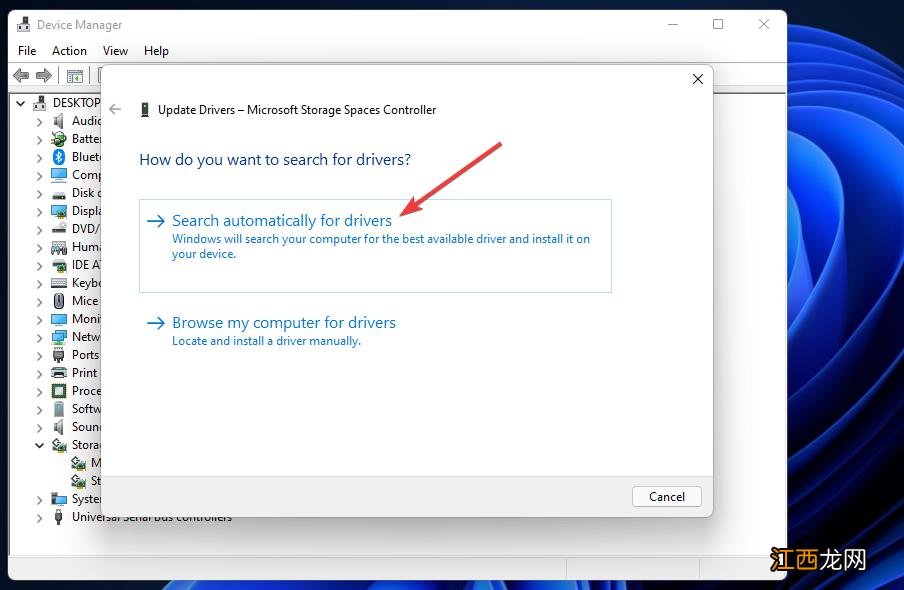
文章插圖
還建議使用信譽(yù)良好的第三方驅(qū)動(dòng)程序更新程序軟件掃描您的 PC 。 第三方驅(qū)動(dòng)程序更新程序(例如DriverFix)將列出所有帶有過(guò)時(shí)驅(qū)動(dòng)程序的 PC 設(shè)備并自動(dòng)更新它們 。
相關(guān)經(jīng)驗(yàn)推薦













- word文檔怎么設(shè)置,教你win10系統(tǒng)word文檔設(shè)置文本排列教程
- 正版Win11激活碼領(lǐng)取
- Win11新功能
- 一加科技|兩大手機(jī)巨頭合并了,共用操作系統(tǒng),共享5000多家線下門店
- 手機(jī)系統(tǒng)|2022年最好用的手機(jī)系統(tǒng)都有哪些?
- 顯卡屬性,詳解win10系統(tǒng)顯卡屬性的設(shè)置教程
- Win11開機(jī)如何設(shè)置?Win11 OOBE開箱流程
- Win11鼠標(biāo)漂移怎么辦?Win11鼠標(biāo)漂移解決方法
- Win7系統(tǒng)屏幕刷新率更改的方法
- Win11系統(tǒng)照片應(yīng)用程序不起作用怎么辦?