

文章插圖
win7系統文件夾共享設置教程
1、首先進入網絡設置 , 然后點擊左側的“更改高級共享設置”

文章插圖
2、在高級共享設置中 , 展開“公用”選項 , 如圖所示 。

文章插圖
3、勾選“關閉密碼保護”如圖所示 , 然后保存設置并退出 。

文章插圖
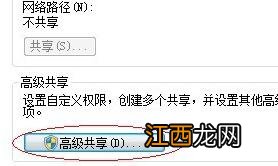
4、接著右鍵選中需要共享的文件夾 , 打開屬性 , 選擇“高級共享”
文章插圖
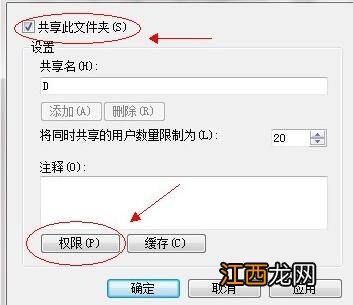
5、勾選“共享此文件夾” , 再點擊下方注釋欄下的“權限”
文章插圖
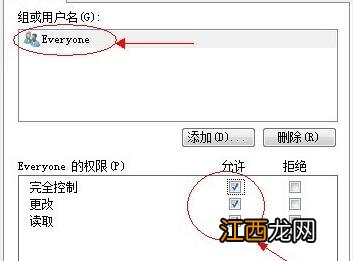
6、選中上方的“everyone”用戶 , 將下方的全新全都勾選為“允許”
文章插圖
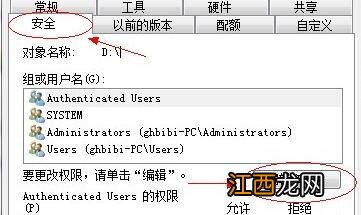
7、接著來到需要共享的磁盤位置 , 右鍵打開磁盤的屬性 , 進入“安全”選項卡 , 點擊“編輯”
文章插圖
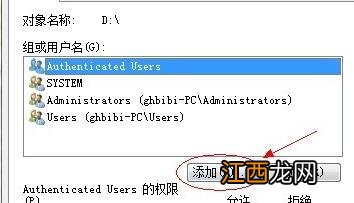
8、接著在組或用戶名下方點擊“添加”
文章插圖
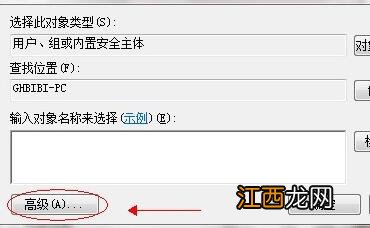
9、然后點擊“高級”進入高級選項 , 如圖所示 。
文章插圖
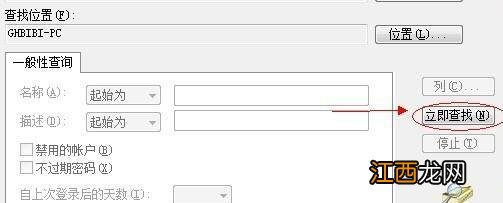
10、不需要點擊其他地方 , 直接選擇“立即查找” , 如圖所示 。
文章插圖
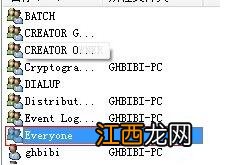
11、找到“everyone”的用戶 , 鼠標雙擊選擇 。
文章插圖
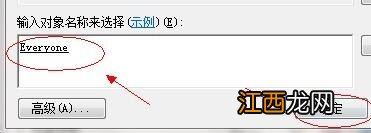
12、接著就能看到everyone被添加到了用戶中 , 然后點擊“確定”
文章插圖
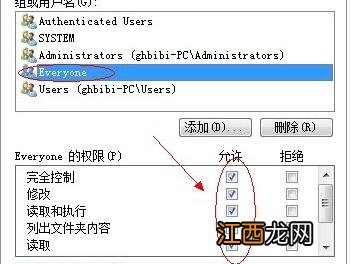
13、然后選中“everyone” , 將所有這些權限勾選為“允許”
文章插圖
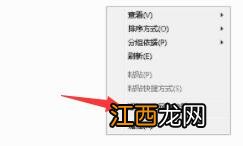
14、接著來到計算機中 , 右鍵點擊空白處 , 選擇“添加一個網絡位置”
文章插圖
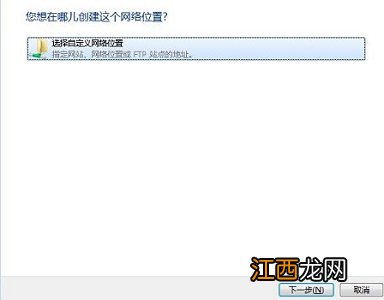
15、選擇自定義的網絡位置 , 點擊“下一步”
文章插圖
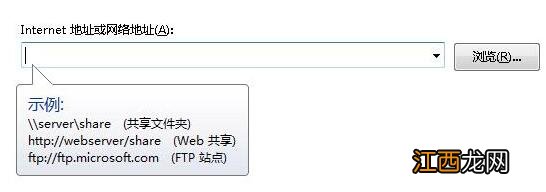
16、接著會來到這樣的位置 , 需要輸入共享文件夾鏈接 。
文章插圖
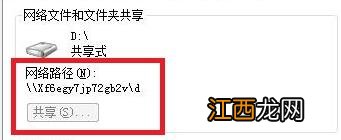
17、我們看一在需要共享的磁盤的“共享”選項卡下找到它的網絡路徑 , 將它復制到上圖的地址中 。
文章插圖
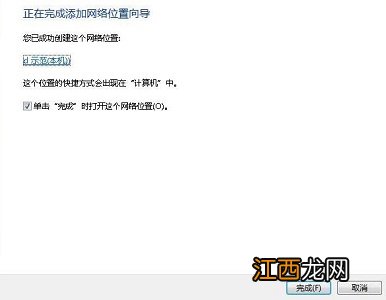
18、接著點擊“下一步”就可以完成設置了 , 最后再點擊“完成”
文章插圖
19、完成設置之后 , 其他用戶可以在計算機的“網絡位置”處找到共享的文件夾了 。
【win7系統文件夾共享設置教程】
相關經驗推薦













- Win11系統如何查看自己的版號?Win11系統查看版號的方法
- Win11系統時鐘看門狗超時錯誤怎么辦
- word文檔怎么設置,教你win10系統word文檔設置文本排列教程
- 一加科技|兩大手機巨頭合并了,共用操作系統,共享5000多家線下門店
- 手機系統|2022年最好用的手機系統都有哪些?
- 顯卡屬性,詳解win10系統顯卡屬性的設置教程
- Win7取消非活動時以透明狀態顯示語言欄教程
- Win7IE瀏覽器設置中“使用軟件呈現而不使用GPU呈現”選項不見了怎么回事
- Win7系統屏幕刷新率更改的方法
- Win11系統照片應用程序不起作用怎么辦?