
文章插圖
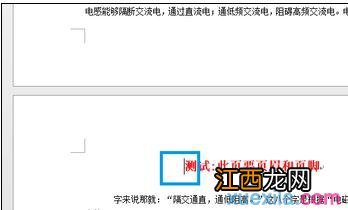
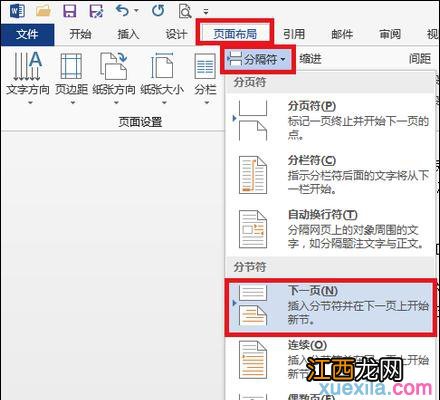
步驟二:切換到“頁面布局”選項卡下 , 找到“分隔符--下一頁” , 如下圖所示 , 點擊后會在前一頁多出一張空白頁;
文章插圖
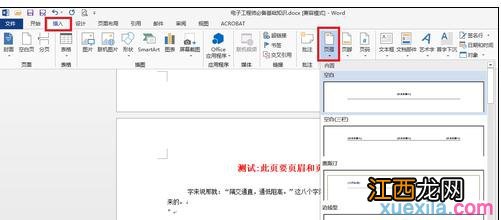
步驟三:在“插入”選項卡下 , 找到“頁眉” , 點擊 , 然后再其中選擇你要的頁眉樣式 , 此處用常用樣式為例 , 如下圖所示:#f#
文章插圖
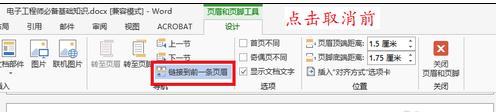
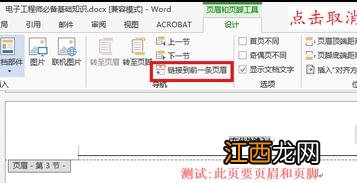
步驟四:選擇好樣式并點擊后 , 就會自動切換到“設計”選項卡下 , 點擊“鏈接到前一條頁眉” , 就會取消 , 取消前和取消后的效果如下圖所示:
文章插圖
【word2013怎么插入頁眉和頁腳】
文章插圖
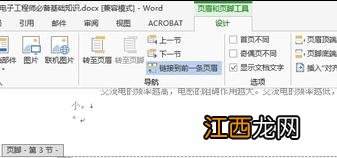
步驟五:取消鏈接后就可以輸入你想要的頁眉文字了 。 需要插入“頁腳”時 , 點擊“轉至頁腳” , 同樣取消”鏈接到前一條頁眉“ , 如下圖所示:

文章插圖
文章插圖
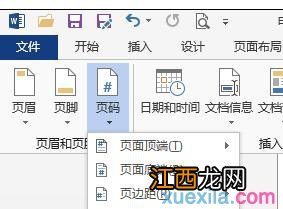
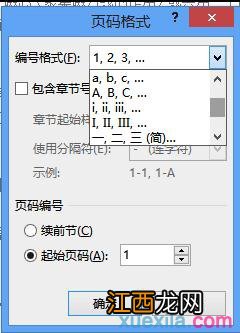
步驟六:在”頁碼“下拉選項中 , 我們可以設置頁碼格式和頁碼位置等 , 可以滿足論文的要求 , 如下圖所示:
文章插圖
文章插圖
步驟七:頁眉和頁腳設置完畢后 , 點擊右方的”關閉頁眉和頁腳“ , 如下圖所示:

文章插圖
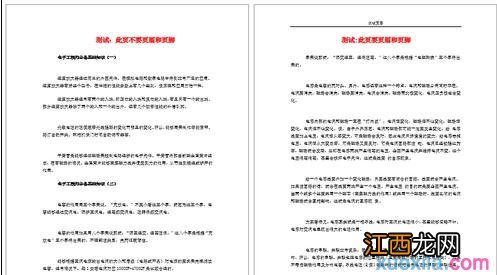
步驟八:以上步驟均完成以后 , 用”退格鍵“或者”delete“刪除多余的那一空白頁 , 如果不小心刪除失誤 , 可點擊”撤銷“或者”ctrl+z“撤銷操作 。 完成效果如下圖所示:
文章插圖
相關經驗推薦













- 蠶絲被內膽臟了怎么清洗
- 堅果怎么保存
- office不激活有影響嗎|office不激活會怎么樣
- 白糖和鹽怎么配糖鹽水
- 鞋子踩到老鼠粘怎么辦
- Win11系統時鐘看門狗超時錯誤怎么辦
- 獼猴桃太硬怎么變軟
- 綠核桃皮怎么去掉
- word文檔怎么設置,教你win10系統word文檔設置文本排列教程
- 席蟲怎么殺死