
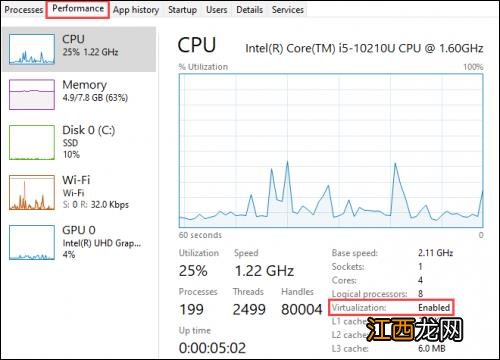
文章插圖
最后, 看一看并確保您擁有最新版本的 Microsoft Store 。 打開 Microsoft Store 并更新“庫”頁面上的所有應用程序 。 您需要 Microsoft Store 版本 22110.1402.6.0 。
一旦你準備好所有這些東西, 你就可以繼續了!在我們繼續之前重新啟動您的 PC 是個好主意 。
如何在 Windows 11 中安裝 Android 游戲
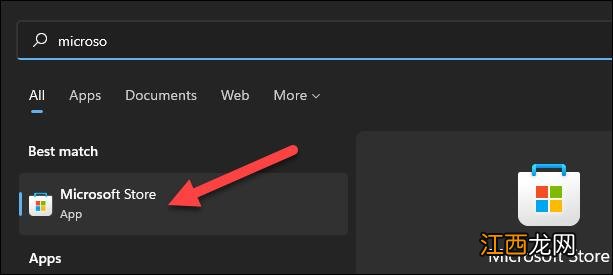
首先, 我們將進入 Microsoft Store 。 如果它尚未固定到任務欄, 請打開“開始”菜單并鍵入“Microsoft Store” 。
文章插圖
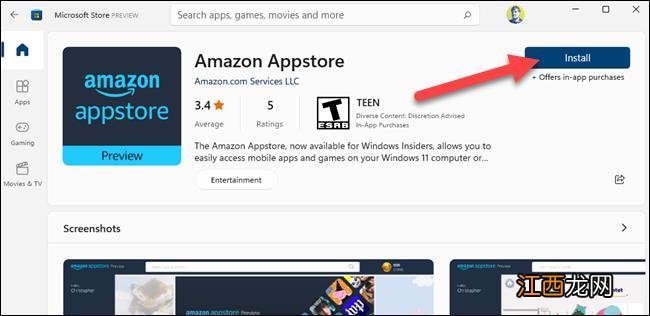
接下來, 搜索“Amazon Appstore”或單擊此鏈接打開列表 。 單擊“安裝”繼續 。
文章插圖
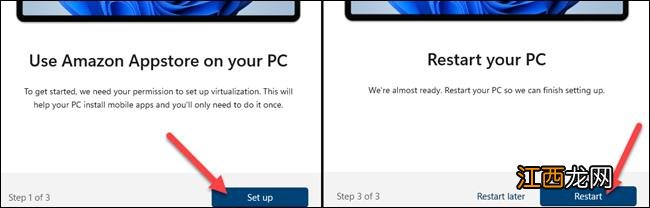
將通過幾個屏幕引導您完成設置過程 。 單擊“設置”并繼續執行下載 Appstore 的步驟 。 您需要“重新啟動”您的 PC 才能完成 。
文章插圖
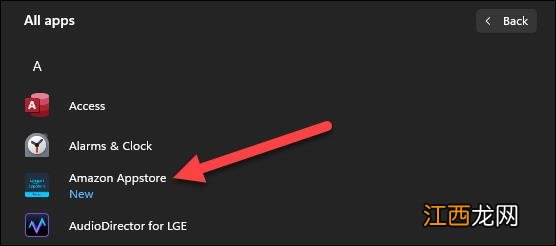
在您的 PC 重新啟動后, Amazon Appstore 可能會自動打開 。 如果沒有, 您可以在“開始”菜單應用程序列表中找到它 。
文章插圖
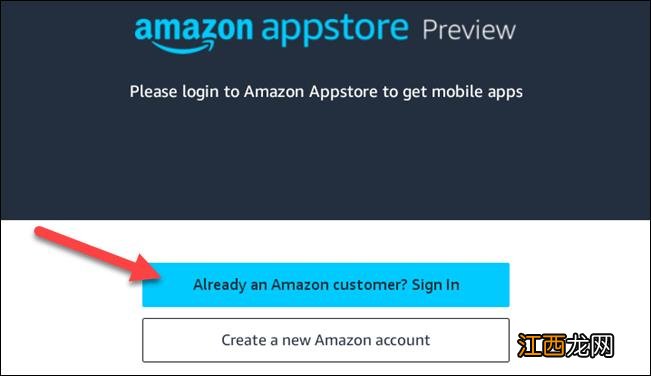
在我們執行任何操作之前, 您需要登錄您的亞馬遜賬戶或創建一個賬戶 。
文章插圖
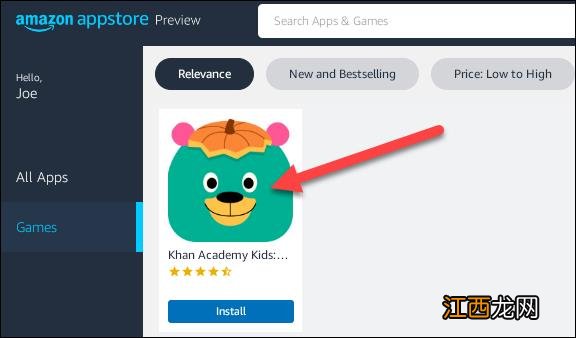
現在, 您可以像在其他任何地方一樣下載 Android 游戲 。 左側邊欄中有一個“游戲”選項卡 。 找到一個游戲并選擇它 。
文章插圖
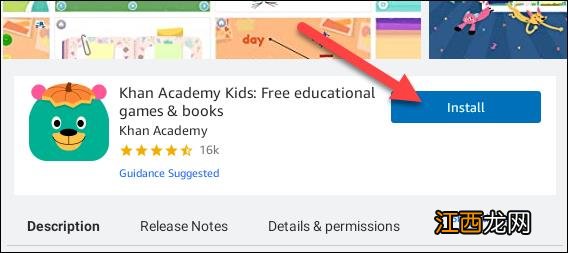
在信息頁面點擊“安裝” 。
文章插圖
游戲將下載然后安裝 。 完成后, 您可以單擊“打開” 。
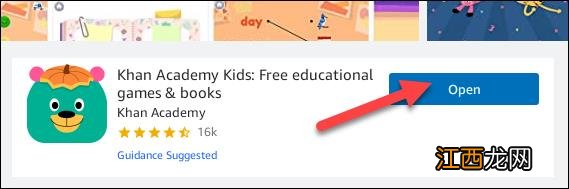
文章插圖
【Windows 11 上安裝 Android 游戲的技巧】 就是這樣!您可以在“開始”菜單中找到該游戲以及所有其他應用程序和游戲 。
如果 Amazon Appstore 中沒有您想要的游戲, 您可以嘗試旁加載 。 這需要更多的努力, 但您不會受到亞馬遜商店的限制 。
以上內容就是關于小編為大家介紹的Windows 11 上安裝 Android 游戲的技巧, 有不懂的網友可以參考一下以上內容, 更多系統教程請繼續關注鏡像之家:https://www.win10com.com/
相關經驗推薦









- 新蘿卜家園win7安裝教程
- 衣服上簽字筆字跡怎么清除
- 面條上面有白色顆粒可以吃嗎
- Win11網速慢怎么辦?Windows11解除帶寬限制的教程
- 用什么筆寫在衣服上洗不掉
- 國學與中醫養生系列3|上古天真論—如何自我保養
- 水泥路上的青苔怎么除掉?
- 求援是海上急救的什么
- 烤箱烤雞排要多長時間
- 魅藍note開箱和上手體驗視頻