
文章插圖
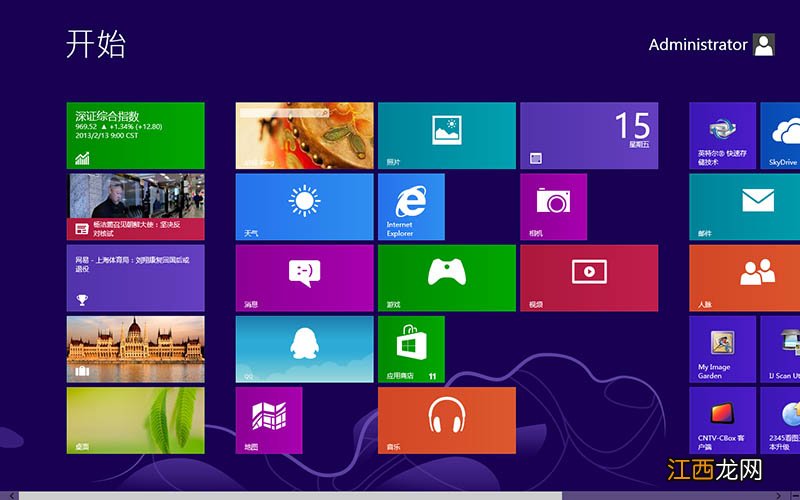
win7無線網絡WiFi安裝向導設置!方法一:系統設置無線網絡!
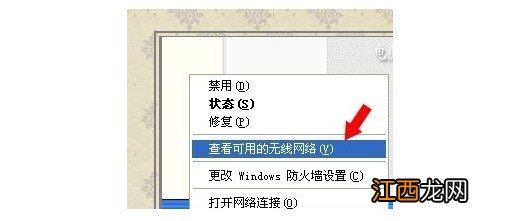
1、右鍵點擊任務欄右邊圖盤中無線網絡圖標,點擊查看可用的無線網絡
文章插圖
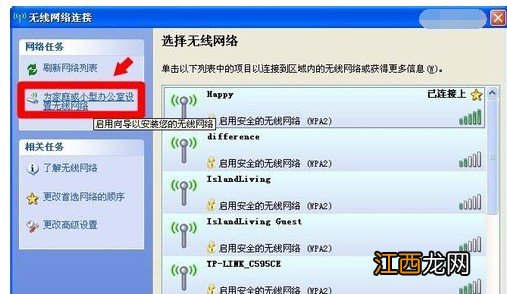
2、依次點擊無線網絡連接,選擇為家庭和小型辦公室設置無線網絡
文章插圖
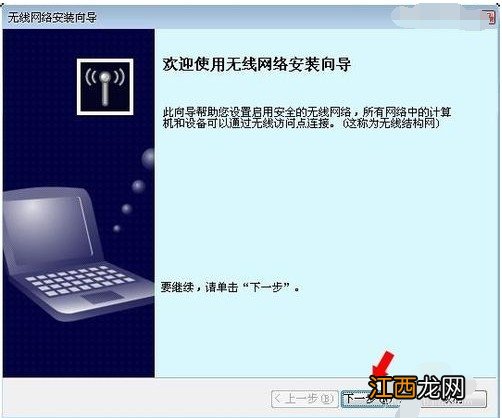
3、隨后,歡迎使用無線網絡向導,點擊下一步
文章插圖
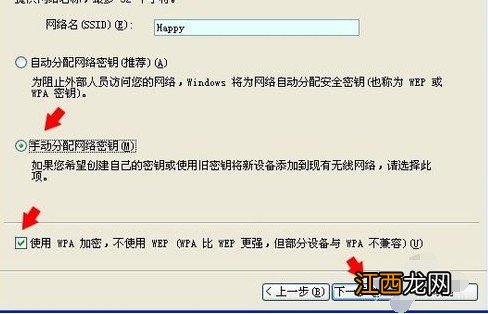
4、繼續勾選“手動分配網絡密鑰”,并再勾選“使用WPA加密”,不使用WEP(WPA比WEP更強,但部分設備于WPA及兼容)點擊下一步
文章插圖
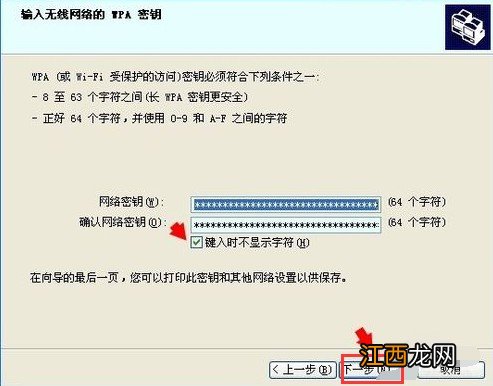
5、如果怕出錯,可以去掉“鍵入時不顯示字符”前的選中項(密鑰一目了然),點擊“下一步”
文章插圖
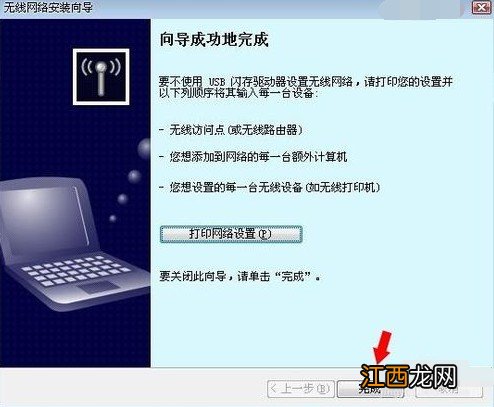
6、這樣就能完成無線網絡的設置了
文章插圖
方法二:命令設置無線網絡!
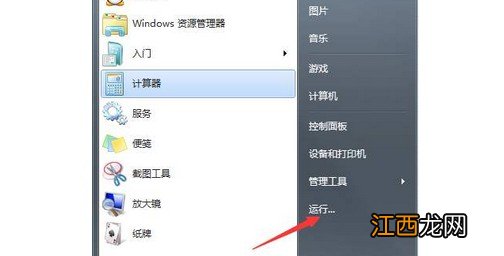
1、點擊開始菜單,選擇運行
文章插圖
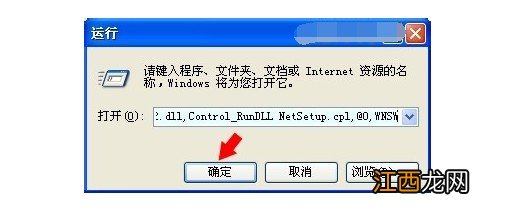
2、然后,輸入以下命令,也能打開無線網絡安裝向導:%SystemRoot%\system32\rundll32.exe shell32.dll,Control_RunDLL NetSetup.cpl,@0,WNSW
文章插圖
以上就是win7無線網絡WiFi安裝向導設置教程,你學會了嗎?其實,設置電腦無線網絡的方法還有很多,大部分的無線網絡設備會有安裝說明書,可以網上進行搜索并參考無線網絡WiFi安裝向導 。
【電腦無線網絡安裝向導 無線網絡安裝向導安裝步驟】
相關經驗推薦














- win10保護眼睛電腦屏幕設置 電腦顯示設置保護眼睛
- acer怎么修改密碼 acer電腦怎么修改開機密碼
- 惠普win10啟動不了 惠普電腦怎么關閉
- win10我的文檔在哪里 電腦上面我的文檔在哪里
- 電腦系統太卡了怎么辦 電腦太卡如何解決
- 華碩電腦怎么阻止自動安裝軟件 如何禁止電腦自動安裝游戲
- cpu兩核和四核有什么區別 電腦雙核和四核的區別
- 電腦怎么刷bios步驟 怎樣刷bios主板
- 華碩電腦dns出現問題怎么辦 華碩電腦dns未響應
- 最詳細的組裝電腦按照教程(高清版 電腦該怎么組裝)