

文章插圖
一、VMware虛擬機安裝Win7和win10系統(tǒng)前準備!1、VMware虛擬機軟件
2、win7和win10操作系統(tǒng)鏡像
二、VMware虛擬機安裝Win7系統(tǒng)圖文步驟!1、打開VMware虛擬機 , 點擊“創(chuàng)建新的虛擬機”

文章插圖
2、在彈出的對話框 , 選擇“自定義” , 并對虛擬機參數(shù)進行設(shè)置 , 設(shè)置完畢之后點擊“繼續(xù)”

文章插圖
3、然后 , 點擊“繼續(xù)”按鈕

文章插圖
4、在下一步中 , 我們選擇“安裝盤鏡像文件” , 點擊找到鏡像win7文件

文章插圖
5、選擇好win7鏡像文件后 , 點擊打開

文章插圖
6、隨后點擊“繼續(xù)”按鈕

文章插圖
7、之后 , 在客戶機操作系統(tǒng)選擇“windows” , 版本選擇“windows 7” , 點擊“繼續(xù)”

文章插圖
8、下一步就是更改虛擬機的名稱 , 點擊瀏覽可以更改虛擬機的安裝位置

文章插圖
9、點擊瀏覽 , 彈出安裝位置選擇時 , 確定位置點擊“確定”

文章插圖
10、之后 , 我們點擊“繼續(xù)”

文章插圖
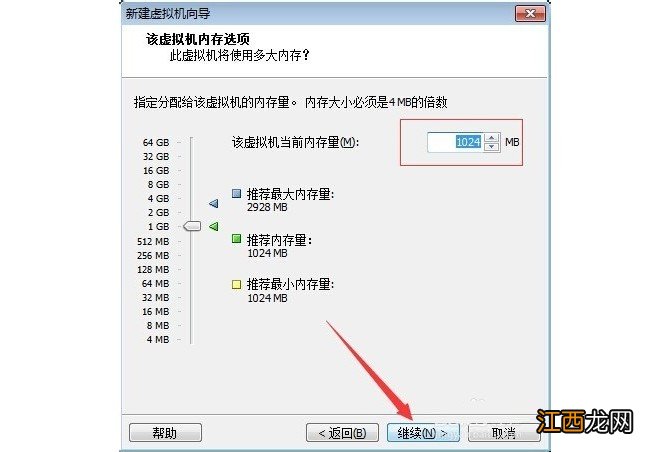
11、在這里 , 我們可以更改虛擬主機的內(nèi)存量 , 點擊“繼續(xù)”
文章插圖
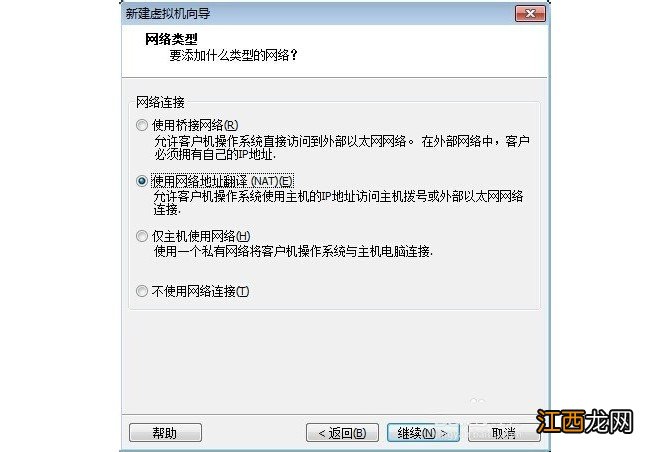
12、隨后選擇網(wǎng)絡(luò)類型 , 選擇好之后點擊“繼續(xù)”
文章插圖
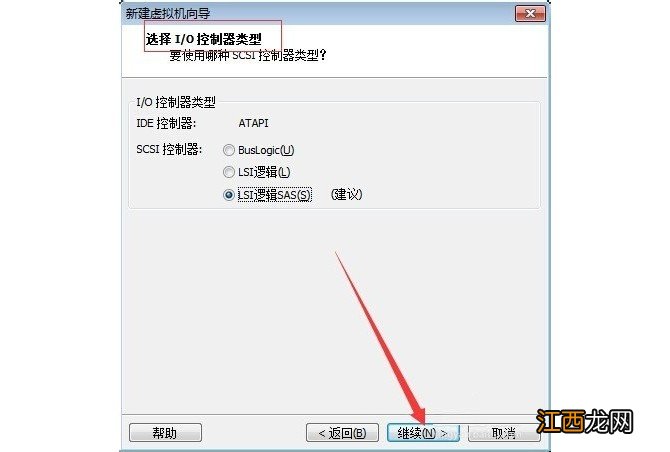
13、繼續(xù)選擇I/O控制器類型 , 選擇好之后點擊“繼續(xù)”
文章插圖
14、設(shè)置選擇磁盤 , 選擇“創(chuàng)建一個新的磁盤” , 點擊“繼續(xù)”

文章插圖
15、設(shè)置選擇磁盤類型 , 點擊“繼續(xù)”

文章插圖
16、設(shè)置磁盤容量 , 點擊“繼續(xù)”

文章插圖
17、在這里 , 我們指定磁盤文件 , 點擊“繼續(xù)”

文章插圖
18、隨后 , 我們可以預(yù)覽虛擬機設(shè)置的參數(shù) , 點擊“完成”即可

文章插圖
19、設(shè)置完成后 , 我們選擇該虛擬機 , 點擊“打開此虛擬機電源”

相關(guān)經(jīng)驗推薦
















- 華碩筆記本電腦win10系統(tǒng)怎么連接無線網(wǎng)? 華碩筆記本電腦怎么連接隱藏的無線網(wǎng)
- win7局域網(wǎng)文件共享怎么設(shè)置 windows7局域網(wǎng)共享設(shè)置
- 戴爾電腦開機不出現(xiàn)密碼框 戴爾筆記本win10系統(tǒng)開機密碼忘了怎么辦
- 打印機驅(qū)動安裝不上怎么回事 安裝打印機驅(qū)動安裝不上怎么辦
- 360還能免費升級win10 360windows10升級
- 小紅傘如何卸載 小紅傘殺毒軟件安裝不了
- 一加5評測:從外觀、系統(tǒng)、拍照性能與電池續(xù)航方面
- 戴爾筆記本系統(tǒng)升級開不了機 戴爾筆記本重裝系統(tǒng)失敗
- acer按f8進不了安全模式, 無法進入系統(tǒng) 臺式win10f8進不了安全模式
- ghost系統(tǒng)制作u盤啟動 制作ghost啟動U盤