
文章插圖
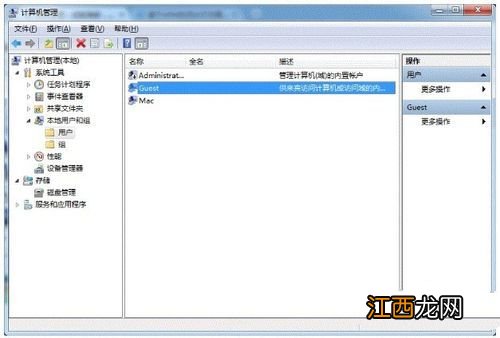
win7打印機共享怎么設置示例1
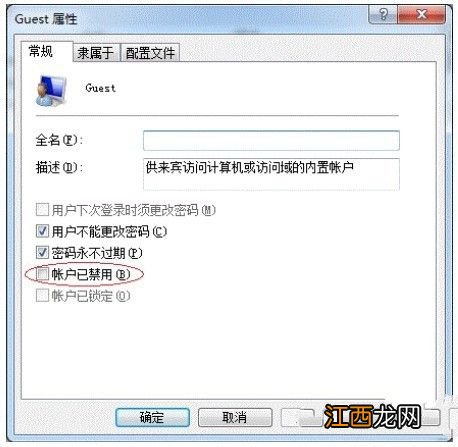
3. 打開Guest屬性 , 確保賬戶已禁用沒有被勾選(如下圖) 。
【win7打印機共享怎么設置】
文章插圖
win7打印機共享怎么設置示例2
win7打印機共享如何設置第二步:共享目標打印機
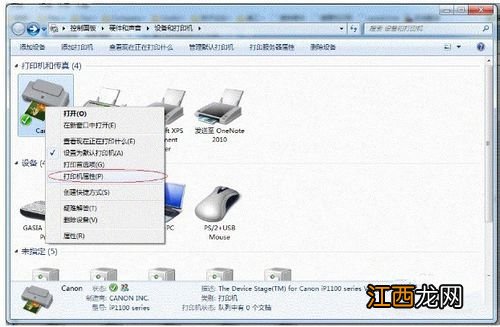
1. 點擊開始—選擇設備和打印機 , 找到想共享的打印機 , 選擇打印機屬性 , 如下圖:
文章插圖
win7打印機共享怎么設置示例3
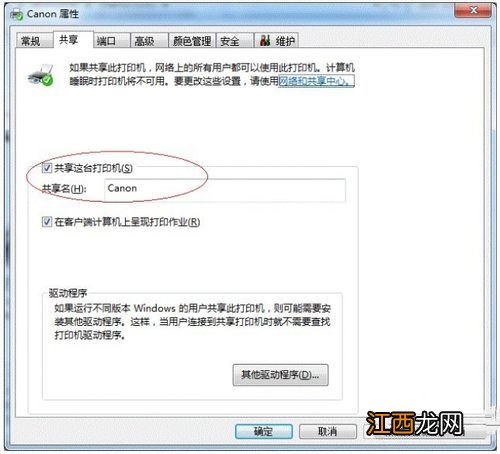
3. 切換共享 , 勾選共享這臺打印機 , 設置共享名 , 如下圖:
文章插圖
win7打印機共享怎么設置示例4
如何設置win7打印機共享呢?以上就是怎么設置win7打印機共享的解決方法了 , 通過以上的win7打印機共享設置相信大家都可以共享打印機了 , 也希望大家可以喜歡這篇文章 。
相關經驗推薦













- Win7取消自動鎖屏的方法
- win7一直卡在還原更改的解決方法
- Win7系統如何設置讓電腦更流暢
- 大白菜一鍵重裝系統win7的步驟教程
- win7電腦廣告彈窗過多徹底刪除教程
- 系統之家win8系統打印機不兼容怎么辦
- win7旗艦版恢復出廠設置的方法
- mac怎么連接打印機
- 打印機驅動無法使用怎么處理
- 如何卸載打印機驅動