
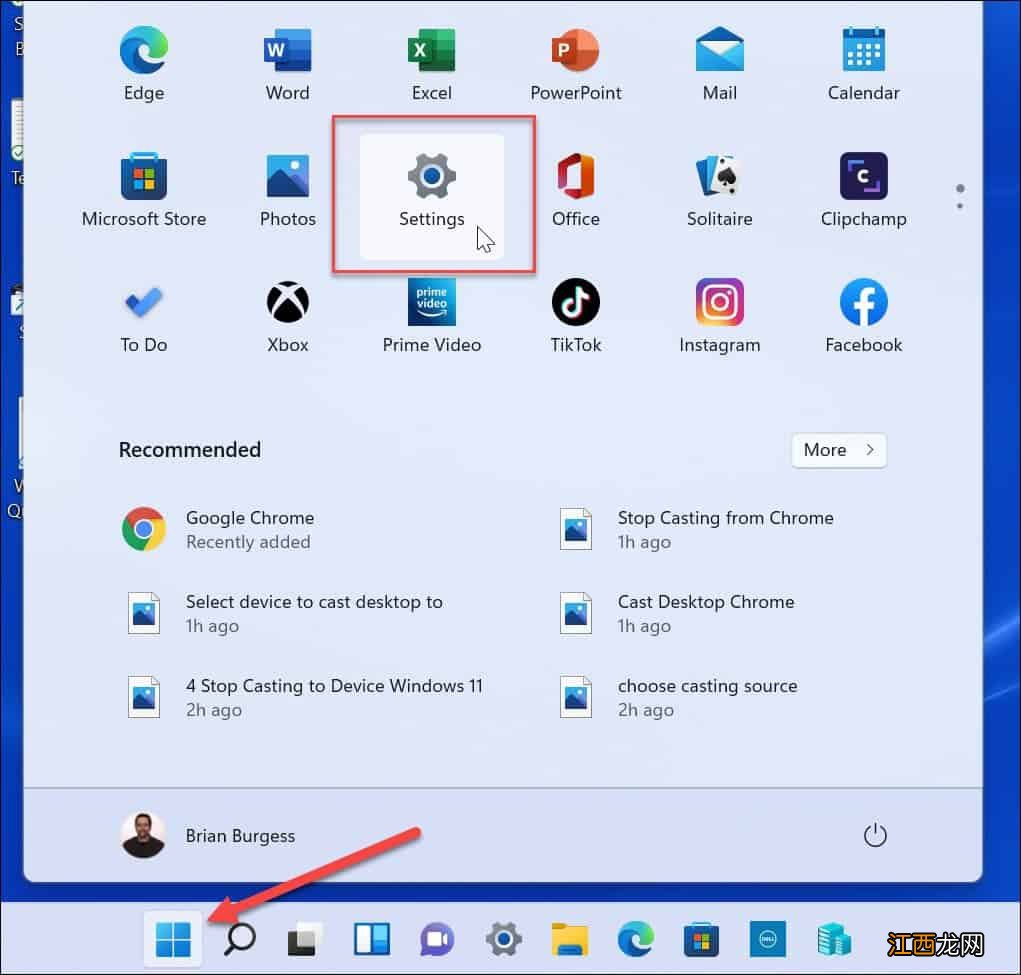
文章插圖
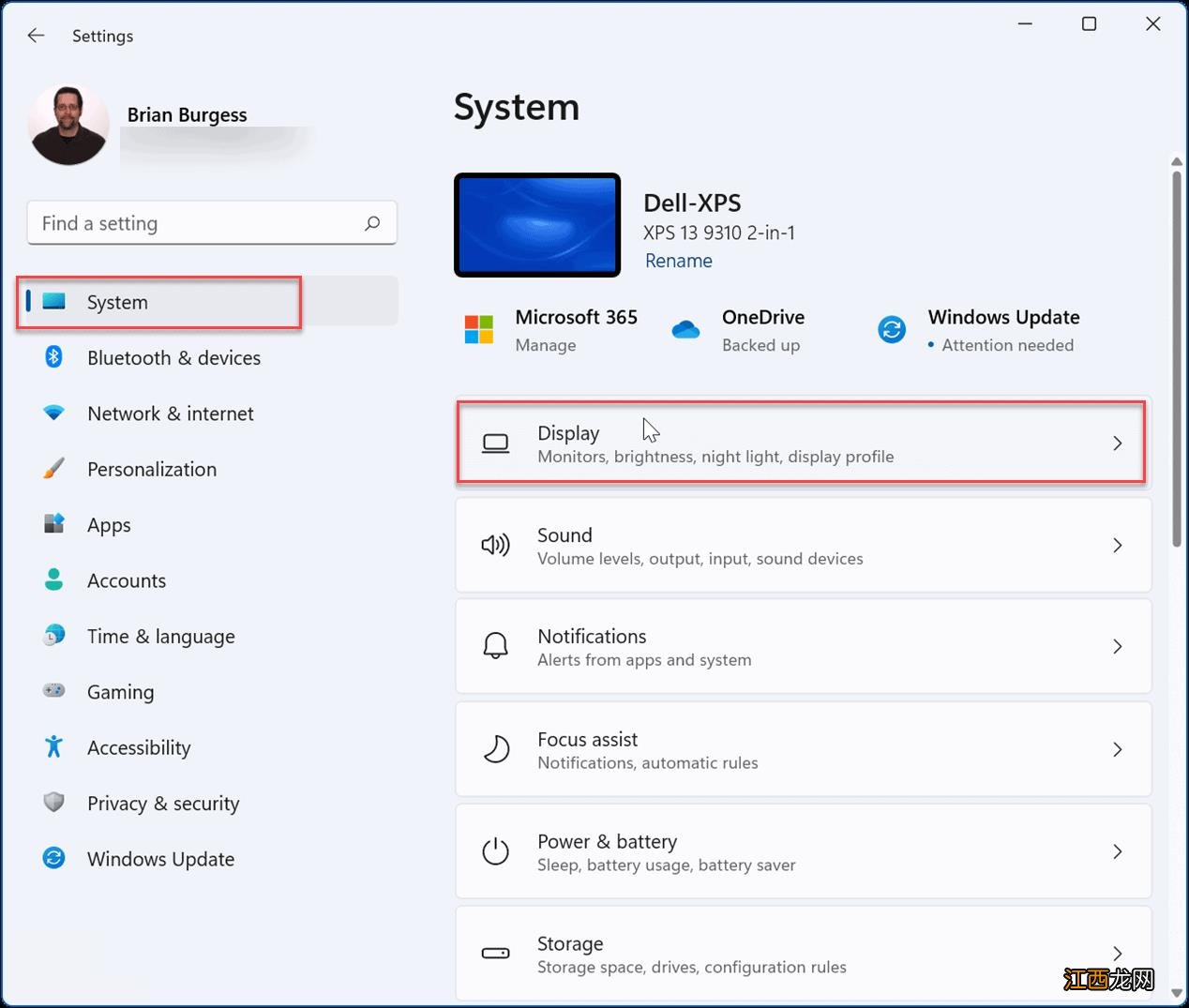
當設置打開時, 從左側的選項中單擊系統, 然后單擊右側的顯示 。
文章插圖
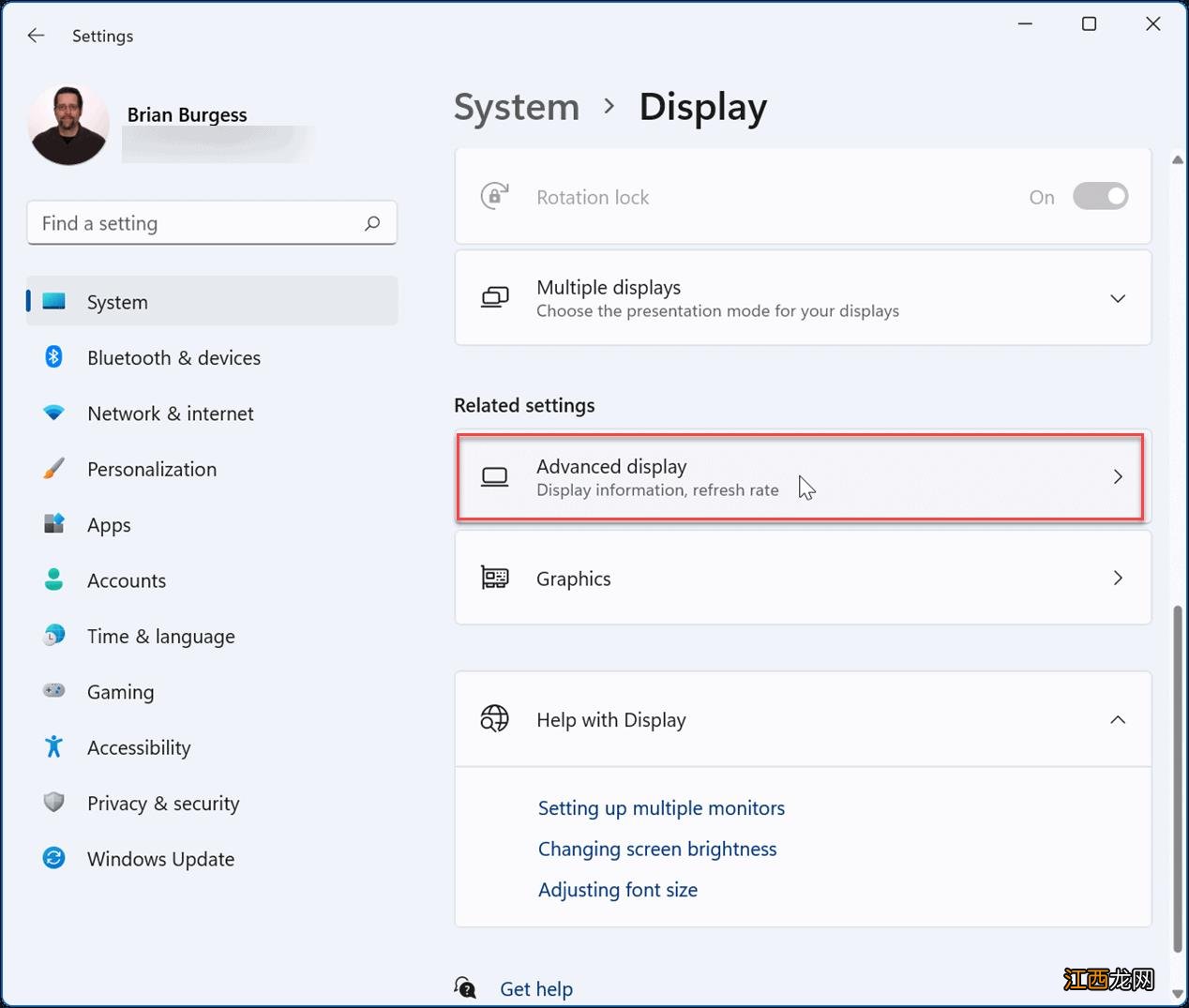
向下滾動到相關設置部分, 然后單擊高級顯示選項 。
文章插圖
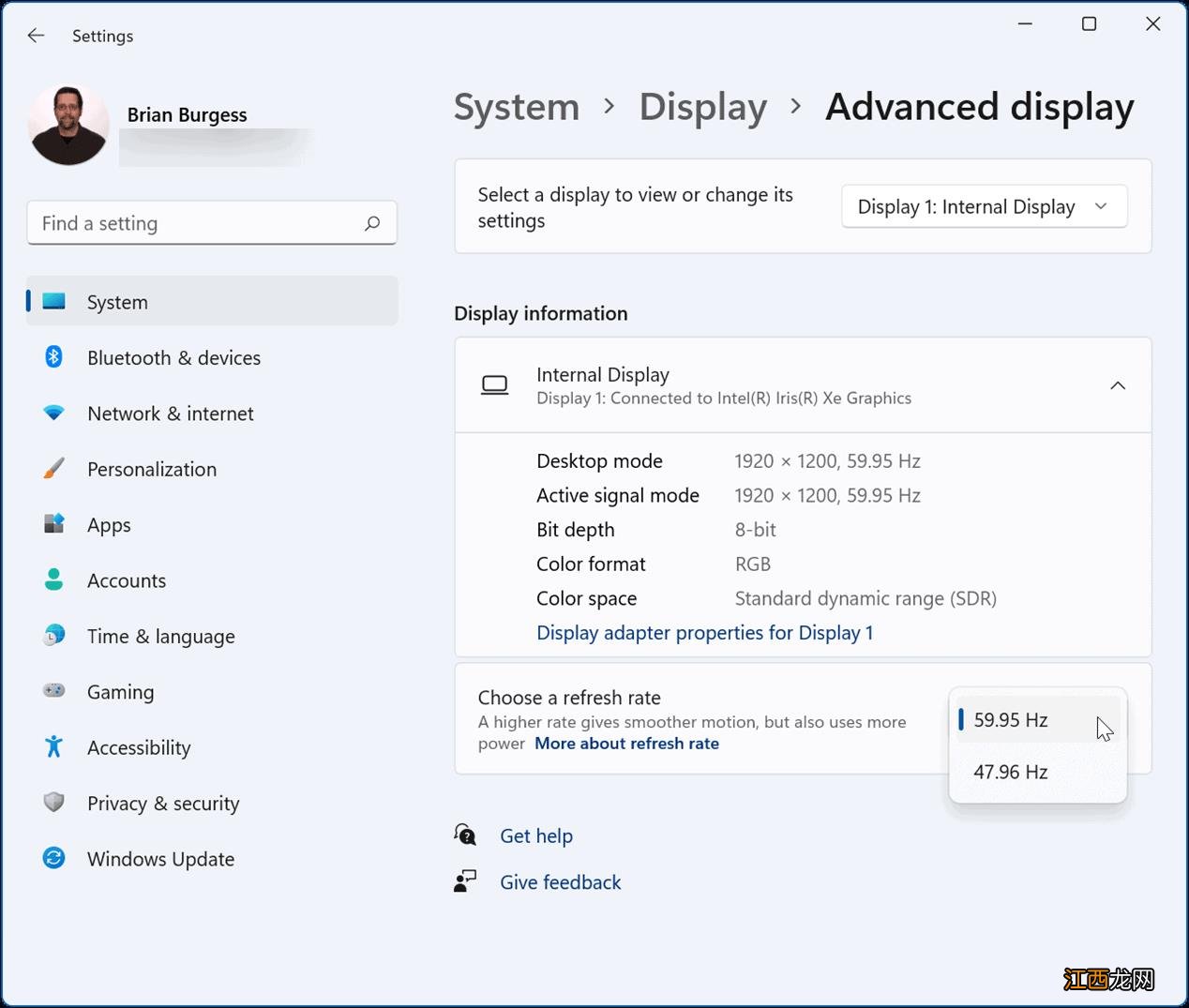
【如何更改刷新率?Win11系統更改刷新率的技巧】 接下來, 在“顯示信息”部分下, 從“選擇刷新率”旁邊的下拉菜單中選擇最佳刷新率 。
文章插圖
設置最佳刷新率后, 您的顯示器可能會短暫閃爍 。 之后, 您可以開始使用您設置的改進顯示速率的新外觀 。
通常, 游戲玩家和圖形藝術家最容易注意到刷新率的變化 。 提升它意味著坐在屏幕前時更流暢、更愉快的體驗 。 此外, 請記住, 較高的刷新率會縮短筆記本電腦的電池壽命, 因為它會消耗更多電量 。
以上內容就是關于小編為大家介紹的如何更改刷新率?Win11系統更改刷新率的技巧, 有不懂的網友可以參考一下以上內容, 更多系統教程請繼續關注鏡像之家 。
相關經驗推薦










- 筆記本電腦連不上wifi如何解決
- 關于勇氣的名言
- 如何避免家中電磁輻射
- 被蚊子叮咬后應如何快速止癢?
- 翻毛皮鞋和麂皮如何清洗?
- 如何教狗狗學會站立 如何教狗狗坐立和站立
- 如何遮蓋皺紋和減少細紋 這三種方法十分實用
- 公交車著火了該怎么辦 公交車著火應該如何做
- 女生如何搭配出大長腿?
- 如何選擇適合自己的衣服?