
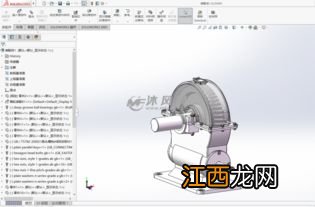
文章插圖
重點:反側切除 分割 抽殼
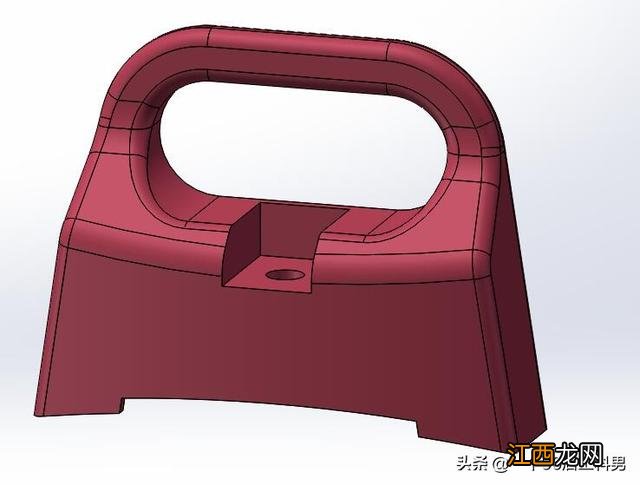
文章插圖
砝碼用Solidworks建模的具體步驟:
1.打開SolidWorks軟件,新建零件,然后在【前視基準面】,按照下圖尺寸繪制草圖 。
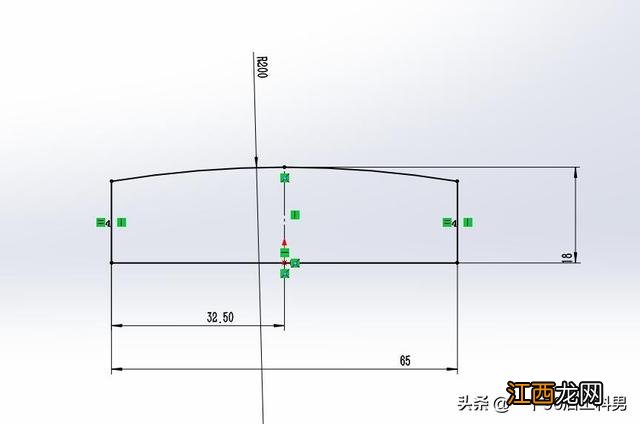
文章插圖
2.點擊【拉伸凸臺/基體】,對草圖按照下圖尺寸進行拉伸 。
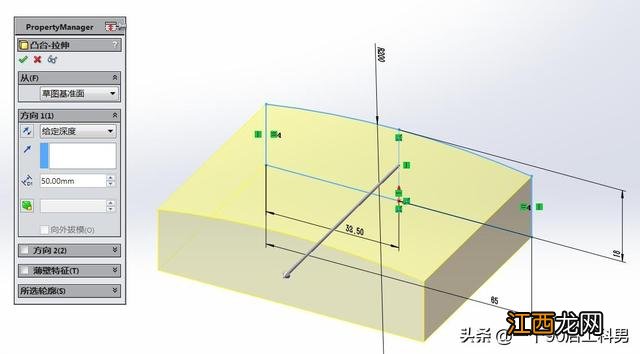
文章插圖
3.點擊【右視基準面】,按照下圖繪制草圖 。
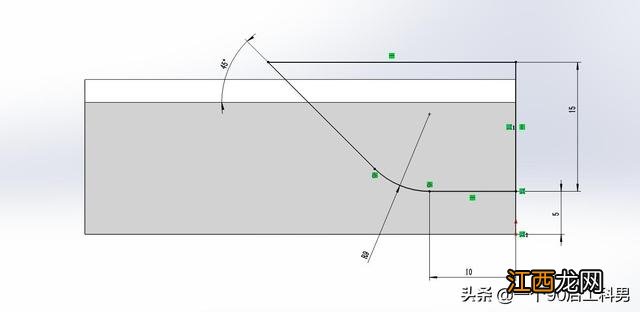
文章插圖
4.點擊【拉伸切除】 , 對草圖按照下圖尺寸進行拉伸,選擇兩側對稱 。
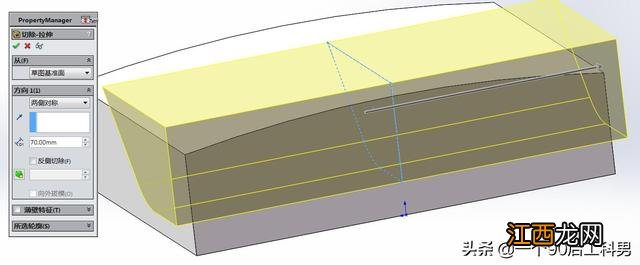
文章插圖
5.在【前視基準面】,按照下圖尺寸繪制草圖 。

文章插圖
6.點擊【拉伸切除】,對草圖按照下圖尺寸進行拉伸 , 勾選反側切除 。
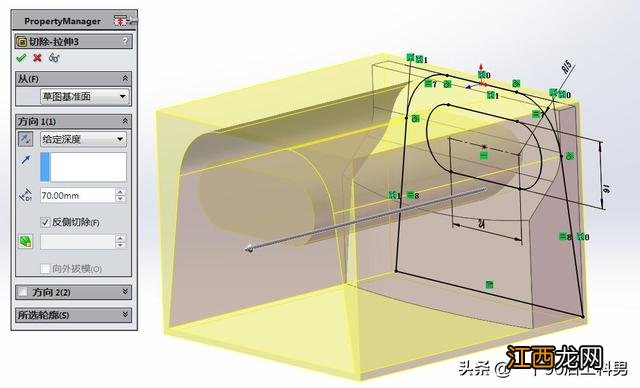
文章插圖
7.點擊【圓角】按照下面兩張圖片對應尺寸到圓角 。
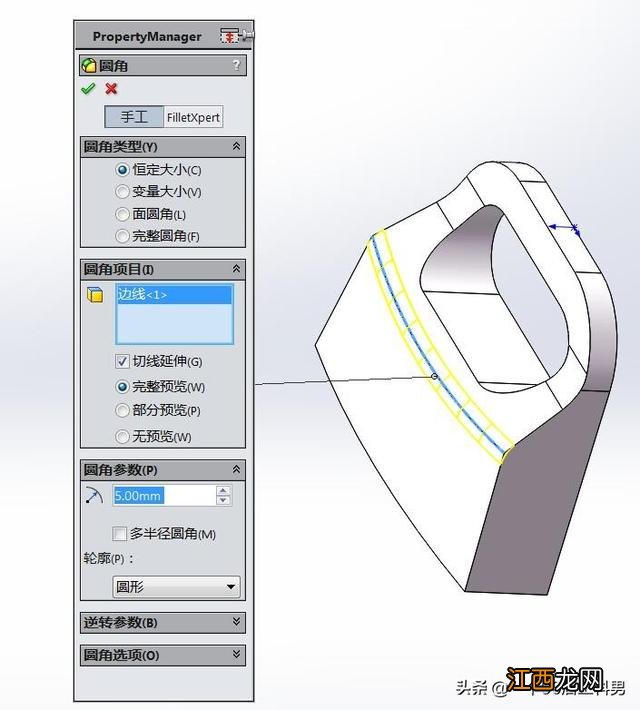
文章插圖
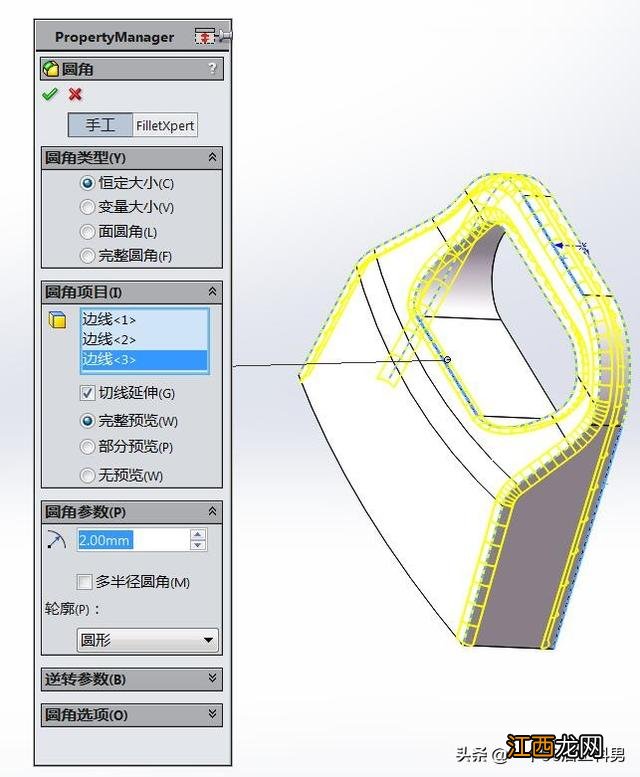
文章插圖
8.按照下圖所選面進行草圖繪制 。
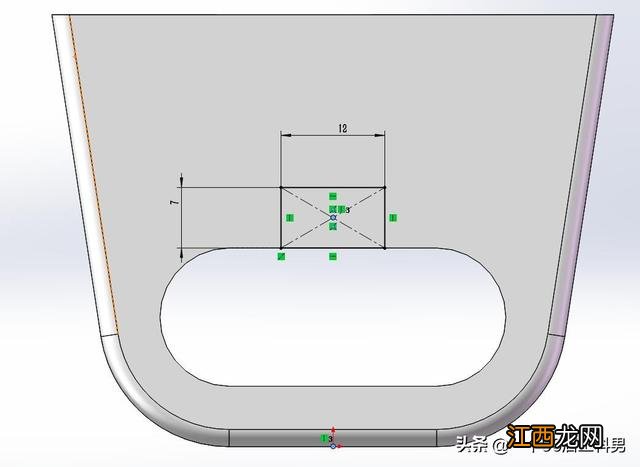
文章插圖
9.點擊【拉伸切除】,對草圖按照下圖尺寸進行拉伸,選擇等距 。
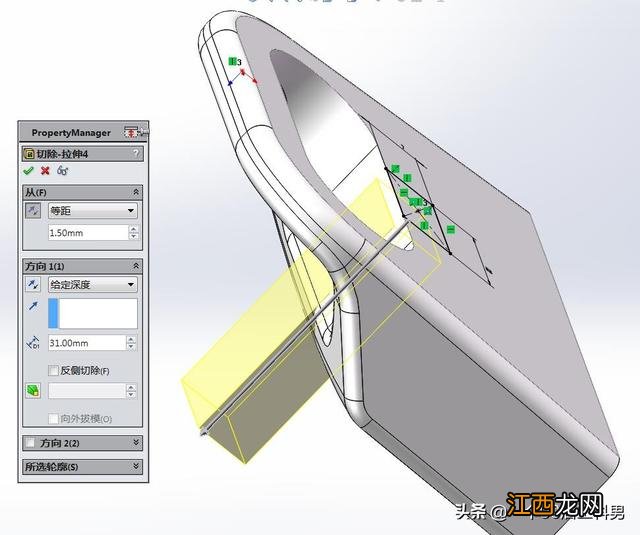
文章插圖
10.在【上視基準面】,按照下圖尺寸繪制草圖 。
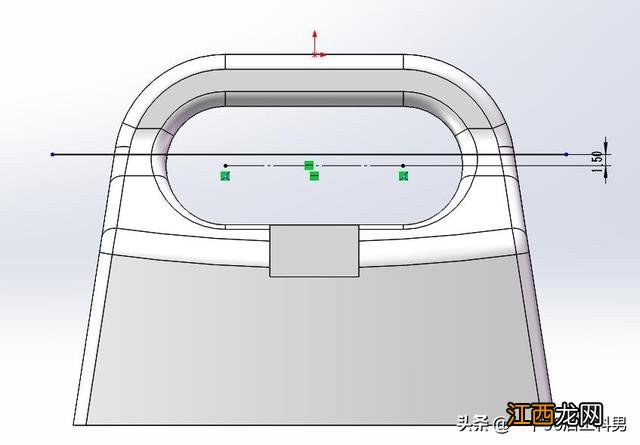
文章插圖
11.點擊【插入】-【特征】-【分割】,按照下圖進行選擇 。
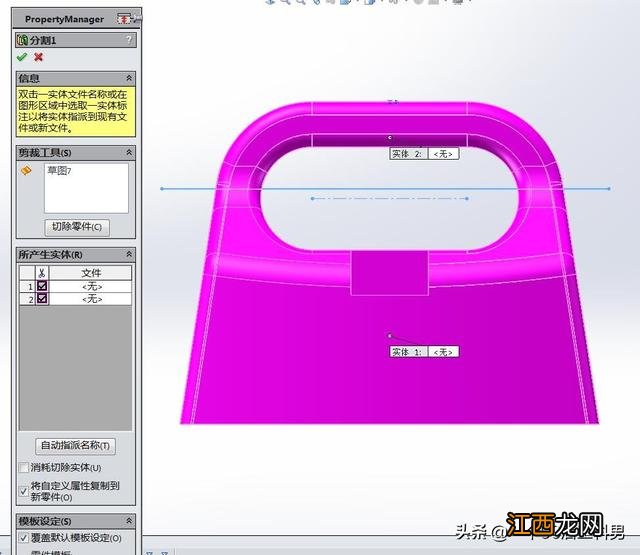
文章插圖
12.點擊【抽殼】,按照下圖選擇面,對實體1進行抽殼 。
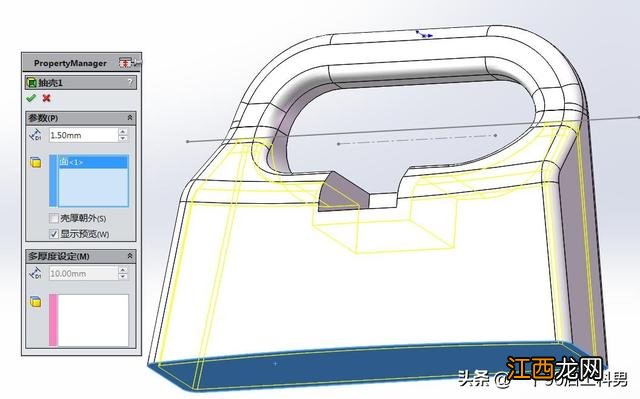
文章插圖
13.點擊【拉伸切除】,按照下圖選擇面,對實體1進行切除 。
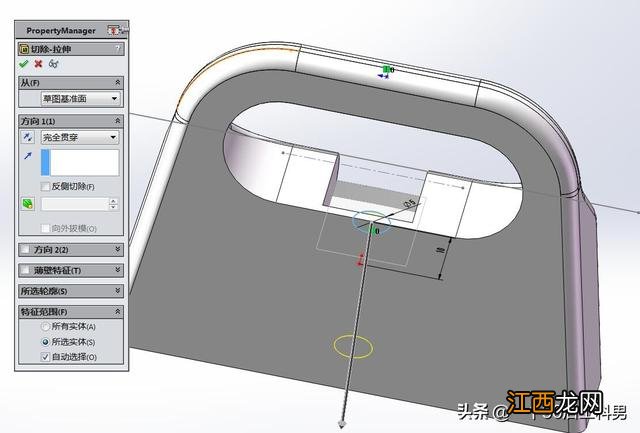
文章插圖
14.選擇抽殼內腔任意一個面,按照下圖尺寸進行草圖繪制 。
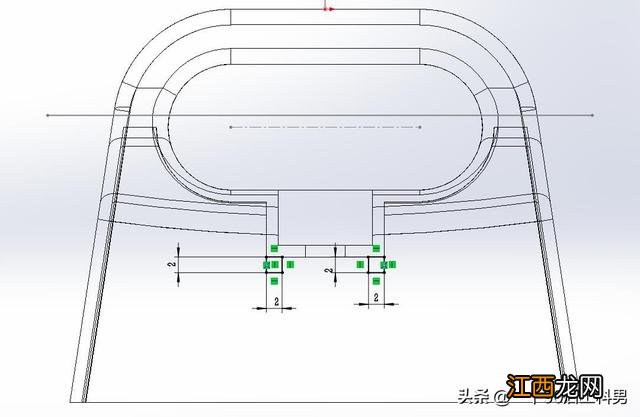
文章插圖
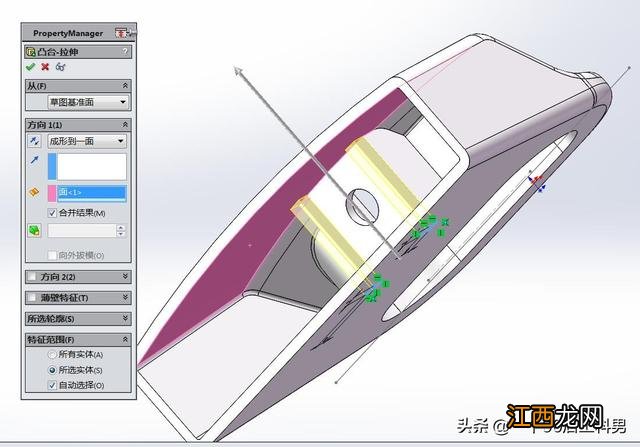
15.點擊【拉伸凸臺/基體】,對草圖按照下圖進行拉伸,選擇成形到一面 。
文章插圖
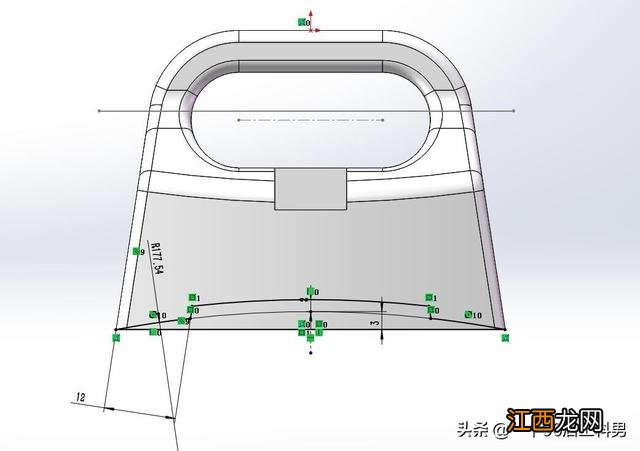
16.選擇【上視基準面】,按照下圖尺寸繪制草圖 。
文章插圖
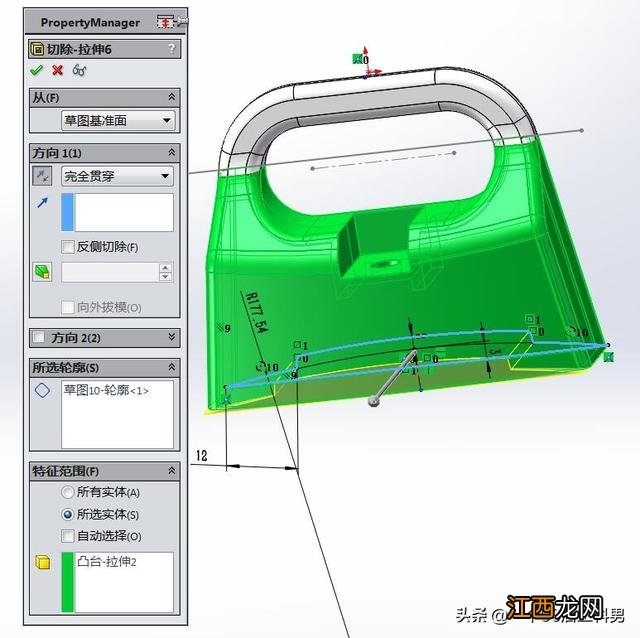
17.點擊【拉伸切除】,按照下圖選擇面 , 對實體1進行切除 。
文章插圖
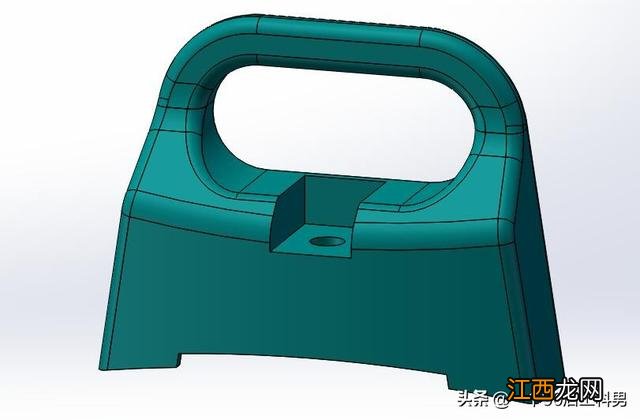
18.對模型進行著色 。
文章插圖
本文主要介紹了用Solidworks對砝碼進行三維建模及拓展的過程,主要應用了【拉伸切除】、【拉伸凸臺/基體】、【抽殼】、【分割】等命令 , 在繪制過程中遇到什么問題可以留言!
【Solidworks建模之砝碼 solidworks怎么拉筋】 謝謝閱讀,歡迎關注!
,
相關經驗推薦







- Access實用教程之選擇查詢 access怎么創建一個選擇查詢
- 哪吒傳奇之魔童降世配音
- 賈府已是強弩之末卻慘遭抄家 紅樓夢為什么賈府被抄家
- 備受大媽歡迎的“泥色大衣”,究竟有何過人之處?看看這篇就明白
- 減肥神器之動感單車的安裝方法
- 陽光之下小武結局是什么
- 朋友之上戀人未滿是什么意思
- 軟流層位于什么層之中
- 食之契約芝士紫薯怎么做
- 陪你到世界之巔彌雅第幾集出現 陪你到世界之巔彌雅什么時候出場