

文章圖片
文章圖片
文章圖片
大家好 , 我是小俊 , 新一期的技巧跟大家分享 , 今天跟大家分享的是如何把微信撤回時間 , 2分鐘改為3小時 , 可以說非常實用 , 但是呢很多朋友還不知道如何操作 , 下面我就來給大家分享一下具體操作方法!
咱們先來說說 , 為什么需要這個功能 , 相信大家在使用微信聊天的過程中 , 經常會遇到手滑 , 不小心發錯消息的情況 , 而且發現發錯時 , 長按這條消息根本沒有撤回按鈕了 , 這就意味著撤回時間已經過去了 , 此時是不是既尷尬 , 又擔心害怕重要消息被泄露 , 前幾天 , 我閨蜜小美就遇到了這樣的事情!
【如何把微信撤回時間,2分鐘改為3小時,方法簡單實用,一看就會】本想把吐槽同事的聊天記錄發給閨蜜 , 結果一個手滑 , 發給了當事人同事 。 等她發現的時候 , 已經超過2分鐘了 , 消息撤不回了 。 那場面 , 簡直尷尬到能讓空氣瞬間凝固 , 小美恨不得找個地縫鉆進去 。 相信不少小伙伴都有過類似的這樣慘痛經歷吧?
其實 , 微信早就悄悄給我們準備了“后悔藥” , 只是大多數人都沒發現!不賣關子了 , 下面我就給大家詳細講講這個神奇的操作方法 。
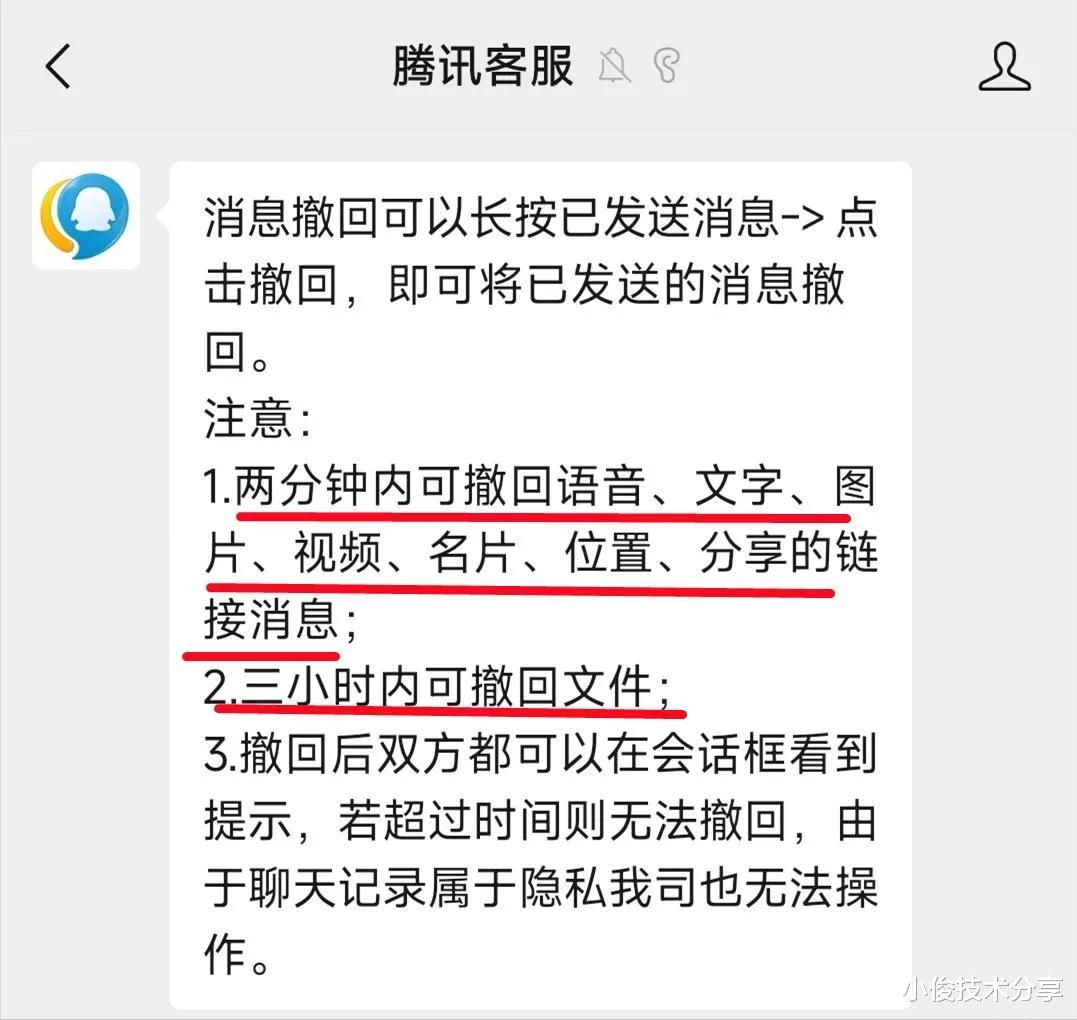
平時我們給好友發送圖片的時候 , 基本都是直接點擊聊天界面的“+”號 , 再點擊“相冊” , 選擇圖片后發送 。 其實像這種操作 , 無論我們發送的是文字消息 , 還是圖片視頻等等 , 撤回時間都只有短短的2分鐘 , 一旦超過2分鐘 , 就不會出現撤回選項了 。 因此 , 我們需要換一種方式發送 , 把圖片以文件的形式發送 , 這樣撤回時間就能延長到3小時啦!
具體操作方法如下:
首先 , 同樣打開聊天界面 , 接著點擊“+”號 , 然后將出現的菜單往左滑動 , 找到并點擊“文件”選項 。 這時候 , 會彈出一個新的界面 , 上面有聊天、收藏、文件等多個選項 , 我們點擊“文件” 。 接下來 , 在手機相冊里選中你想要發送的圖片 , 點擊右下角的“發送” 。
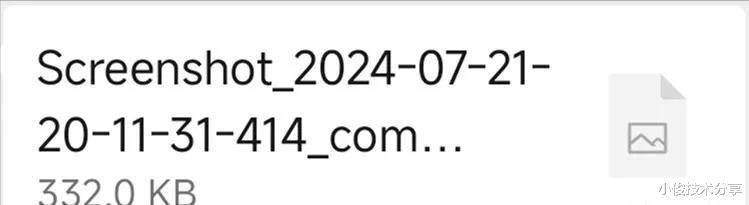
看 , 圖片就以文件的形式發送出去了 。 這樣發送的圖片 , 不僅畫質不會被壓縮 , 而且在3小時內都可以撤回 。 是不是超級簡單又實用?很多人會擔心 , 以文件方式發送的圖片 , 對方收到之后能不能完整查看 , 其實是完全沒問題的 , 點擊打開之后 , 還是以圖片展示的!
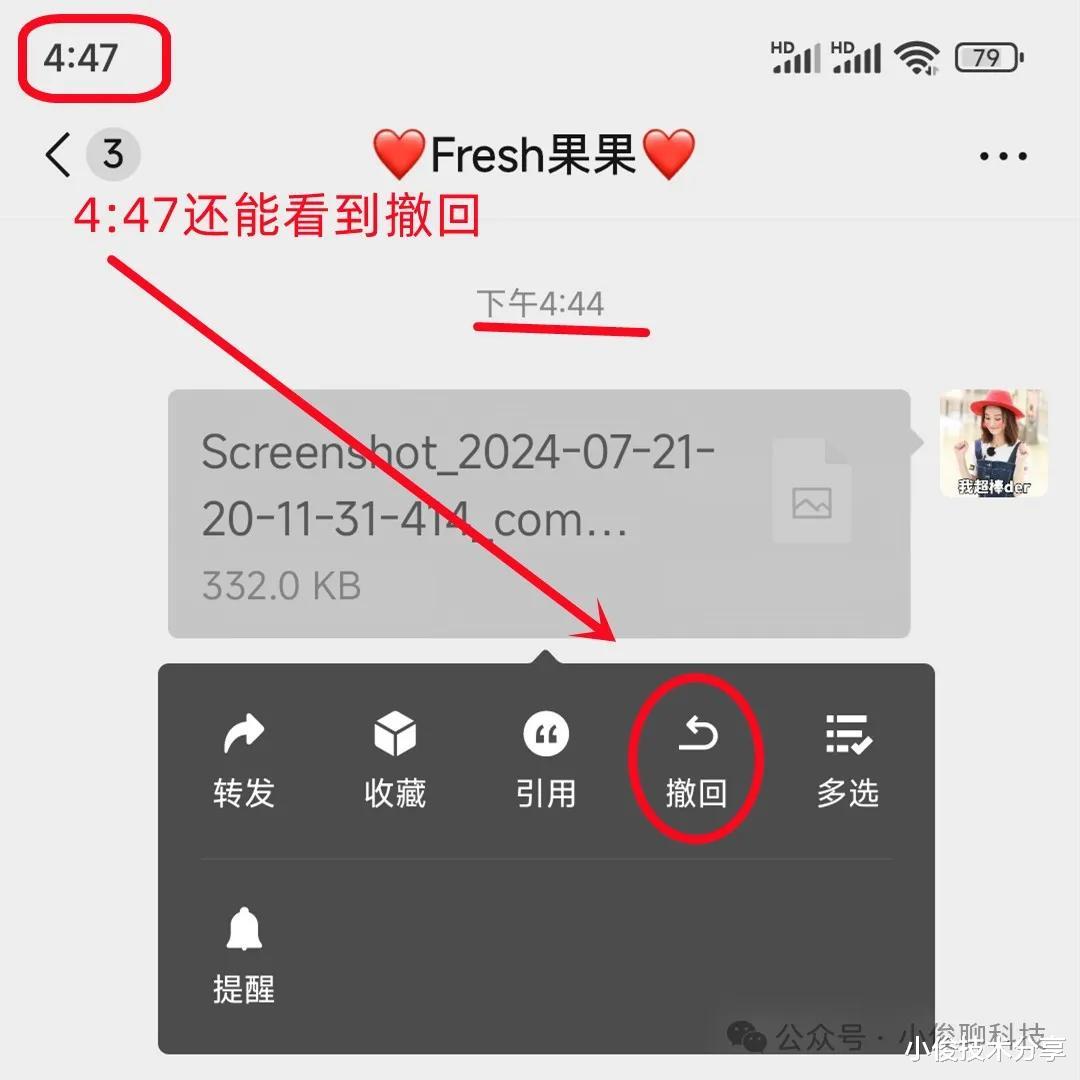
為了讓大家更直觀地感受這個方法的神奇之處 , 我專門做了個小實驗 。 我分別用常規方式和文件方式給朋友發送了同一張圖片 。 2分鐘后 , 常規方式發送的圖片已經無法撤回
而文件方式發送的圖片 , 即便過了2分鐘 ,
這里再給大家補充一些小知識 。 微信之所以設置消息超過2分鐘就不能撤回 , 是為了保證聊天的實時性和可靠性 。
畢竟 , 微信每天要處理海量的聊天信息 , 如果撤回時間過長 , 可能會導致聊天記錄混亂 , 影響大家的使用體驗 , 甚至還可能影響工作進程了!
但對于文件類消息 , 考慮到文件內容可能比較重要 , 而且編輯修改相對復雜 , 所以微信就把撤回時間延長到了3小時 , 給大家更多糾錯的機會 。
除了圖片 , 像Word、Excel、PPT等文件 , 同樣適用這個3小時撤回的規則 。 這對于經常在微信上處理工作文件的小伙伴來說 , 簡直是福音!再也不用擔心因為粗心發錯文件而尷尬了 。
不過 , 使用這個小技巧 , 也有一些需要注意的地方 。 首先 , 一定要把微信更新為最新版本 , 其次 , 雖然文件在3小時內可以撤回 , 但如果對方已經下載了文件 , 那撤回就無效了 。 所以 , 發文件的時候還是要謹慎一些 , 仔細檢查內容 , 確定無誤之后再發送 。
總結一下 , 今天給大家分享的把微信撤回時間改成3小時的方法 , 就是將圖片或文件以文件形式發送 。 操作簡單 , 卻能在關鍵時刻幫我們避免很多尷尬 。 大家趕緊動手試試吧 , 希望今天的分享能對大家有所幫助 。 如果你們還有其他有趣的微信小技巧 , 歡迎在評論區留言分享 , 謝謝大家的耐心閱讀 , 我們明天再見了!
推薦閱讀







- 618旗艦大戰:都是5499,蘋果16 Pro與OPPO超大杯如何取舍???
- 芯片如何在極端環境中“活下來”?
- 把影院帶回家:索尼家用投影P7首評
- 32周年:奧拓電子如何以AI+視訊,開啟LED光顯新紀元
- 微信朋友圈不見了怎么找回來?教你操作方法,1分鐘學會
- 高考完后,學生黨如何買手機?618期間這么選不會錯
- 火速適配iOS 26!微信輸入法2.2.1正式版更新發布
- 升級 iOS 26 系統后如何降級?
- 微信“問一問主持人”,最創新的復古設計
- 全球30名頂尖數學家秘密集會圍剿AI,結果如何?