

文章圖片

文章圖片

文章圖片
在日常辦公或項目管理中 , 批量修改文件名是提高效率的關鍵步驟 。 無論是為圖片添加分類前綴、為視頻標注版本號 , 還是為文檔統一命名格式 , 手動逐個修改都耗時費力 。 本文將詳細介紹如何使用 文件批量改名高手 軟件 , 通過簡單操作實現文件名開頭/結尾的批量插入 , 助您輕松搞定文件管理難題 。
1.雙擊打開“文件批量改名高手”軟件 , 點擊主界面中的“文件批量重命名”板塊進入操作界面 。
2.點擊“添加文件”按鈕 , 在彈出的文件選擇窗口中批量選中需要插入新名稱的不同格式文件(如.jpg、.docx、.mp4等) , 點擊“打開”完成導入 。
3.導入完成后 , 在界面下方的“命名方式”選項中選擇“插入”功能 , 進入插入文本設置環節 。
【從文件格式到名稱:智能批量修改工具,自動為文件名插入自定義文字】
4.在插入內容設置區域 , 直接輸入需要插入的新內容(如文字“【2025】”、日期“20240815”或自定義標注“終稿”等) , 并選擇插入位置(如文件名開頭、結尾或指定位置) 。
5.完成重命名規則設置后 , 在主界面“新文件名”列中預覽修改后的效果 , 逐一確認文件名是否符合預期(如無亂碼、位置正確) 。
6.確認無誤后 , 點擊界面右下角的“開始改名”按鈕 , 軟件將自動執行批量重命名操作 , 進度條顯示處理狀態 。
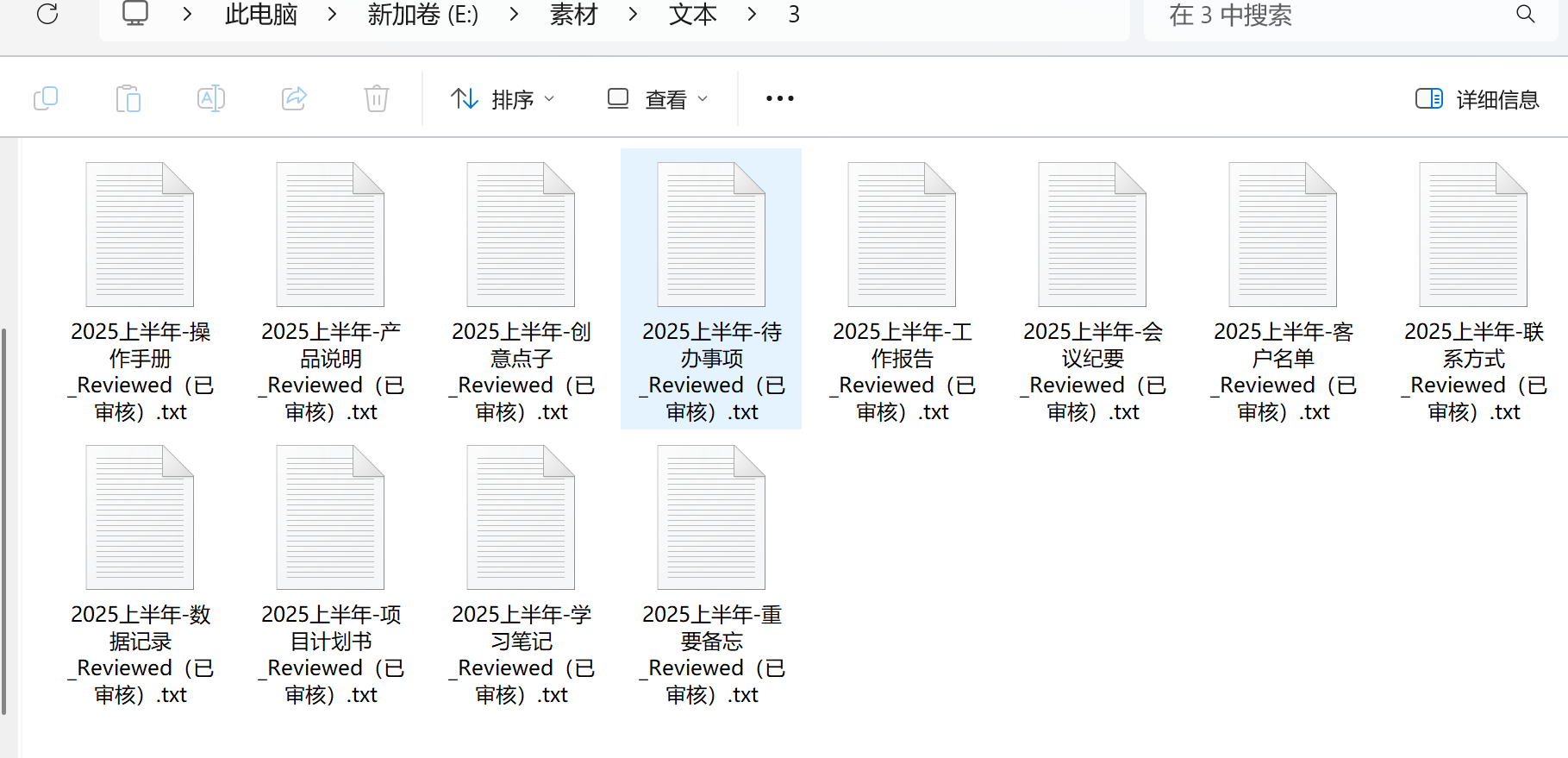
7.重命名完成后 , 在文件列表中任意文件上右擊 , 選擇下拉菜單中的“打開文件所在位置” , 即可快速跳轉到文件夾查看改名后的文件 , 確認操作成功 。
通過 文件批量改名高手 的插入功能 , 您不僅能節省大量時間 , 還能確保文件名規范統一 , 為后續的文件檢索、備份或共享奠定基礎 。 掌握這一技巧后 , 建議定期整理文件庫 , 讓工作流更加清晰高效 。
推薦閱讀






- 從配件到獨立終端,智能眼鏡如何靠“AI+一體化”挑戰智能手機?
- 清倉退場,OPPOFindX8,從4199元跌至2652元!
- 如何解決LoRa主從模式下的數據沖突?
- 從打破高端家電外資壟斷,再到文明守護者,卡薩帝做對了什么?
- 一加開啟“清倉模式”,從3799元跌至2250元,高配旗艦價格真香
- 華為徹底清倉,從4699元降到2294元,512GB鴻蒙手機售價更親民了
- 獨家揭秘OpenAI核心文件:AGI五級突破實錘,微軟130億投資或打水漂
- 榮耀快速清倉:從3199元降到1835元,三主攝+16GB+512GB
- 路由器實用指南:從基礎配置到基礎操作!
- 從4199元跌至2652元,超窄直屏+哈蘇影像+3nm旗艦芯,價格親民了