
文章圖片
【如何快速遷移數據到 iPhone 17,并安全清理舊手機上的所有信息】
文章圖片
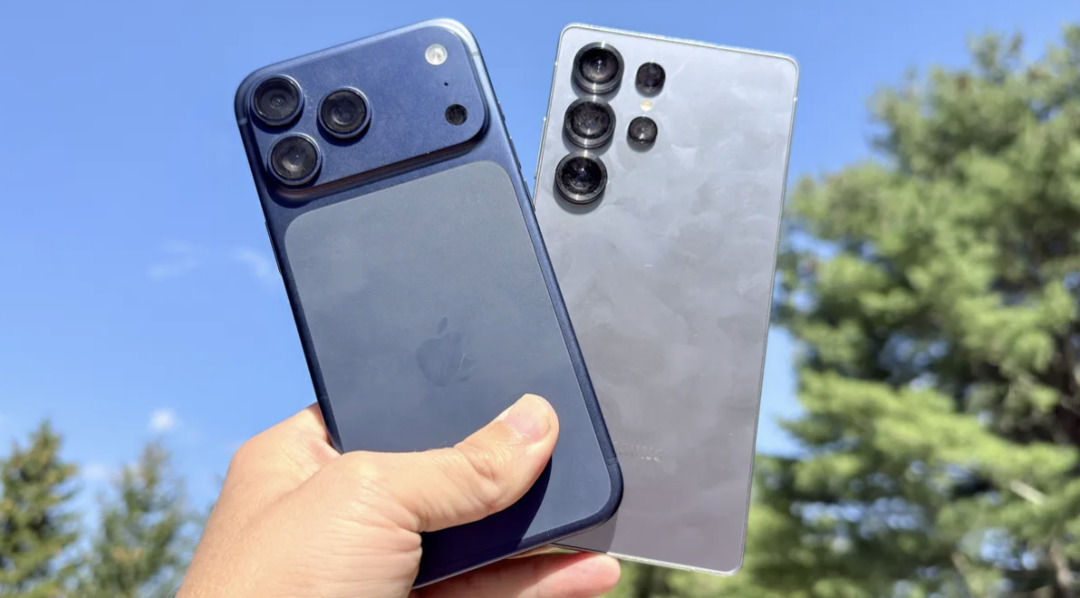
iPhone 17 是您目前可以買到的最好的 iPhone 之一 , 但當您面臨從舊手機傳輸多年的照片、聯系人和應用程序時 , 興奮感很快就會消失 。
Apple 通過提供幾種可靠的方法使這一切變得更容易 , 無論您是使用舊款 iPhone 還是從 Android 切換 。 根據您的情況 , 每種傳輸方式都有不同的優勢 。
每種方法都會將您的基本信息發送到您的新 iPhone , 但了解差異有助于您選擇滿足您特定需求的最有效選項 。
以下是如何安全地將數據從舊手機傳輸到新 iPhone 17 。
1.從iCloud備份恢復
在iPhone 17 設置過程中 , 出現提示時選擇“從 iCloud 備份恢復” , 然后使用您的 Apple 帳戶登錄 。
接下來 , 從列表中選擇您最近的備份以開始恢復您的設置、應用程序和數據 。 如果您最近的備份已超過一天 , 則在開始之前創建新的備份 。
在當前 iPhone 上打開“設置” , 搜索“iCloud 備份” , 然后點擊“立即備份”以確保您捕獲最新信息 。
您的新 iPhone 將在 15 分鐘內恢復設置和首選項 , 而應用程序將繼續在后臺下載 。
該過程完成后 , 您需要重新登錄帳戶并驗證應用程序登錄 , 但此方法需要最少的手動作時間 。
2. 使用直接 iPhone 到 iPhone 傳輸
在快速啟動設置期間選擇直接傳輸選項 , 以直接在 iPhone 之間移動數據 , 而無需使用 iCloud 。 此方法可無線或通過電纜連接工作以獲得更快的速度 。
對于有線傳輸 , 請使用快速數據線連接兩部手機 。 配備 Lightning 端口的 iPhone 14 及更早型號可能需要 Lightning 轉 USB-C 適配器才能連接到較新的 iPhone 。
對于無線傳輸 , 請確保兩部手機均已充電并連接到 Wi-Fi , 因為該過程可能需要一個多小時 , 具體取決于您的數據量 。
傳輸開始后 , 手機將顯示準確的時間估計 , 并且這種方法通常比在較慢的互聯網連接上恢復 iCloud 更快 。
3. 創建加密計算機備份
將您當前的 iPhone 連接到 Mac 或 PC , 并使用 Mac 上的 Finder 或 Windows 上的 iTunes/Apple 設備應用程序創建加密備份 。 選中“加密備份”框并創建一個您會記住的密碼 。
此方法會保留所有應用登錄信息 , 無需單獨重新登錄每個應用 。 加密備份捕獲的數據比標準備份更多 , 包括保存的密碼、健康數據和特定于 App 的設置 。
通過將新 iPhone 連接到同一臺計算機并在設置過程中選擇加密備份來恢復您的新 iPhone 。
出現提示時輸入您的備份密碼 , 您的新 iPhone 將成為您以前設備的精確副本 , 所有帳戶仍處于登錄狀態 。
4. 從 Android 切換時使用 Move to iOS 應用程序
在開始 iPhone 設置之前 , 從 Android 設備上的Google Play 商店下載免費的 Move to iOS 應用程序 。 這款 Apple 創建的應用程序可直接傳輸聯系人、照片、視頻、消息和其他重要數據 。
啟動 iPhone 17 設置并在出現提示時選擇“從 Android 移動數據” 。 Move to iOS 應用程序將生成一個連接代碼 , 您在 Android 設備上輸入該代碼以建立安全的傳輸連接 。
將兩臺設備連接到同一 Wi-Fi 網絡或使用 USB-C 數據線以獲得更快的傳輸速度 。 該過程不會傳輸本地存儲的音樂文件或 PDF , 但會處理最重要的個人數據 , 包括照片庫和消息歷史記錄 。
推薦閱讀



- AI如何賦能網絡文化,聽聽2025北京文化論壇嘉賓怎么說
- 從微距到夜景:驍龍8Elite的AI-ISP如何讓每張照片都“對味”?
- 鴻蒙的“進擊”之道:一個系統如何決勝全場景,AI如何定義下一站?
- 人格向量巧妙揭示ChatGPT等AI如何產生情緒化反應機制
- 海淀105款大模型背后:看這些AI玩家如何搶占內容生產制高點
- 預約量是往年的10倍,iPhone17預售引來狂潮:國產手機如何破局?
- 從“跟著跑”到“領著走”,看驍龍8Elite如何重構手游體驗底層邏輯
- 對話湯道生:AI如何“再造”騰訊?
- 穿過AI迷霧,企業如何從「+AI」奔向「AI+」?
- 外觀大改+功能升級!iOS 26正式推送,老機型如何升級更靠譜?