

文章圖片
文章圖片
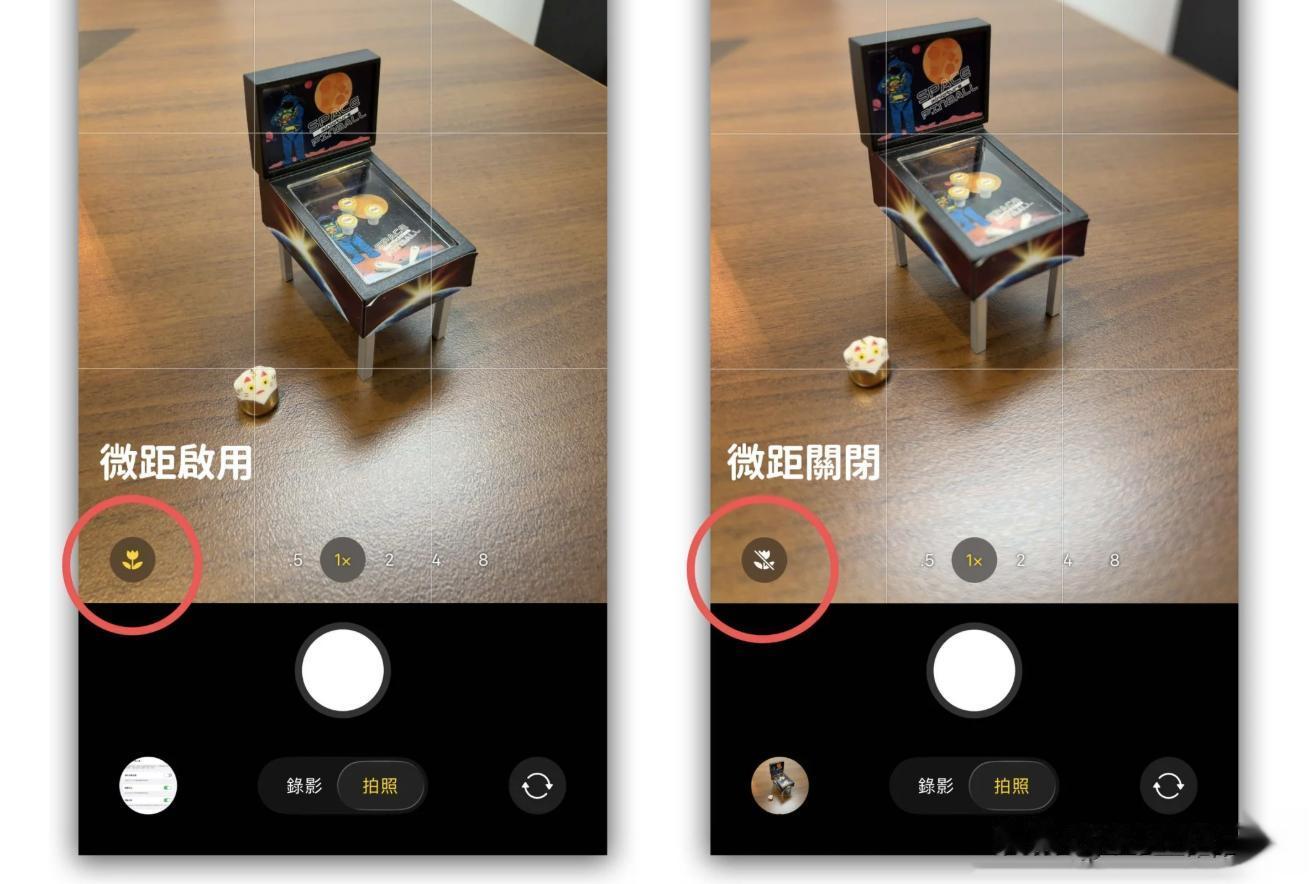
最近不少剛入手 iPhone 17 的用戶 , 在拍照時發現畫面會突然抖一下 , 甚至出現短暫殘影 , 還以為是相機故障 。 別急著擔心!這其實不是「翻車機王」 , 而是 iPhone 的 微距攝影功能在正常工作 。
一、 鏡頭抖動與殘影的真相
當 iPhone 17 偵測到你拍攝的對象距離非常近時 , 系統會自動切換到 超廣角鏡頭 , 并啟用微距模式 。 這一瞬間的切換 , 往往會伴隨輕微抖動或殘影 。
換句話說 , 這不是相機異常 , 而是 iPhone 的“本能反應” 。 只要把手機稍微移遠 , 畫面就會自動切回主鏡頭 。
【iPhone 17 拍照小花圖示揭秘:學會這招,微距大片隨手拍】不僅是 iPhone 17 , 過去幾代支持微距的機型也會出現類似情況 , 所以完全不用緊張 。
二、? 微距攝影使用技巧想要更好地掌控微距拍攝 , 可以這樣設置:
- 打開 設置 > 相機 > 開啟「微距控制」 。
- 開啟相機后 , 當你靠近拍攝對象時 , 畫面左下角會出現 「小花圖示」 。
- 小花亮起:代表正在使用微距模式 。
- 點擊小花:可手動關閉 , 避免自動切換 。
按下快門后 , 即便界面仍顯示「1x」 , 照片其實是用超廣角鏡頭拍下的微距照片 。
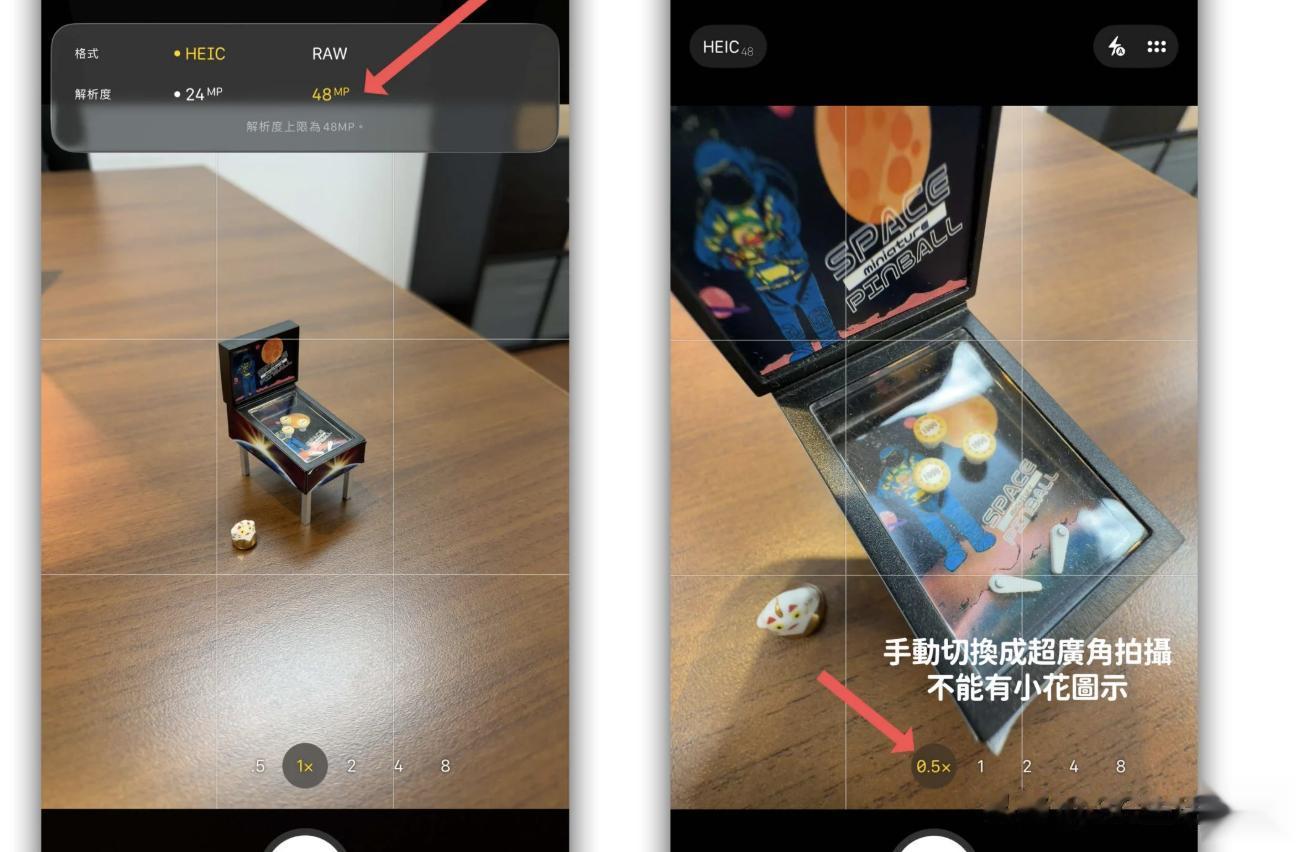
三、 4800 萬像素微距拍攝方法iPhone 17 系列的超廣角鏡頭支持 4800 萬像素 , 想要解鎖超清微距照片 , 方法如下:
- 設置 > 相機 > 格式 > 開啟「分辨率控制」 。
- 打開相機 , 把左上角的「HEIC 24」切換為 48MP 。
- 手動切換到超廣角鏡頭(不要依賴小花自動觸發) 。
?? 微距攝影小提醒
- 由于新機的感光元件很大 , 即使物體不算太近 , 也可能誤觸發微距模式 。
- 如果覺得拍出來的效果不自然 , 可以把手機拿遠一點 , 再用 2x、3x、甚至 4x 的焦段拍攝 , 會更清晰 。
只要學會使用「小花圖示」和高像素拍攝技巧 , 你就能玩出更多創意 , 拍下令人驚嘆的微觀世界!
推薦閱讀








- iPhone17 Pro mini突然亮相:4.7寸全屏,小巧便攜配置超強!
- 新 iPhone 外觀大變樣,首次采用新技術
- 國行 iPhone Air 下月見,變合約機了?
- iPhone17最新價格確定,256GB跌至“新低價”,熱銷“賣斷貨”
- iPhone 17 系列遭遇嚴重 Wi-Fi 問題
- 4.7 英寸 !iPhone 17 mini 突然曝光
- 別亂更!iOS26實測結果來了:有人歡喜有人愁,舊iPhone扎心了
- iPhone 17高端機型采用高通基帶 蘋果自研基帶芯片難堪大用?
- 蘋果回應iPhone 17 Pro系列劃痕爭議 稱展示機痕跡可清潔去除
- 用幾個小時就滿身劃痕!蘋果回應iPhone 17機身磨損嚴重