
文章圖片

文章圖片
文章圖片
文章圖片
文章圖片
文章圖片

文章圖片

文章圖片
文章圖片
文章圖片
文章圖片
文章圖片
文章圖片
文章圖片

文章圖片
文章圖片
文章圖片
文章圖片

文章圖片
文章圖片
【90元三盤位NAS OES casaos安裝、初始化、下載共享資源教程】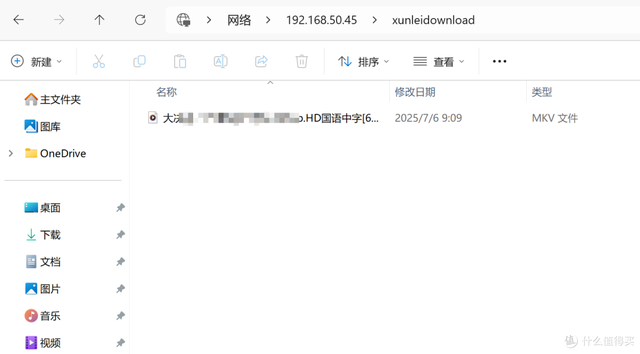
文章圖片
本內容來源于@什么值得買APP , 觀點僅代表作者本人 |作者:營在北京
在前面的文章中 , 我們詳細介紹了三盤位nas OES的詳細刷機教程 , 刷機是第一步 , 下面就繼續介紹怎么安裝casaos讓它真正成為一個易用的NAS系統 。 下面開始吧
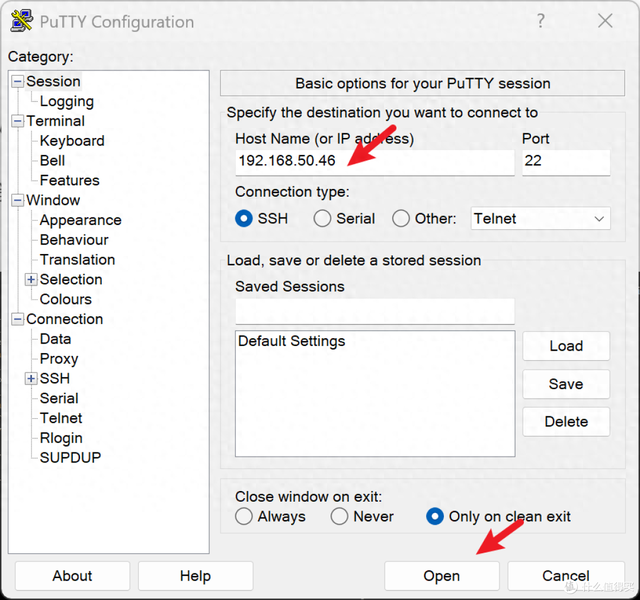
一、linux換源1、putty登錄仍然putty登錄 , 注意輸入的IP要換成你自己實際的IP
輸入賬號root及前面初次登錄設定的密碼回車
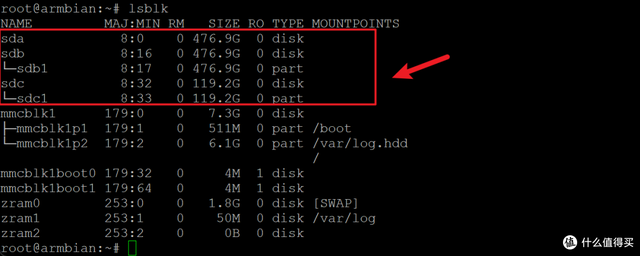
登錄成功如下圖所示
安裝三款硬盤后 , 兩個512G安裝在硬盤倉 , 一個128G安裝外殼上 ,
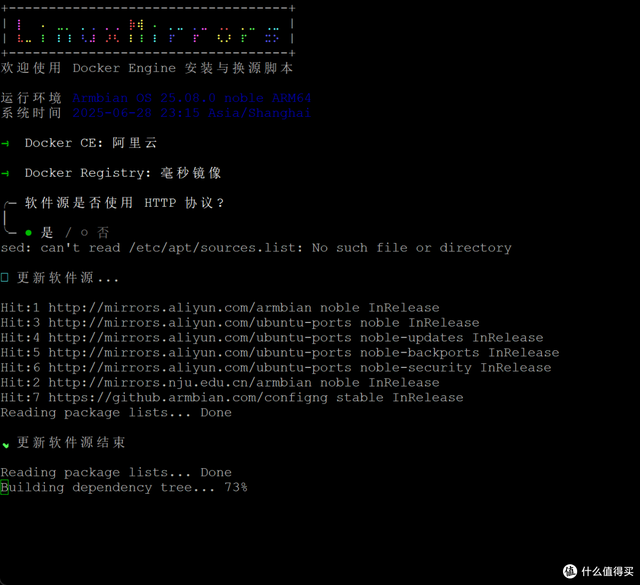
換源
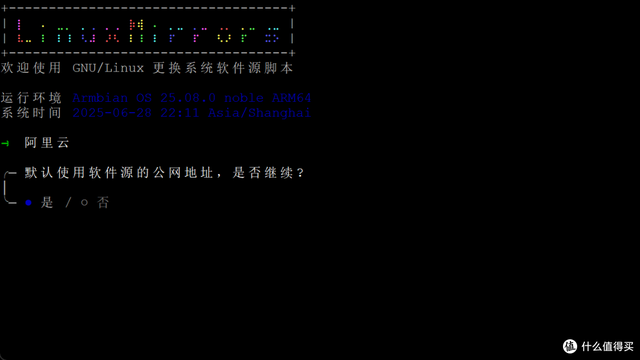
2、換源輸入下面的代碼指令 , 一件更換系統軟件源 , 加快軟件下載速度
bash <(curl -sSL https://linuxmirrors.cn/main.sh)
一路默認回車即可
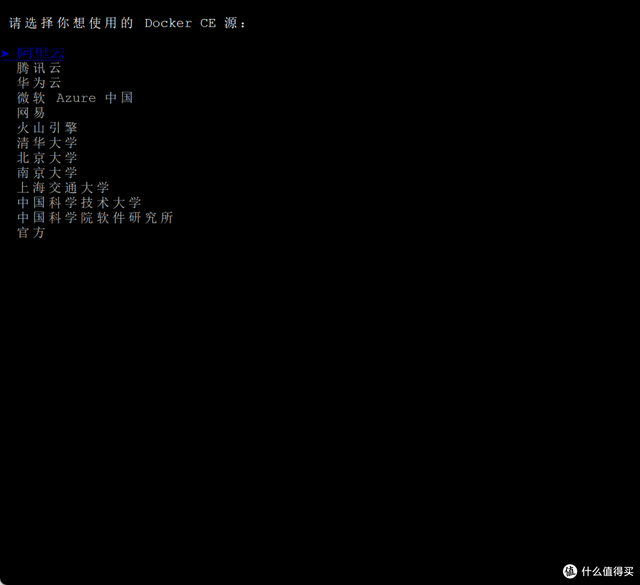
docket換源
然后輸入下面的命令回車
bash <(curl -sSL https://linuxmirrors.cn/docker.sh)
同樣一路默認回車即可
二、安裝casaos安裝casaos
wget -qO- https://get.casaos.io | bash
因為剩余空間不夠 , 要選擇忽略空間檢查
輸入1回車
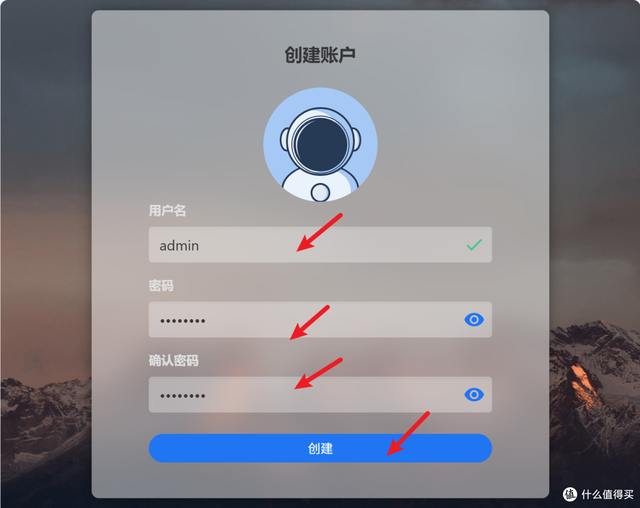
瀏覽器輸入
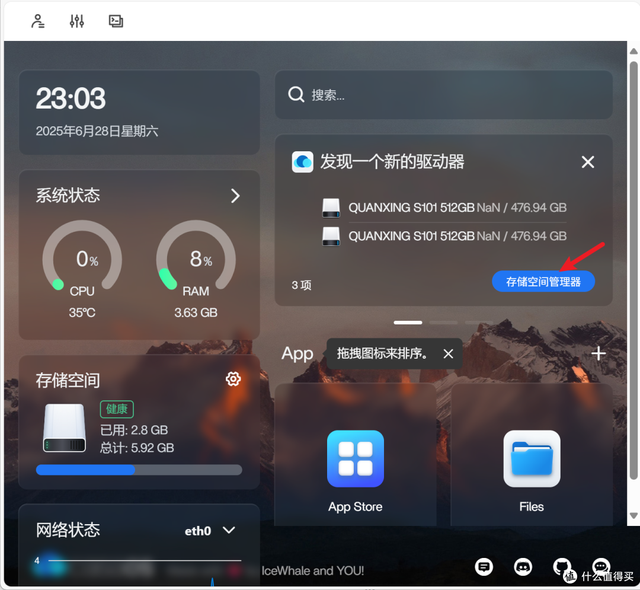
三、初始化存儲空間點擊存儲空間管理器
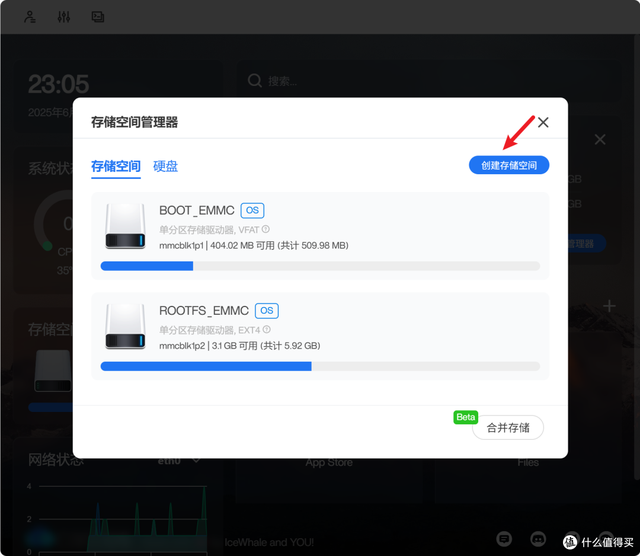
切換到“硬盤“標簽頁
選擇”創建存儲空間“
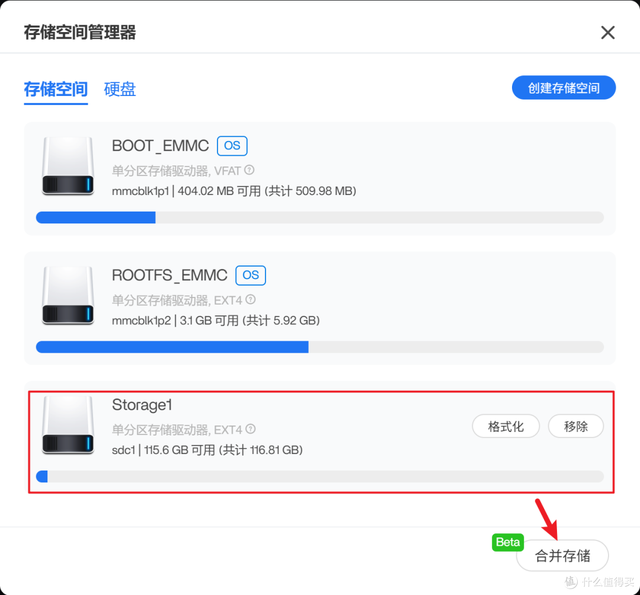
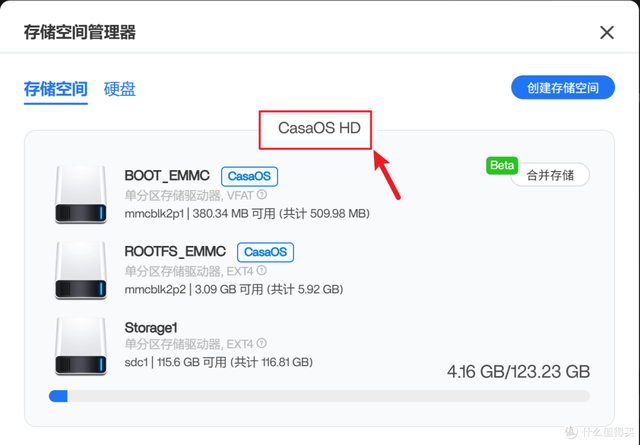
我們首先格式化并創建非硬盤倉的那個128G的硬盤 , 因為這個硬盤不方便拆卸 , 所以我選了一個128G的 , 作為系統盤使用 。
想作為系統盤使用就要和emmc系統盤合并存儲
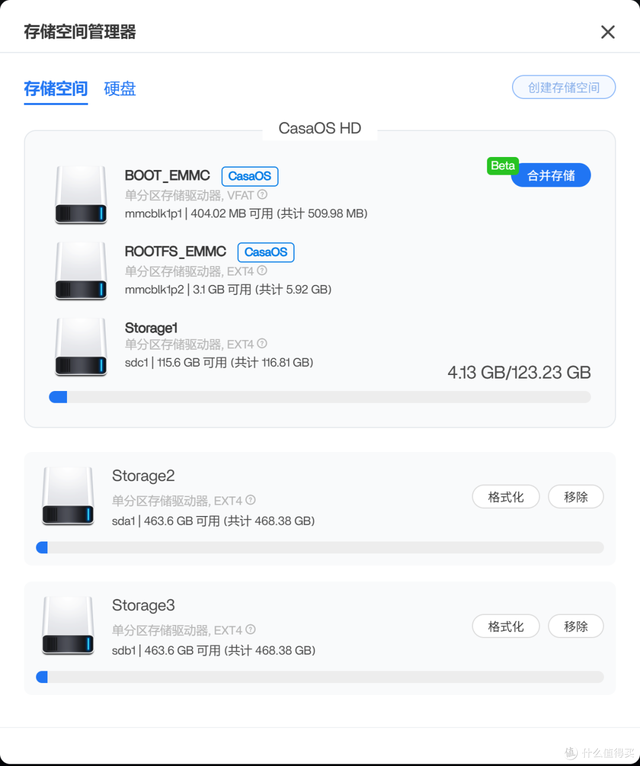
然后我們接著創建并格式化倉盤倉里的兩個硬盤
最終存儲如圖所示
四、 玩轉casaos1、 添加第三方APP源進入APP store
按照下圖點擊”更多應用“
在輸入框中粘貼如下軟件倉庫 , 然后點擊”添加”
https://play.cuse.eu.org/Cp0204-AppStore-Play.zip
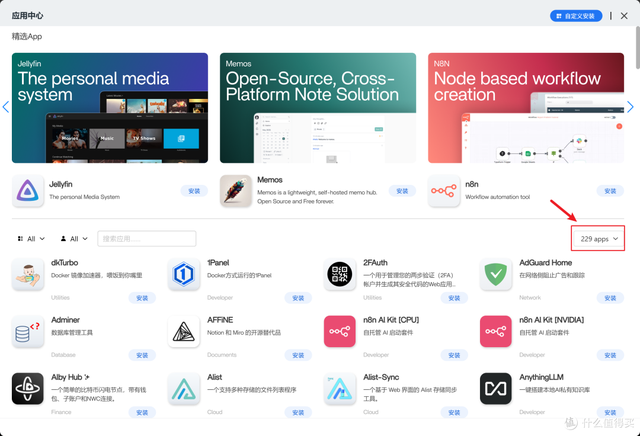
APP數量從114變成229了
2、 安裝nas迅雷在app store中搜索迅雷并進行安裝
很快就下載完成了
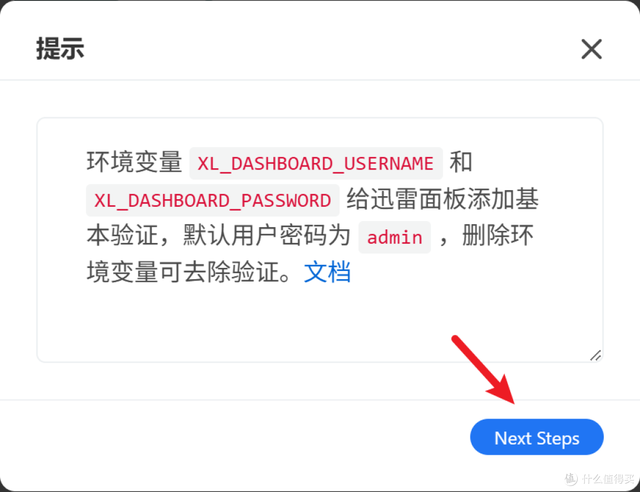
點擊迅雷圖標 輸入剛才提示的賬號及密碼admin即可進入迅雷
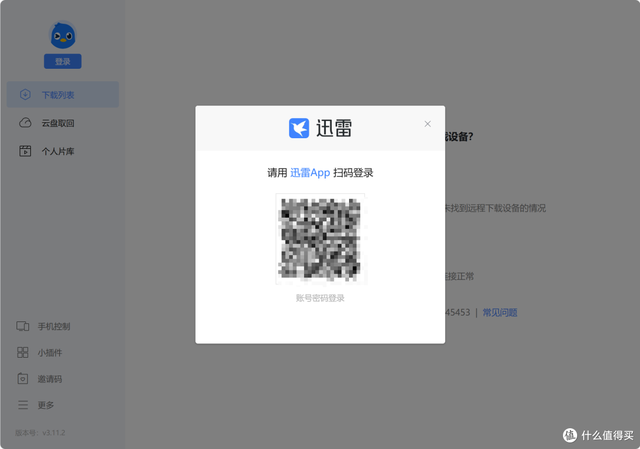
拿出手機迅雷掃碼即可登錄
隨便下載個視頻試試 , 非迅雷會員下載速度8.8MB/S , 還可以吧
3、 局域網共享影音資源我們用迅雷下載好了影音資源 , 現在我們就可以通過samba協議共享給電視等影音播放設備了 。
點擊文件
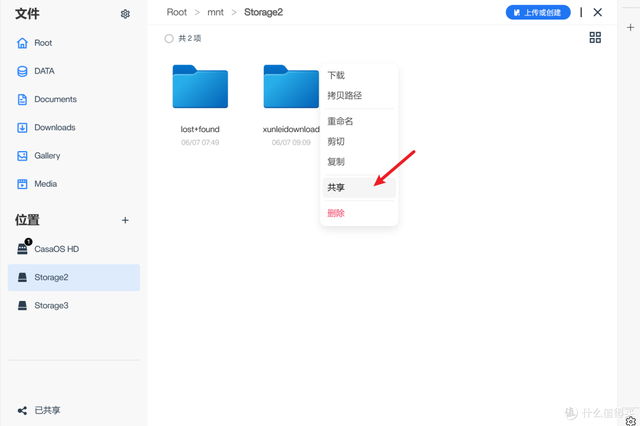
然后找到迅雷下載的文件夾 , 點擊文件夾右上角的三個點
選擇共享
復制上圖中的訪問路徑比如192.168.50.45xunleidownload粘貼到Windows資源管理器地址欄回車即可打開
選擇資源 , 右鍵選擇打開方式選擇合適的播放器就可以播放
當然我們也可以在kodi等播放器中添加samba服務器方式直接播放OES內共享的資源 。
總結現在我們已經完成nas系統casaos的安裝、存儲初始化、資源獲取工具迅雷的安裝以及資源共享使用的方法 。 它已經成為了一個簡單易用的家用nas系統 , 剩下的就每個人根據自己的需要安裝各種各樣的APP了 。 大家還有什么需求 , 評論區盡管提 , 讓我們一起玩轉這款超高性價比的NAS oes 。
作者聲明本文無利益相關 , 歡迎值友理性交流 , 和諧討論~
\u0002
推薦閱讀





- 2025國補后,公認“接近完美”的3款直屏旗艦,一步到位用6年
- 7月國補后,1500元以內可“閉眼買”的手機,一步到位用三四年!
- 統一中間號格式!工信部宣布15位新號段即將啟用,正式試點兩年
- 7月國補后,3000元左右“很香”的直屏手機,一步到位用六年!
- iPhone 17 Pro Logo位置下移:MagSafe也要重新調整
- 你的手機號即將變成15位,還能保護隱私!
- 手機號防火墻!15位數的電話號碼即將啟用 工信部:不影響正常通信
- 3K價位段國產平板橫評 誰說Mac只能配iPad?
- 耳機界的\瑞士軍刀\!lifeme魅藍Blus E2 主動降噪百元價位無敵手
- AI 語音爆發的這半年,一位「局中人」看到的賽道爆發邏輯