

文章圖片
文章圖片
事實上 , Windows 11內置了類似功能的剪貼板功能 , 而且也有快捷鍵 。 用了它 , 第三方剪貼板軟件可以卸載了 。
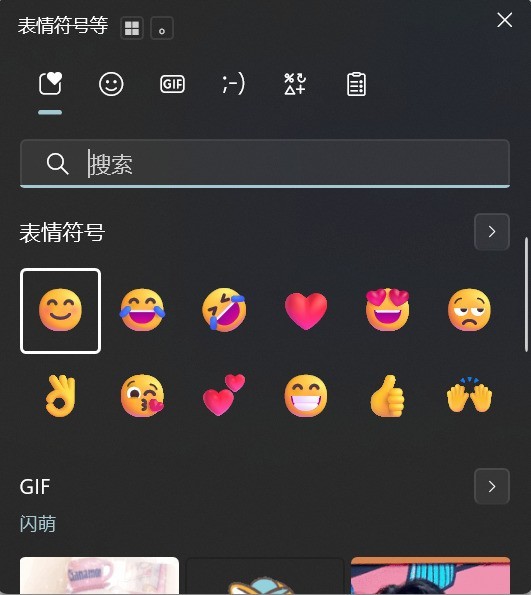
這個快捷鍵就是Windows+V 。 如果你是第一次按下這個組合鍵 , 你會看到屏幕上出現剪貼板窗口 。 剪貼板窗口默認沒有任何記錄 , 需要用戶手動開啟才可以 。 所以 , 使用剪貼板功能之前 , 一定要先按下Windows+V , 并手動點擊“啟用” , 激活剪貼板功能 。
其實從這個界面上也能看到 , 除了剪貼板之外 , 用戶還可以再Windows+V組合鍵調出的窗口中選擇表情、動圖、顏文字、特殊符號、標點等 , 實用性還是很高的 。 特別是特殊標點符號 , 如果輸入法不知道不怎么打出來 , 就可以在這里找到 。
回到剪貼板 。 只要啟用剪貼板之后 , 我們平時通過Ctrl+C復制的文字、圖片 , 就都可以在這里看到 。 它會根據復制操作的順序 , 將所有的復制操作所涉及的文字、圖片 , 依次保存在剪貼板上 。 沒錯 , 這里是可以保存復制的圖片 , 非常好用 。 不過需要注意的是本地圖片復制是無法出現在這里的 , 只有從網頁等非本地復制的圖片 , 或者使用Windows自帶工具截圖的圖片 , 可以在這里看到 。
【別用第三方剪貼板軟件了 一文教你使用Windows 11剪貼板】想要調用哪個文字或圖片 , 只需要點擊對應位置即可 。 剪貼板里顯示的順序 , 是復制操作的順序 。 如果你已經選擇了第二個或第三個作為粘貼對象 , 那么下一次的Ctrl+V也會是第二個或第三個 , 而不是最后復制的 。
需要注意的是 , Windows 11的剪貼板功能最多只能保存25組復制記錄 , 超過之后 , 最新的復制記錄就會被頂替掉 。 另外如果關機的話 , 剪貼板里所有復制的內容都會消失 , 需要大家重新去復制 , 這一點也需要注意 。
除了記錄復制的文字和圖片之外 , Windows 11的剪貼板功能還支持跨設備同步文本 , 也就是在A設備上復制的文字 , 可以在B設備上粘貼 , 還是很好用的 。 當然前提是A設備和B設備登陸了同樣的微軟賬號 , 并且同步功能是正常使用的 。 我測試下來是完全沒有問題的 , 文字跨設備復制粘貼功能完全可以用 。 跨設備功能可能與網絡有關 , 如果一些網絡對于微軟服務的支持不是特別好 , 那么可能會影響到同步情況 。
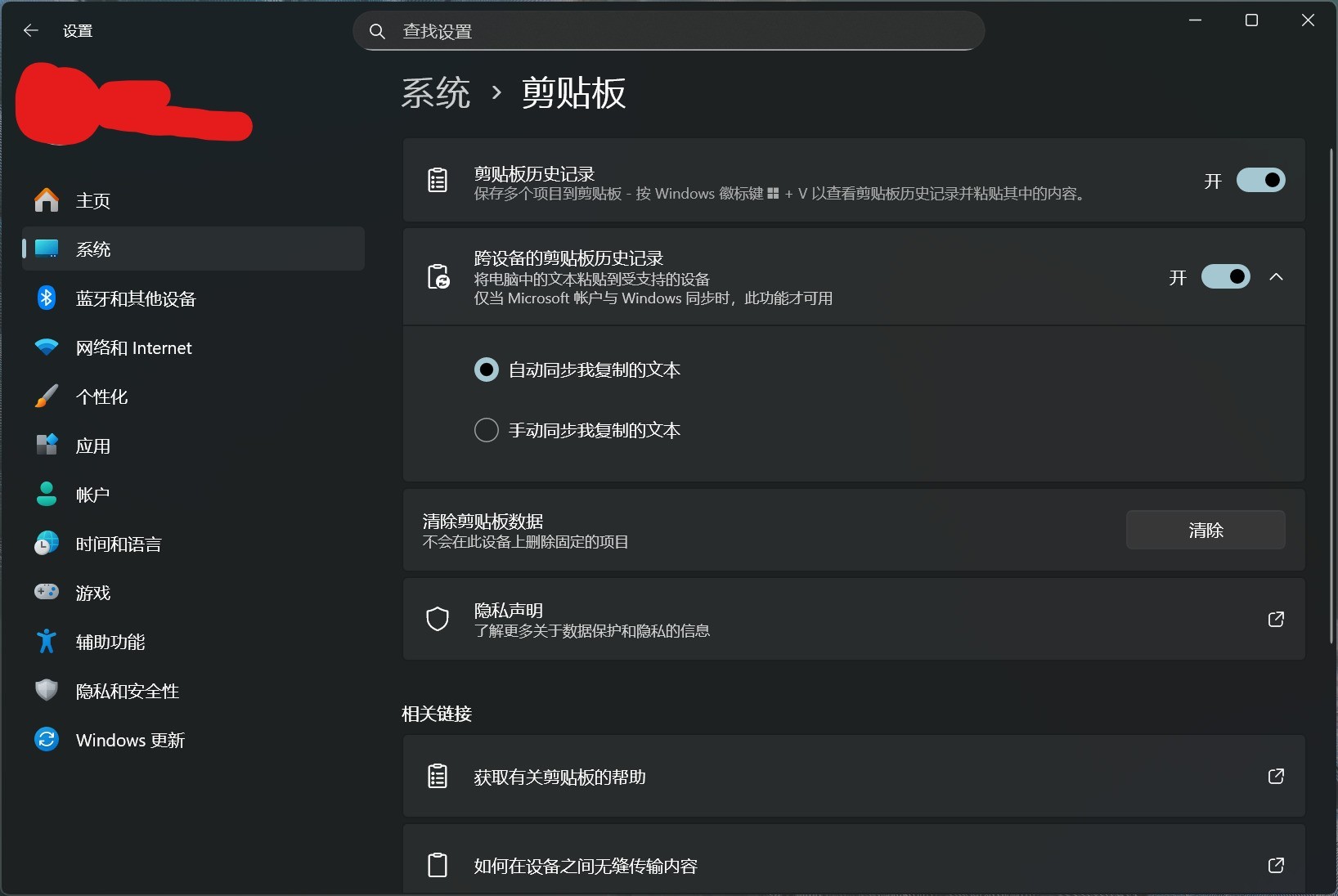
不過 , 跨設備同步的功能默認是關閉的 , 我們可以打開設置 , 依次點擊系統——剪貼板 , 將跨設備的剪貼板歷史記錄打開 。 這里可以選擇自動同步或者手動同步 , 默認是自動同步 。
如果你的需求只是將一些常用的文本、圖片復制粘貼的話 , 那么Windows 11自帶的剪貼板功能是完全可以滿足使用需求的 。 不需要安裝第三方軟件 , 也不需要記住額外的快捷鍵 , 只需要支持在Ctrl+C、Ctrl+V之外 , 通過Windows+V就可以看到復制的記錄并調用 。 而且還支持跨設備調用 , 使用起來比較方便 。
(10305637)
推薦閱讀





- 蘋果iPhone 17系列升級無線充 第三方25W快充
- 蘋果認慫,承認自己的AI確實不行,將Siri都要交給第三方了?
- 華為確認鴻蒙電腦將支持側載:不通過應用市場 直接安裝第三方應用
- iPhone存儲貴如黃金!第三方擴容服務很香,但需謹慎
- 別用管理員賬號登錄Windows!微軟:家用電腦最嚴重的安全漏洞
- 又一手機巨頭即將隕落:索尼將旗艦Xperia外包給第三方制造商
- B站調整第三方開播權限:5月26日起粉絲量未達5000用戶無法使用第三
- 小米15 Pro突然大跳水,第三方直接打7.7折,補貼疊加后性價比拉滿
- 第三方配件商展示Nintendo Switch 2模型,新功能提前曝光
- 華為Mate70迎來首銷!官方供不應求,第三方最高加價超4000元