
文章圖片
文章圖片
文章圖片
文章圖片
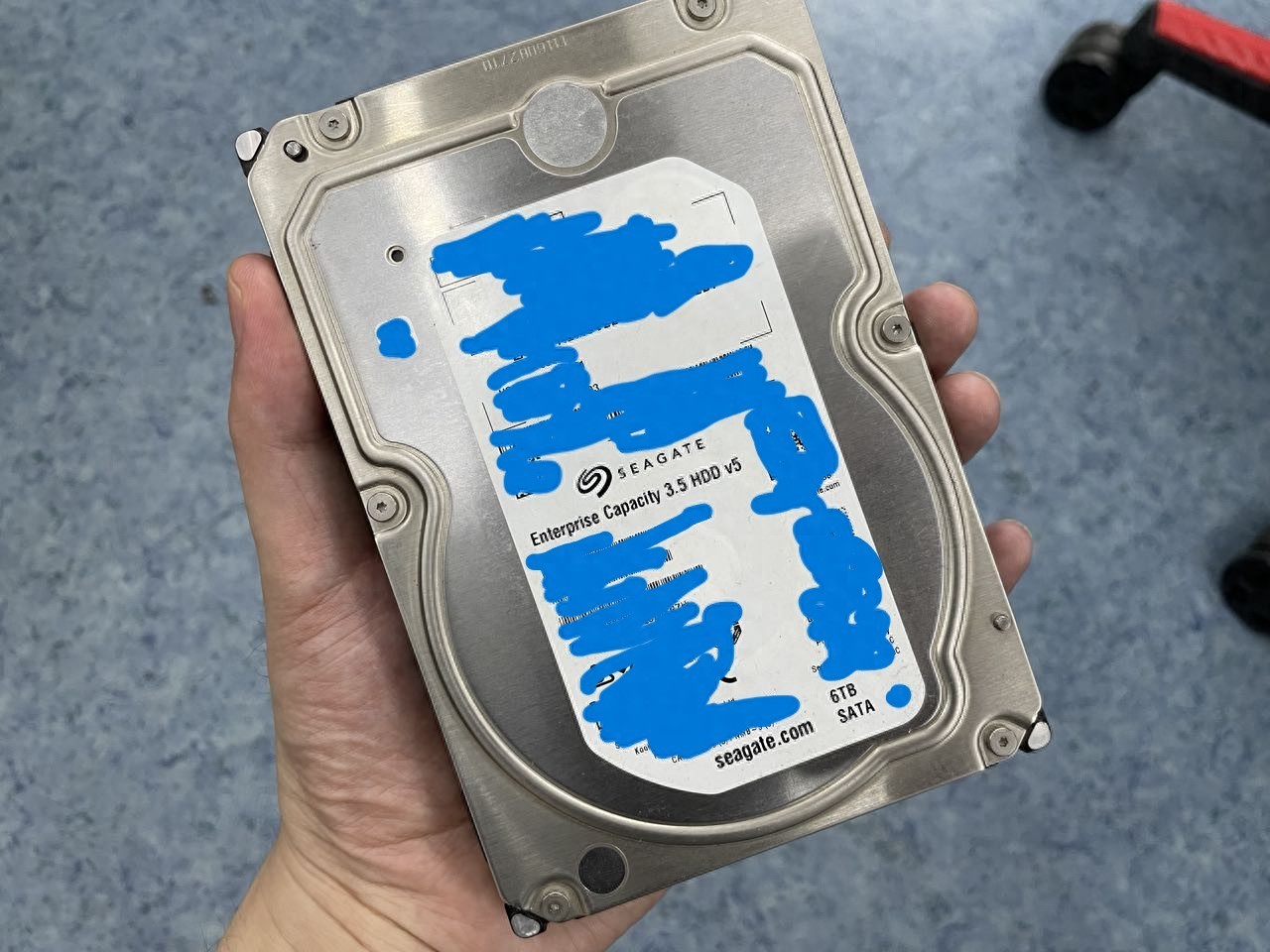
【我的6TB企業硬盤被Win11爆了 教大家如何屏蔽Windows更新】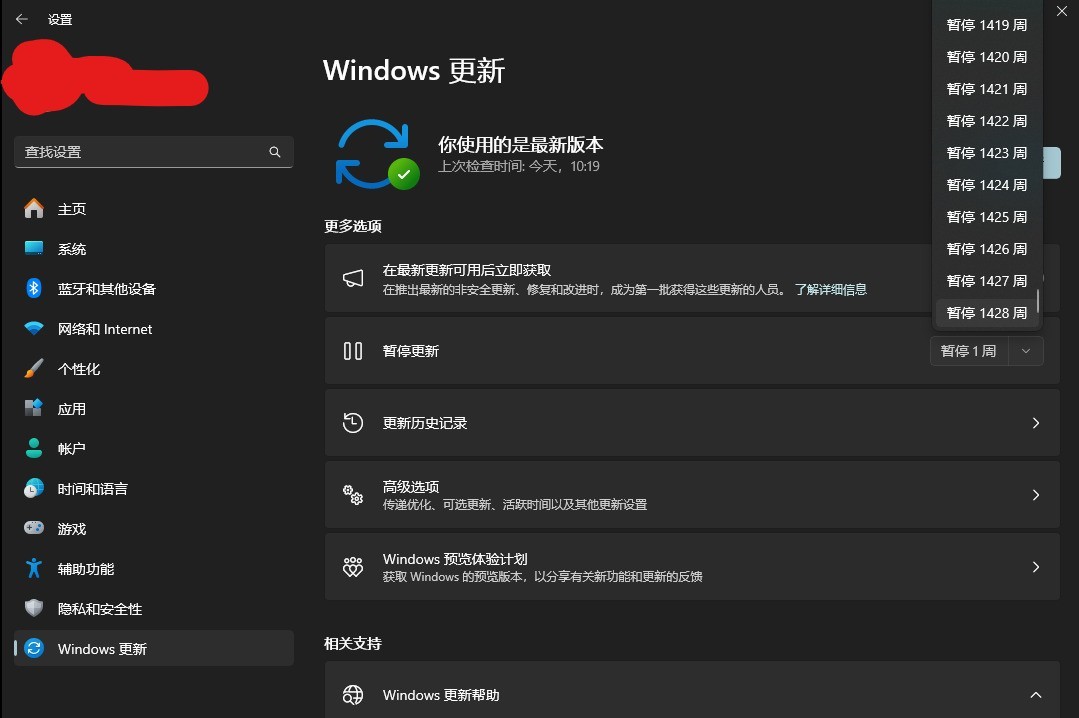
文章圖片
我的6TB企業盤尸體
以此為鑒 , 我覺得有必要和大家交流一下 , 如何卸載Windows系統已經安裝的更新 , 以及如何暫停Windows系統更新 。
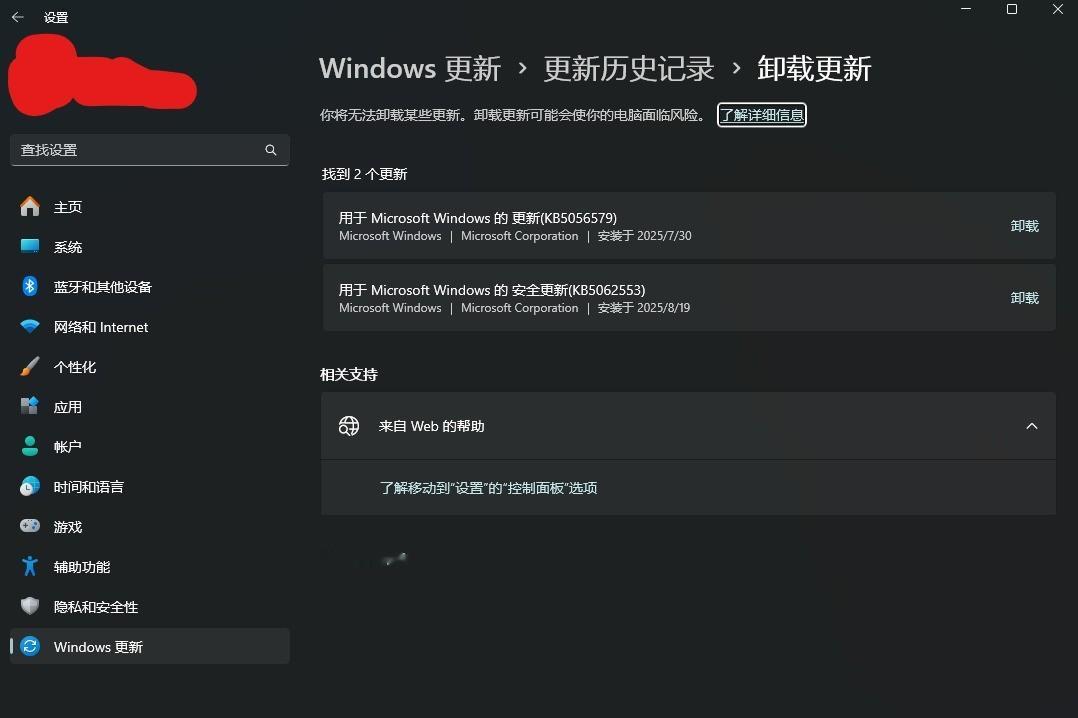
首先看一下 , 如何卸載已經安裝的系統更新 。 我們打開設置 , 依次點擊Windows更新-更新歷史 , 下滑能看到卸載更新 , 點擊就能看到已經安裝的更新了 。 如果看到更新名稱上有(KB5063878) , 建議點擊右側的卸載 。 等待一會兒之后系統會提示卸載重裝 , 然后點擊重啟即可 。
接下來我們看一看更重要的推遲更新 。 Windows系統默認允許暫停更新最多5周時間 , 也就是35天 。 設置的方法非常簡單 , 同樣是打開設置 , 選擇Windows更新 , 在暫停更新一欄 , 點擊下拉 , 就能看到可選暫停的周數 。
但是 , 只是暫停35天還是太短了 。 如果你在接下來很長一段時間內不想被Windows 11的更新影響的話 , 那么就需要用到注冊表 。
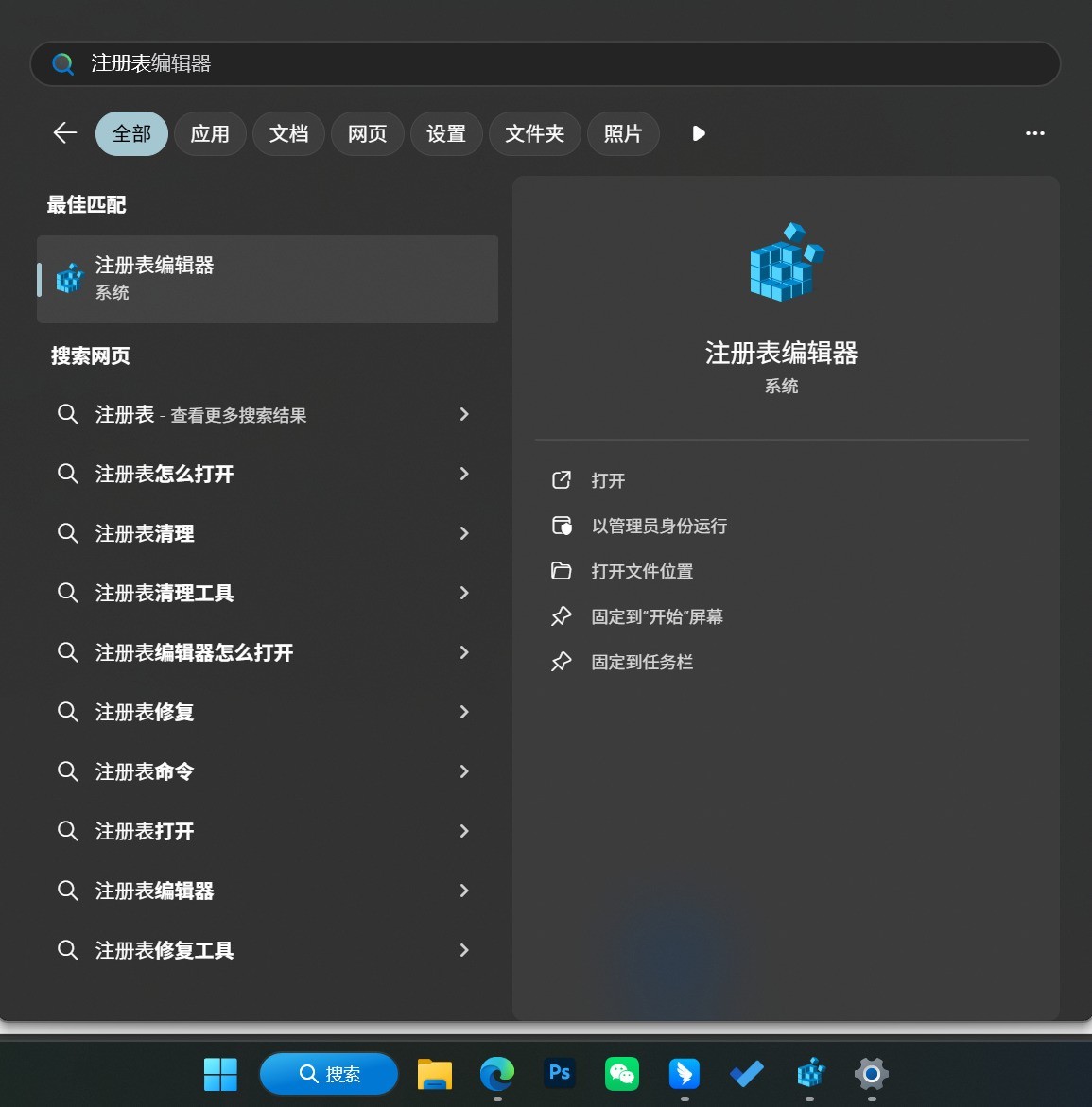
打開注冊表的常見方法有兩種 , 一種是在任務欄的搜索框直接搜索“注冊表” , 默認出現的就是注冊表編輯器 , 點擊即可打開注冊表 。 另外一種方法是 , 按下Windows鍵+R組合鍵 , 在彈出的窗口中輸入“Regedit” , 回車之后就能看到注冊表 。
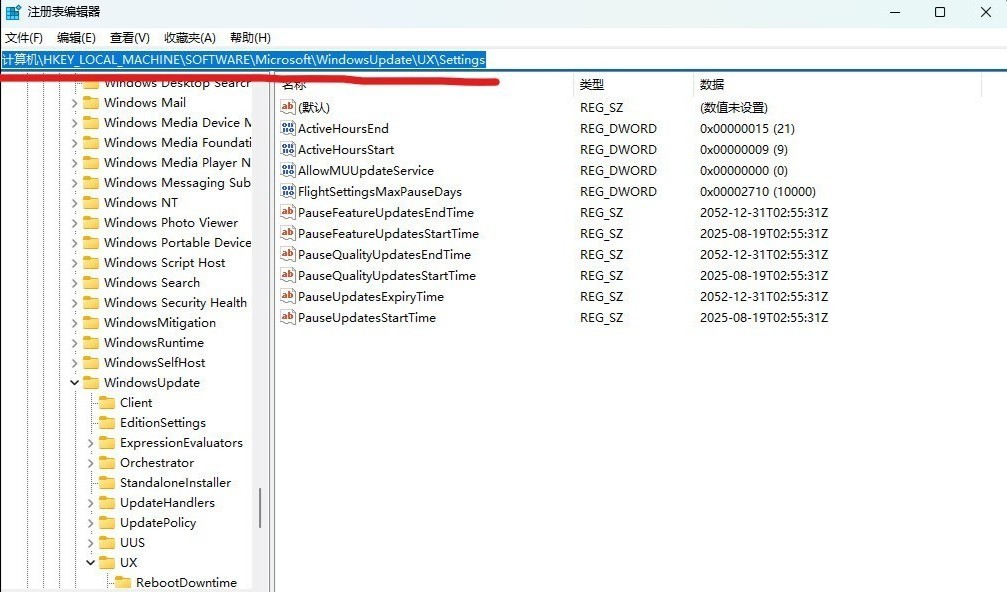
注冊表的左側為目錄 , 右側為展示的內容 。 在上方的地址欄直接復制“計算機\\HKEY_LOCAL_MACHINE\\SOFTWARE\\Microsoft\\WindowsUpdate\\UX\\Settings”并回車 , 我們就來到了需要修改的地方 , 右側也出現了一些內容 。
我們在右側空白處 , 右擊選擇新建—DWORD(32位)值(D) , 這時候右側就會出現一個新的項目 , 將新建的項目名稱更改為“FlightSettingsMaxPauseDays” , 名字的意思是可以推遲更新的最大天數 。
然后雙擊這個名稱 , 在出現的界面上有一個數值數據 , 它對應右側的基數 , 也就是十六進制還是十進制 。 建議選擇十進制 , 畢竟咱們比較熟悉 。 然后左側數值數據可以任意填寫你想要推遲的天數 。 填10就代表推遲10天(十進制) 。 這里不建議填寫太大的數 , 不然后續操作中選擇推遲周數時會卡頓 。 我填寫的是10000 , 也就是推遲10000天 。 大家可以根據自己想要推遲的天數自行填寫 。
填好之后 , 選擇確定 。 這時候還沒有結束 , 我們打開設置 , 選擇Windows更新 , 在暫停更新的右側 , 點擊下拉 , 就能夠看到可推遲的周數了 。 我填寫的推遲10000天 , 對應推遲1428周 , 所以最大推遲周數就可以選擇1428周 。 這個周數是根據你前面填寫的天數計算的 。 填寫的天數不同 , 對應的周數也不同 。
選擇想要推遲的周數 , Windows 11系統的更新就可以暫停這些周了 。 該方法也適合Windows 10系統 , Windows 10用戶也可以按照步驟操作 。
我原本堅定的支持系統更新 , 不光是Windows系統 , 包括安卓、iOS等 , 我都是第一時間更新最新系統版本 。 現在 , Windows 11給了我一個6TB企業盤掛掉的深刻教訓 。 我甚至開始反思 , 更新到最新系統給我帶來了什么?是更實用的功能還是更便捷的操作 , 似乎都不是 。 它只是讓我更新系統的強迫癥得到滿足而已 。 而這種滿足并沒有讓我享受到多少愉悅 , 只是當作待辦事項中的一件而已 。 千言萬語匯成一句話:Windows 11真不能亂更新 。 另外微軟這幾年實在是太讓人失望了 。
(10335887)
推薦閱讀





- 從一張照片到26TB的宇宙:西部數據如何重新定義影像存儲?
- SAP力推Business Suite為企業AI應用關鍵基礎
- 用AI幫中小企業傻瓜式獲客,這個營銷Agent收入每月增長150%
- 破局者 · 智行合璧\n戴爾科技以現代化全棧創新實力賦能企業韌性增長
- 陳立武押注,RISC-V明星企業尋融資,首款GPU正在路上
- 工作室煥新!這套小米鍵鼠讓我的創作時光舒適度飆升??
- 佳能imageFORCE贏系列10款新品齊發,覆蓋多元辦公場景推動企業高效前行
- 拜雅AMIRON100:當百年聲學遇上無線未來,我的耳朵被寵壞了
- 濾鏡之王 VSCO 回歸,我的青春回頭望了我一眼
- 出差7天,華為Pura 80鴻蒙5.1治好了我的職場焦慮!