

文章圖片

文章圖片

文章圖片
【濾鏡|Neural Filters濾鏡不可用的解決方式】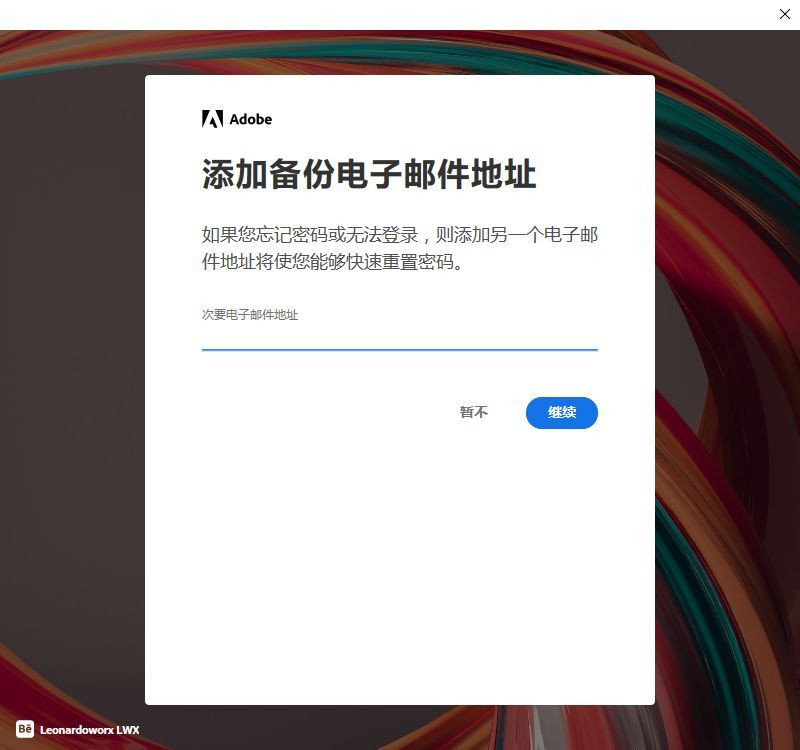
文章圖片

文章圖片

文章圖片
文章圖片
文章圖片

文章圖片

文章圖片

文章圖片
Adobe Photoshop 2021開始出現新的神經元濾鏡 , 在Photoshop中的名字為Neural Filters ,
所分配的位置在濾鏡中 , 單獨有一個分類就為Neural Filters 。
當我們第一次打開可能會遇到如下幾種情況
第一:濾鏡打開后全為灰色 , 不能使用 , 在調整參數的面板中也提示不可使用 , 要求下載后才能使用 , 但是下載按鈕確實灰色 , 也不能下載 。
這是因為我們沒有登錄Adobe帳號的原因 , 重Adobe Photoshop 2021開始出現這里濾鏡之后 , 要使用Neural Filters濾鏡就必須登錄Adobe帳號才能正常使用 。
我們執行【幫助】>【登錄】 , 就可以彈出一下登錄窗口
登錄成功后可以在幫助里面看到自己登錄后的帳號 , 如果你的帳號是剛注冊的話 , 那么會有15天的試用期 , 這15天你可以盡快下載和試用這款濾鏡的新功能 。
登錄帳號后就可以看到濾鏡中的下載按鈕變為能點擊的狀態了
一般情況下我們點擊了下載之后軟件會自動下載該款濾鏡 , 并能夠使用
當你15天試用期到了以后 , 你發現你的濾鏡有些還沒有下載 , 這個時候你再點擊下載就會出現以下這種情況
軟件會提示你濾鏡不可以用 , 這是因為你的試用期已經過了 , 不能從官網下載這幾個濾鏡 , 也有可能會出現在你在試用期中 , 但是因為網絡原因也不能下載成功 。
但是我們也能有辦法使用這幾款濾鏡 , 比如下載離線濾鏡的方式
我看看下圖所示為Adobe Photoshop 2022下載失敗的的示例
我們可以看到基本上每個濾鏡的下載都會變成灰色 , 并且濾鏡的狀態也顯示的不可用的狀態 , 這個時候我們可以下載神經網絡濾鏡離線包來進行使用
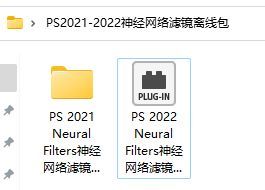
Adobe Photoshop 2022和Adobe Photoshop 2021的Neural Filters神經網絡濾鏡都有可試用的離線安裝包 , 我們先用Adobe Photoshop 2022來進行操作 , 因為Adobe Photoshop 2022的離線安裝包可以自動安裝 , 操作上畢竟方便 。
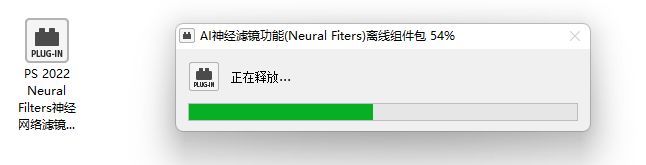
直接雙擊打開我們的離線安裝包然后點擊是就可以實現自動安裝了
安裝完成后點擊是就可以了 , 這個時候我們再打開我們的Adobe Photoshop 2022來查看
Neural Filters神經網絡濾鏡是否都已經安裝完成了 。
相關經驗推薦




- ssd|哈蘇影像系統+三款大師濾鏡,OPPO Find X5 Pro還能這樣玩
- 濾鏡|手語學習!Snapchat推出新款AR濾鏡
- 濾鏡|紅白綠三色變光狩獵手電CYANSKY H5
- 榮耀magic|肖戰《余生》獨白把自己說哭了!眼淚汪汪太入戲,無濾鏡皮膚亮了
- MIUI|一分鐘學會,MIUI13隱藏技能,教你開啟聊天語音變聲、朋友圈濾鏡
- 濾鏡|2022年旗艦別亂買,目前這三款最為合適,發燒友用過都說好!
- 濾鏡|重回入門級市場:AMD速龍 4150GE實物跑分曝光
- 濾鏡|“鐵了心”重回中國?國際巨頭正式宣布,槍口再次“指向”華為!
- 顯示器|Snap升級AR濾鏡購物體驗,可實時顯示商品信息和價格
- 濾鏡|三星依然強勁,驍龍870旗艦即將來臨,性能續航全面升級