

文章插圖
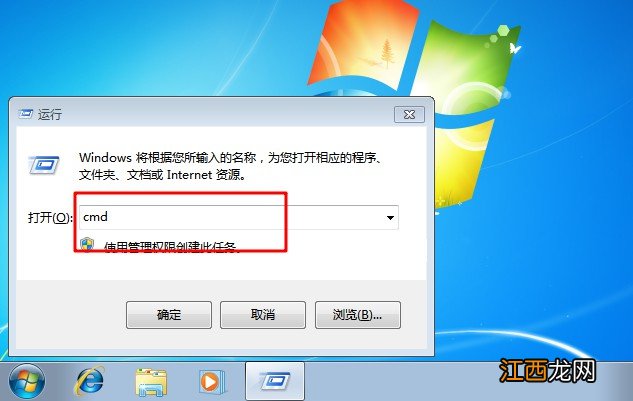
方法一:1、同時按住Win+R鍵打開運行窗口 , 在運行窗口上輸入CMD命令 , 再點擊確定
文章插圖
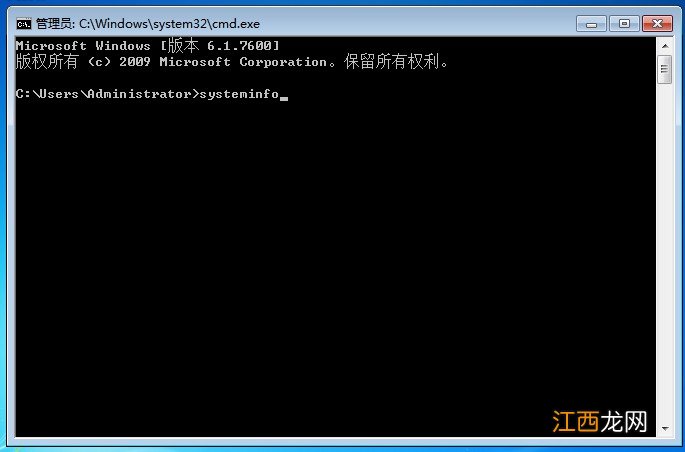
2、windows7系統打開命令窗口后 , 輸入systeminfo命令并回車
文章插圖
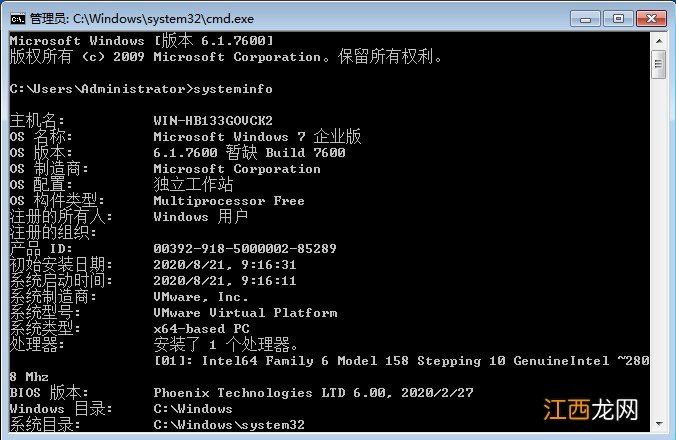
3、最后 , 你就可以在頁面中查看到系統的詳細參數以及電腦的詳細配置信息
文章插圖
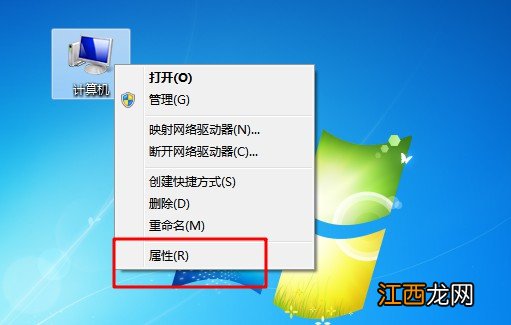
方法二:1、右擊計算機圖標 , 選擇屬性
文章插圖
2、選擇屬性后 , 電腦會彈出控制面板里的系統菜單 , 在此界面你可以看到系統的一些大致信息 , 比如系統分級、處理器信息、內存信息、系統類型等 , 這是電腦初步配置信息
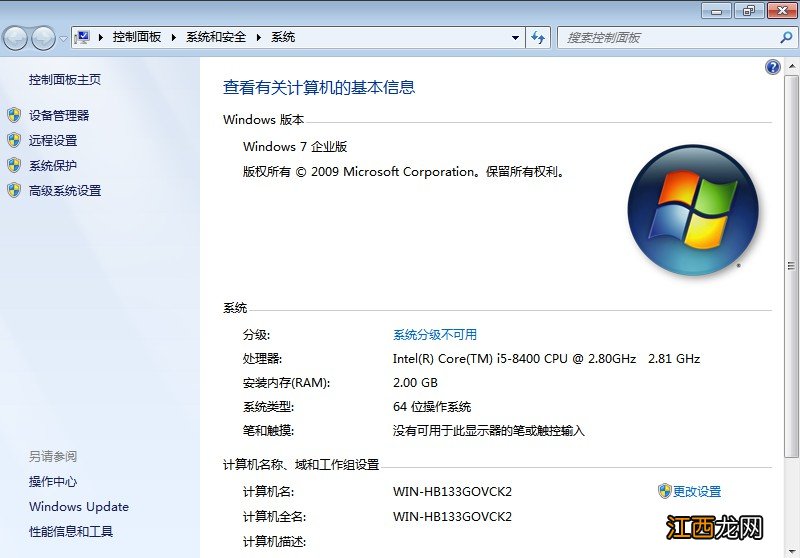
文章插圖
3、如果你需要看更加詳細的電腦配置 , 點擊左上角設備管理器 , 在設備管理器界面可以查看更多詳細信息
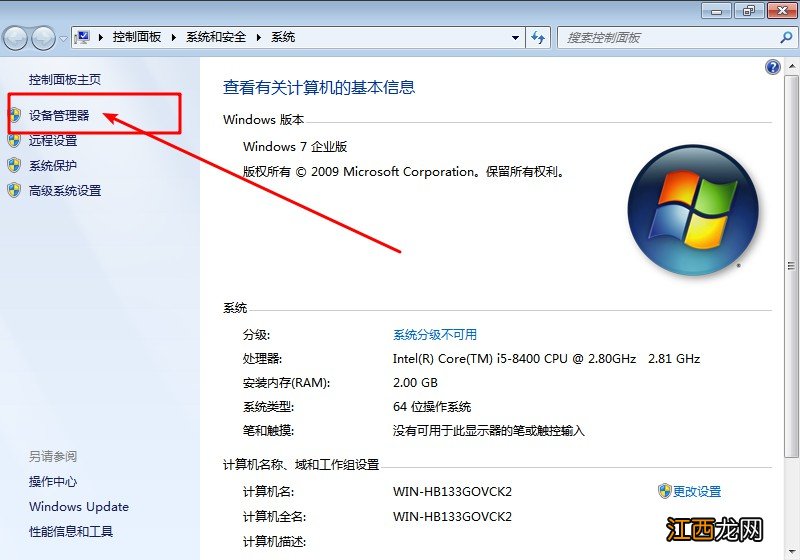
文章插圖
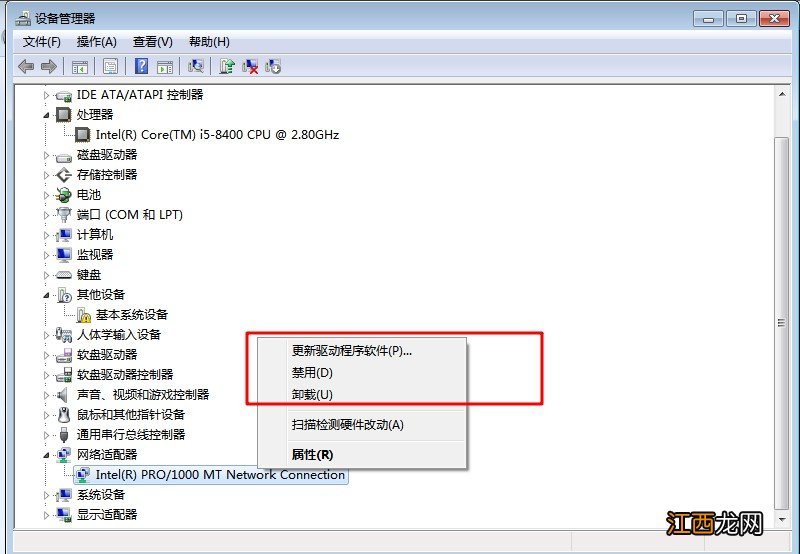
4、進入了設備管理器界面后 , 你基本可以看到電腦的所有硬件信息
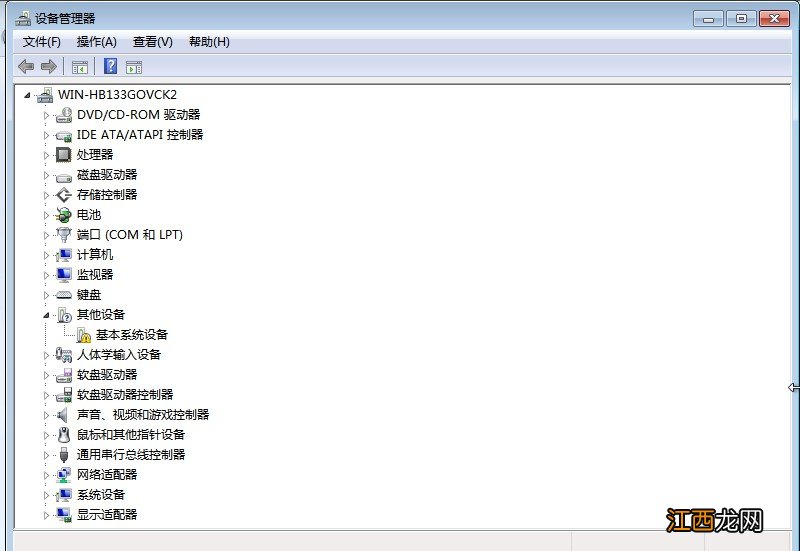
文章插圖
5、點擊硬件名稱左側的三角形展開 , 就可以打開電腦設備的信息清單 , 比如說點擊處理器左側的三角形 , 處理器的信息就會在下方顯示出來
【win7系統如何查看電腦配置 win7電腦如何查看配置】
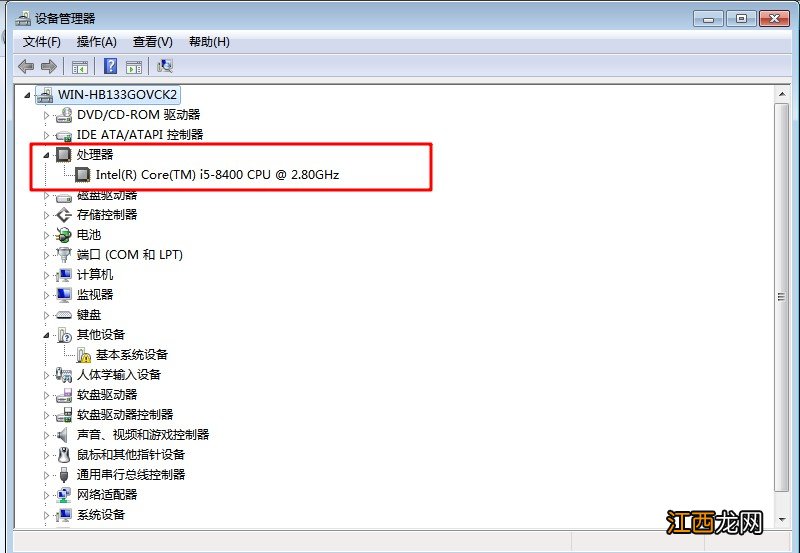
文章插圖
6、另外 , 你還可以右鍵硬件具體信息 , 在彈出的菜單中對硬件驅動進行卸載或重新安裝
文章插圖
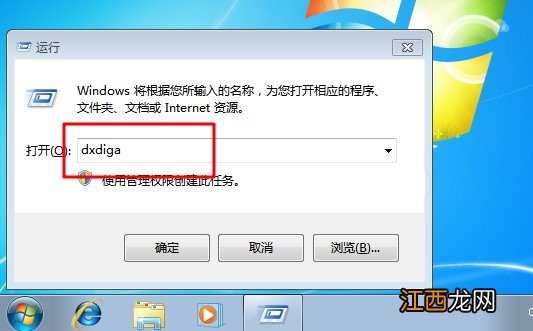
方法三:1、進入win7系統桌面后 , 同時按win+r組合鍵打開運行窗口 , 輸入dxdiag并點擊確定
文章插圖

文章插圖
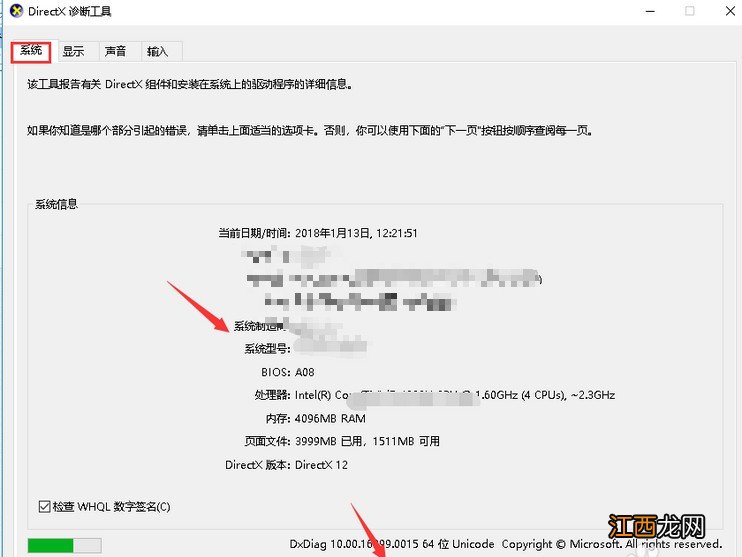
2、打開Direct X診斷工具界面后 , 我們就可以看到電腦基本配置信息
文章插圖
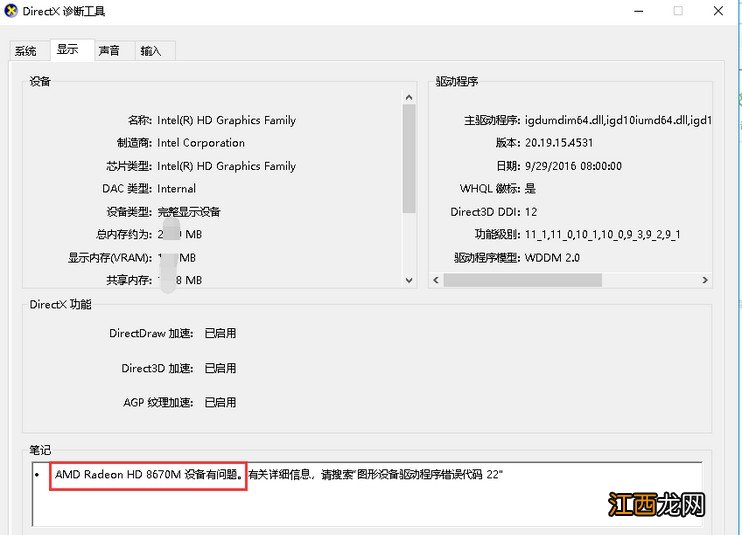
3、點擊切換到顯示界面 , 我們可以看到顯卡相關配置
文章插圖
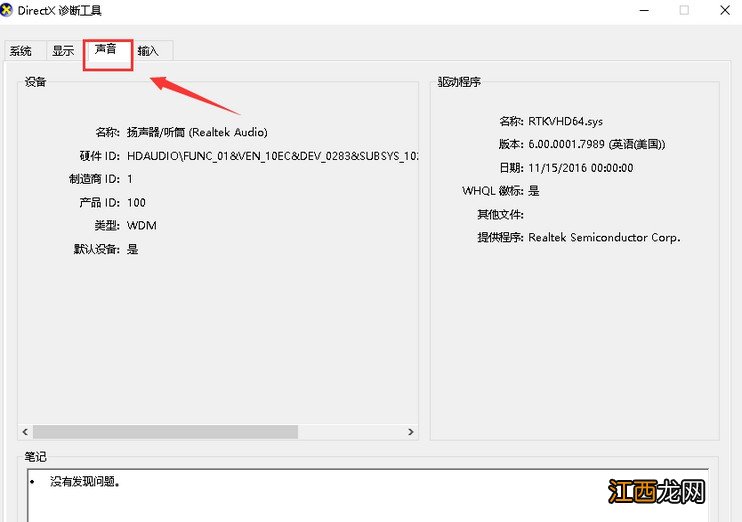
4、點擊切換到聲音選項 , 我們可以看到聲卡相關信息
文章插圖
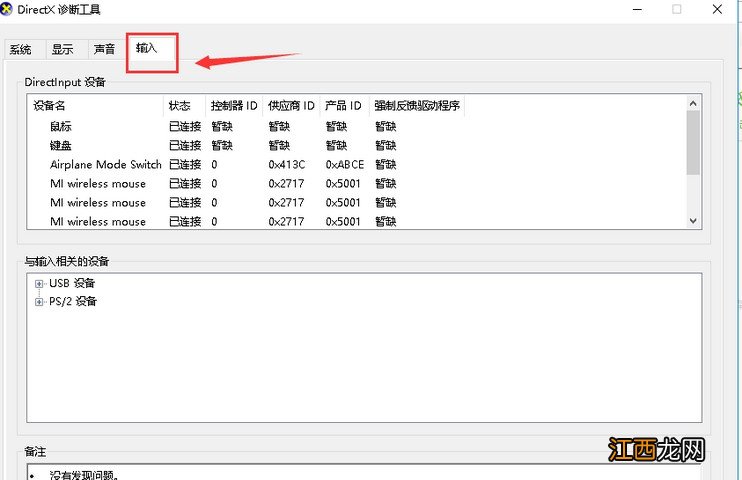
5、而在輸入選項中 , 你就可以看到鼠標鍵盤等外設的配置情況
文章插圖
方法四:借助第三方的硬件檢測工具 , 比如某某管家、某某硬件大師、某大師等等 , 下載安裝之后 , 點擊“硬件檢測” , 就可以查詢電腦各個硬件的詳細信息
以上就是win7查看電腦配置的方法了 , 希望對您又所幫助 。 另外 , 如果你需要進行電腦硬件升級 , 那么了解電腦配置就很有必要了 , 建議收藏這篇win7查看電腦配置4種方法 。
相關經驗推薦











- 華碩主板怎么做win10系統 華碩win10的控制面板在哪里
- 自己電腦安裝打印機的方法和步驟win 7 win7電腦安裝打印機步驟
- windows10安裝固態硬盤 ssd固態硬盤如何安裝系統?百度經驗
- win7聲音圖標正常但沒聲音 windows7聲音圖標不見了
- 華碩win10開機直接bios只能手動選擇進入系統 華碩win10開機進入高級模式
- win10如何給u盤加密 戴爾使用u盤安裝win10
- win10系統如何調節屏幕分辨率 win10系統顯示器分辨率無法調整
- 如何批量清理系統垃圾 一鍵清理刪除全部垃圾
- 秋季如何正確養生?中醫專家推薦8款養生藥膳,看到就是賺到!
- 如何征服白羊座男生 怎樣征服白羊座男生,白羊座男生喜歡的女生