

文章插圖
什么情況適合裝ssd固態(tài)硬盤?從2020年開始 , win7停止服務(wù) , 因此越來越多人開始使用win10系統(tǒng)了 , 但是win10占據(jù)空間大 , 要求電腦需要有較好的配置 , 否則裝系統(tǒng)之后 , 就容易出現(xiàn)卡頓的情況 。
所以 , 在這種情況下 , 如果預(yù)算充足可以選擇更換一臺新電腦 。
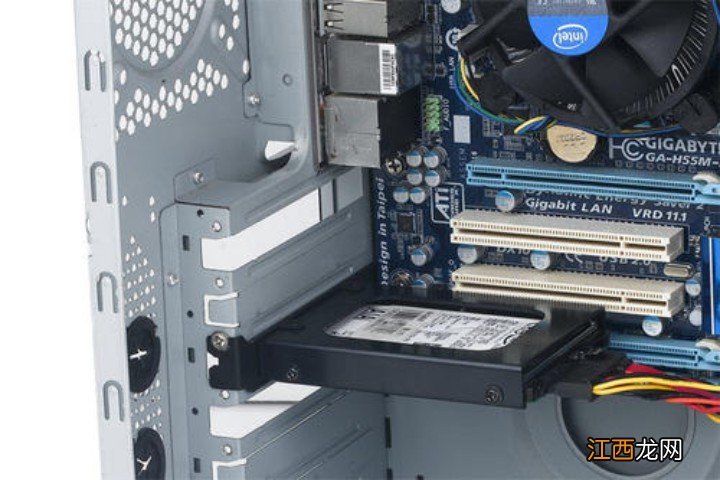
但是 , 更多人會選擇加裝一個固態(tài)并安裝系統(tǒng)至固態(tài) , 來使win10可以良好運(yùn)行 , 因?yàn)殡娔X也不至于無法使用win10系統(tǒng) , 更換新的電腦性價比較低 。
文章插圖
ssd固態(tài)硬盤裝系統(tǒng)的方法ssd裝系統(tǒng)準(zhǔn)備事項(xiàng)!1、 加裝ssd固態(tài)的電腦
2、 大白菜u盤啟動盤
3、 Win10系統(tǒng)鏡像
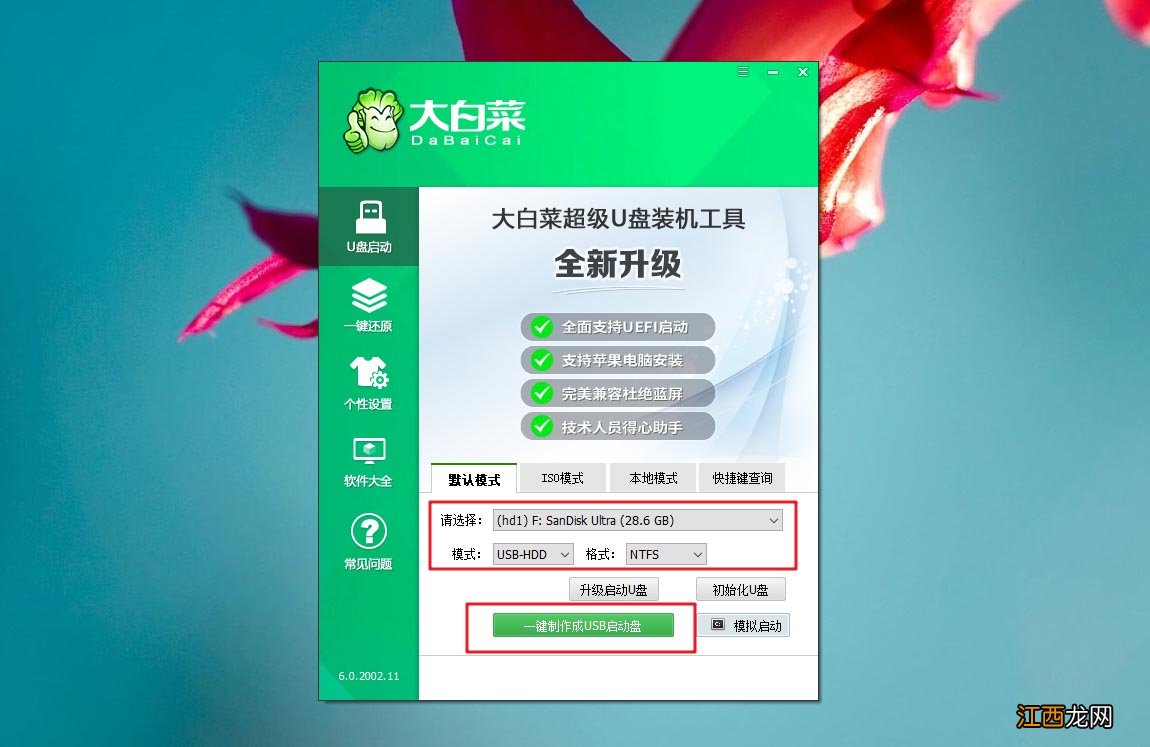
ssd裝系統(tǒng)詳細(xì)教程!1、 我們加裝固態(tài)之后 , 制作一個大白菜u盤啟動盤備用 , 并將win10系統(tǒng)鏡像下載至u盤啟動盤中安裝U盤
文章插圖
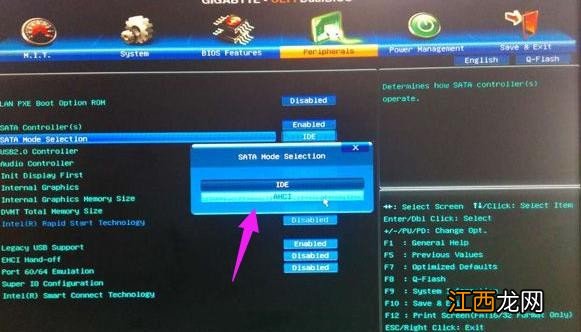
2、 將u盤啟動盤插入裝有ssd固態(tài)硬盤的電腦上 , 為了發(fā)揮固態(tài)盤的速度 , 我們首先要進(jìn)BIOS開啟硬盤AHCI模式 , 以技嘉主板為例子 , 啟動電腦時按Del進(jìn)入BIOS界面 , 切換到Peripherals界面 , 選擇SATA Mode Selection回車 , 選擇AHCI回車 , 按F10保存并重啟系統(tǒng)
文章插圖
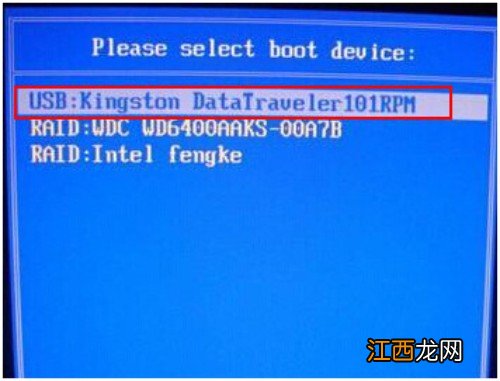
3、 重啟電腦后 , 不停按F12或F11或Esc等快捷鍵打開啟動菜單 , 選擇U盤選項(xiàng)回車 , 不支持這些啟動鍵的電腦查看u盤啟動快捷鍵設(shè)置BIOS的方法
文章插圖
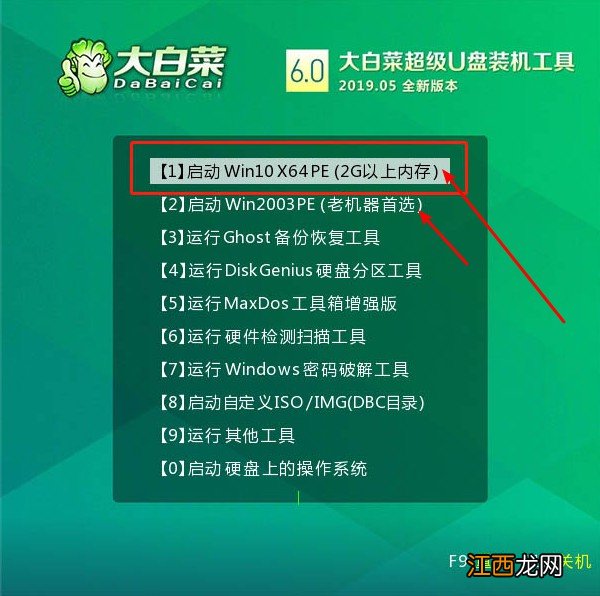
4、 進(jìn)入到u盤啟動盤菜單后 , 通過方向鍵選擇【1】并回車啟動pe系統(tǒng) , 如果無法進(jìn)入的話 , 你可以選擇【2】
文章插圖
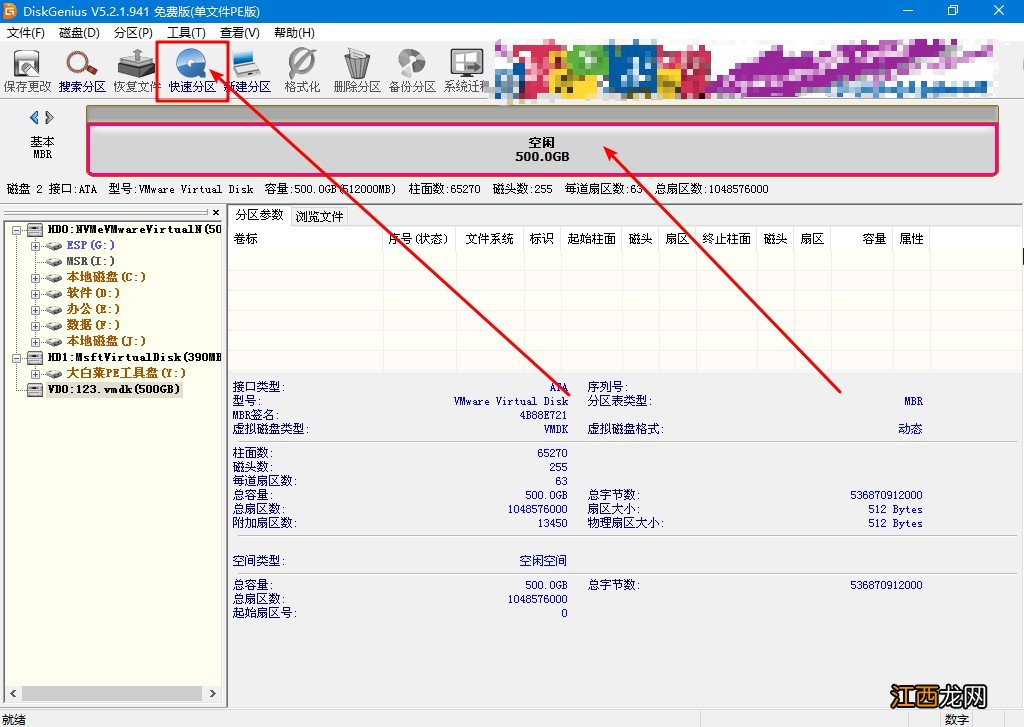
5、 進(jìn)入pe系統(tǒng) , 如果不需要重新分區(qū) , 請直接跳轉(zhuǎn)第7步 , 如果需要重新分區(qū) , 雙擊“分區(qū)工作” , 點(diǎn)擊ssd硬盤 , 選擇【快速分區(qū)】(以下均采用虛擬機(jī)進(jìn)行操作示范)
文章插圖
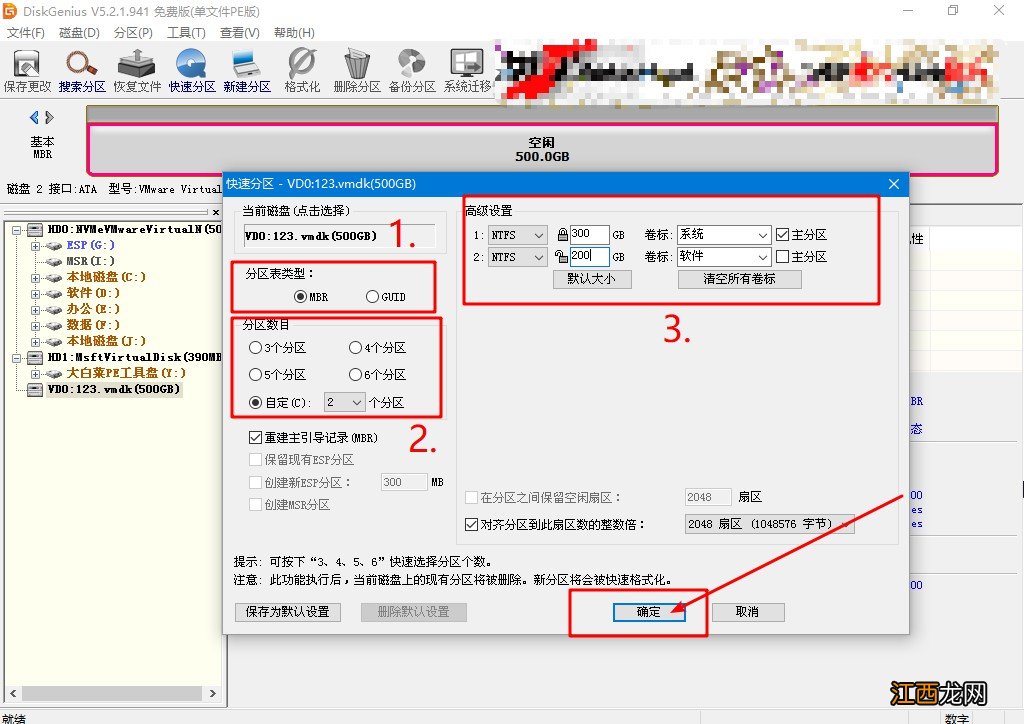
6、 彈出快速分區(qū)窗口時 , 設(shè)置對應(yīng)的參數(shù) , 根據(jù)自己的需要來對硬盤進(jìn)行分區(qū) , 這里建議分為2個分區(qū)就可以了 , 300G系統(tǒng)盤 , 200G用作其他用途 , 比如說軟件 , 這樣更好管理各個軟件的文件
文章插圖
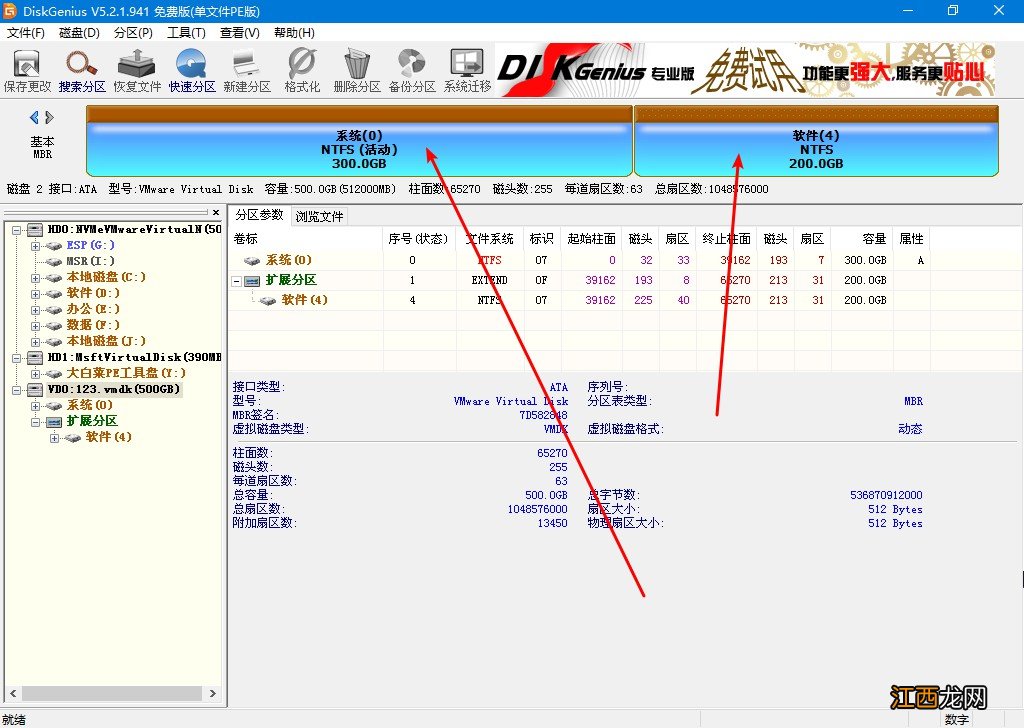
7、 最后 , 點(diǎn)擊“確定”即可 , 回到分區(qū)工具主界面 , 你們就可以看見硬盤已經(jīng)分為2個區(qū)了
文章插圖
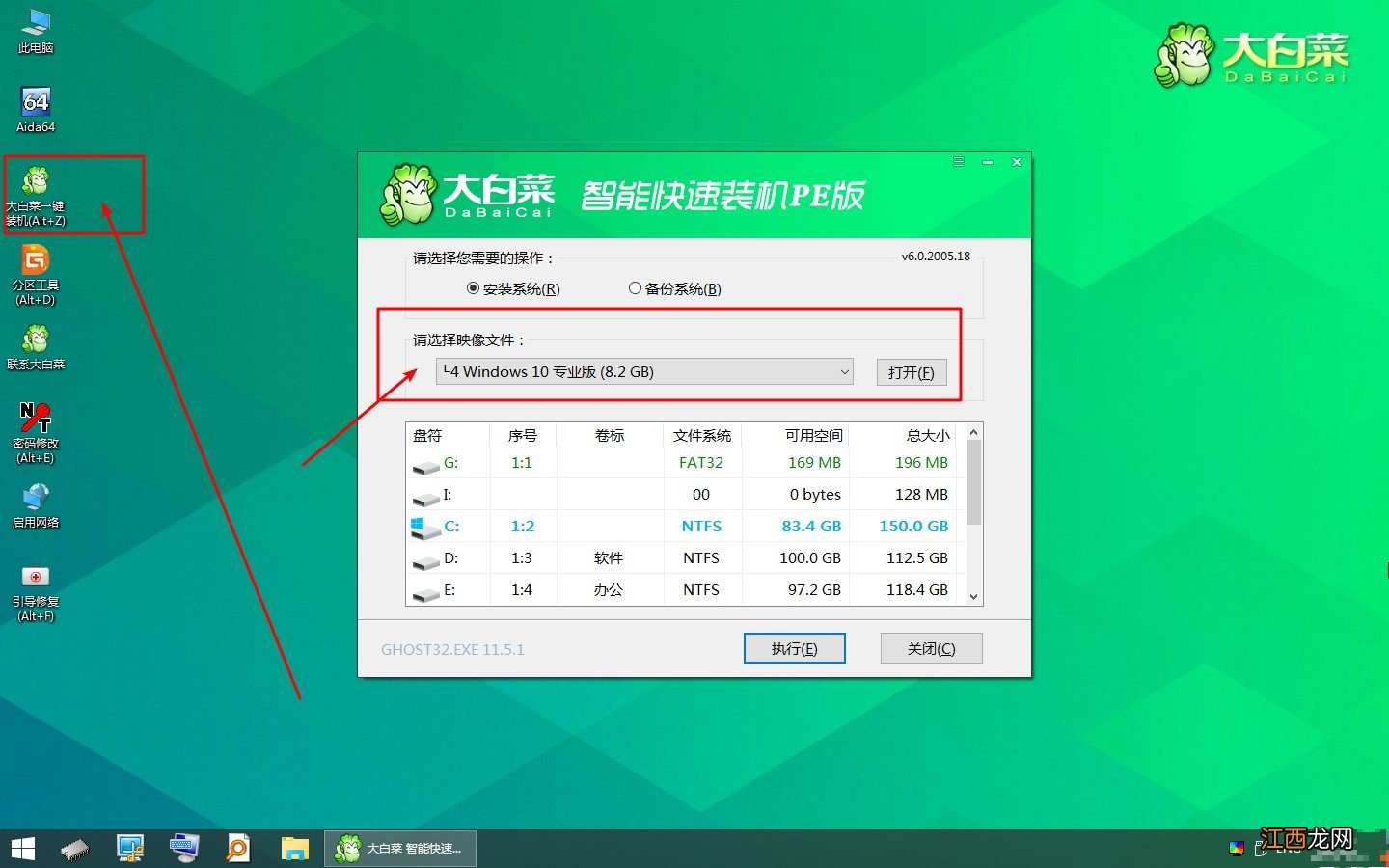
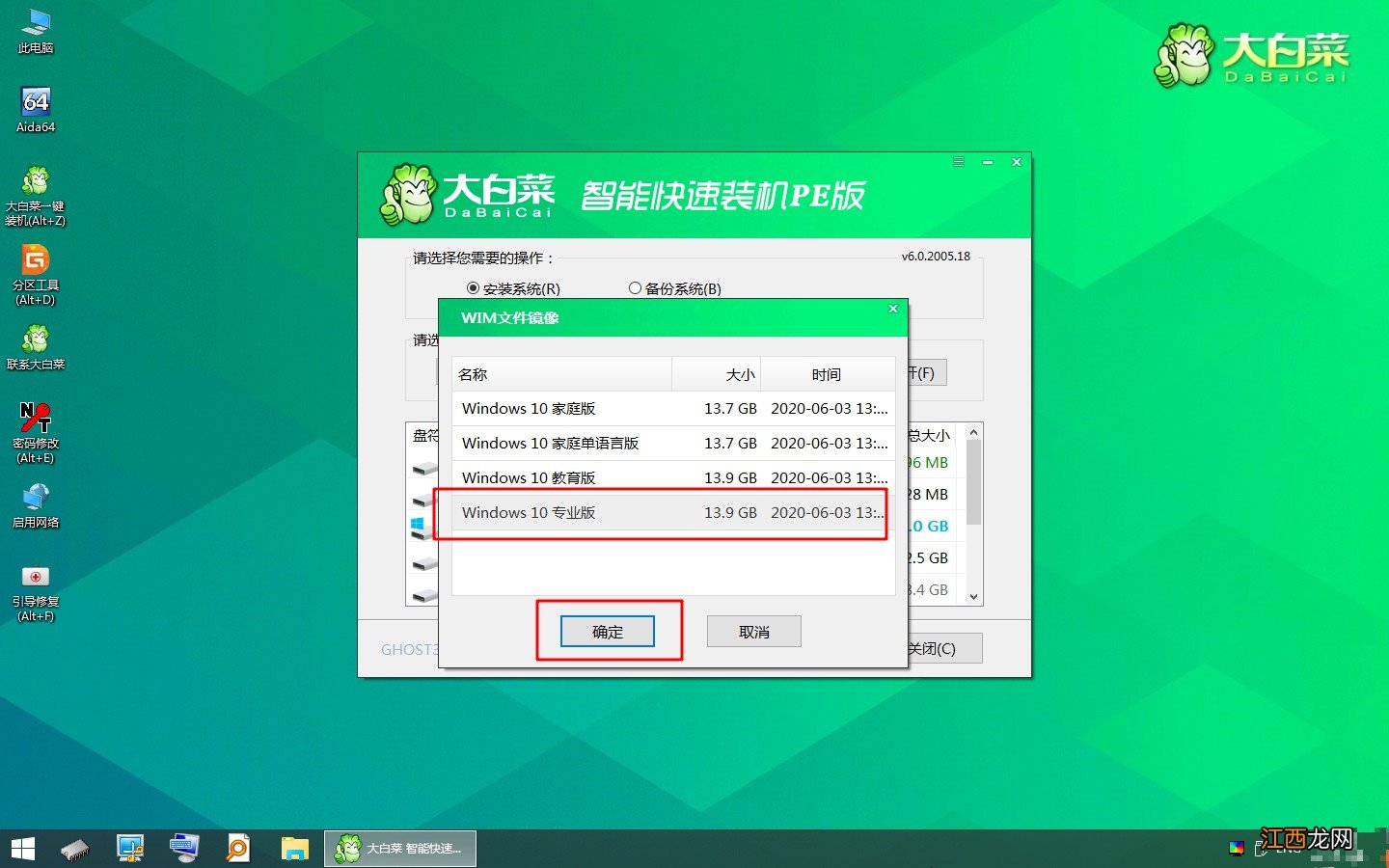
8、 ssd固態(tài)硬盤分區(qū)之后 , 我們打開【大白菜一鍵裝機(jī)】 , 映像路徑選擇u盤啟動盤中的win10系統(tǒng)鏡像 , 此時安裝工具會自動提取gho文件 , 彈出wim文件鏡像的時候 , 我們點(diǎn)擊選擇要安裝的win10版本 , 比如專業(yè)版
文章插圖
文章插圖
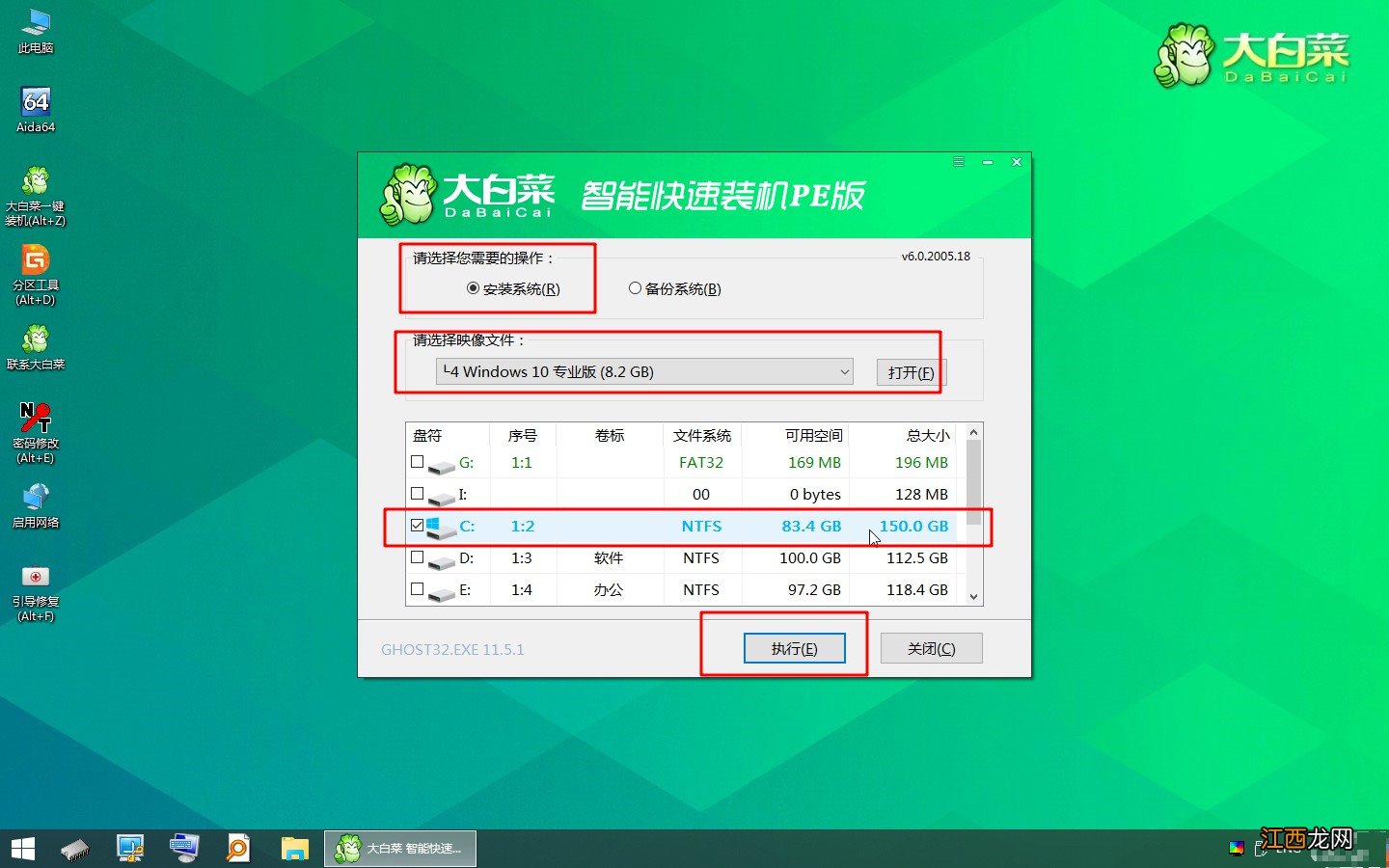
9、 然后設(shè)置其他選項(xiàng) , 比如說系統(tǒng)安裝位置 , 比如剛剛進(jìn)行分區(qū)的固態(tài)硬盤作為系統(tǒng)安裝位置 , 點(diǎn)擊“執(zhí)行”即可
文章插圖
10、 彈出還原提示框時 , 默認(rèn)勾選 , 點(diǎn)擊“是”開始執(zhí)行win10系統(tǒng)安裝過程
相關(guān)經(jīng)驗(yàn)推薦











- 自己電腦安裝打印機(jī)的方法和步驟win 7 win7電腦安裝打印機(jī)步驟
- win10如何給u盤加密 戴爾使用u盤安裝win10
- 刺客信條游戲下載安裝免費(fèi) 刺客信條1下載手機(jī)版
- 罪惡都市手游下載安裝 俠盜獵車手罪惡都市下載安裝
- 戴爾win10開機(jī)藍(lán)屏怎么解決方法 戴爾windows10藍(lán)屏怎么辦
- win10系統(tǒng)怎么設(shè)置防火墻 windows10如何設(shè)置防火墻
- windows系統(tǒng)安裝虛擬機(jī) win10怎么安裝win7虛擬機(jī)-太平洋IT百科
- 打印機(jī)驅(qū)動安裝不上怎么回事 安裝打印機(jī)驅(qū)動安裝不上怎么辦
- 360還能免費(fèi)升級win10 360windows10升級
- 小紅傘如何卸載 小紅傘殺毒軟件安裝不了