
【宣傳7000MB/s,實際40MB/s,SSD是不是買到了假貨?】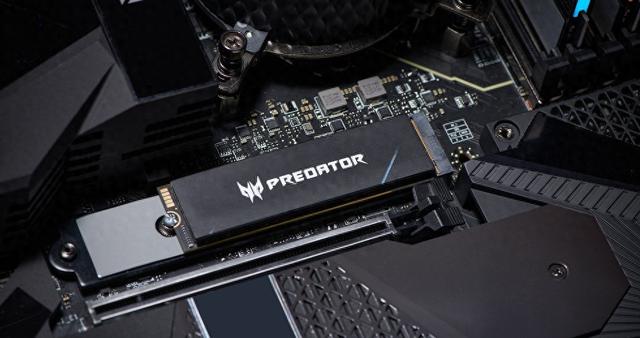
文章圖片

文章圖片
文章圖片
文章圖片
不知大家是否有過這樣的疑惑 , 在一些電腦產品的官方介紹或電商詳情頁中 , 經常能看到SSD固態硬盤的數據傳輸速度高達3500MB/s , 甚至是7000MB/s這樣的描述 , 但當你將PC買到家后 , 發現實際數據傳輸速度并沒有那么快 。
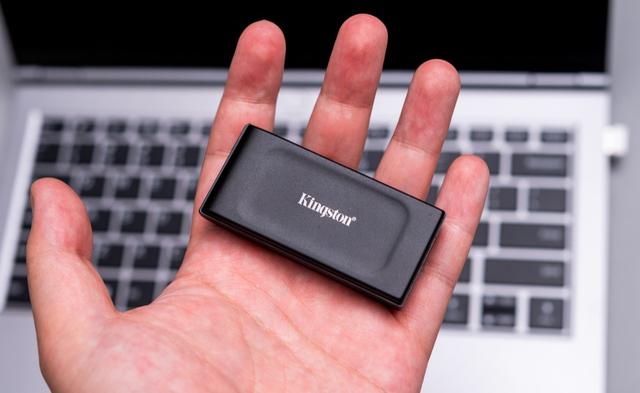
同樣 , 一些準備為電腦升級固態硬盤 , 或是購買了移動固態硬盤的消費者 , 可能也會遇到相似的情況 , 明明宣傳中都說傳輸速度高達數千MB/s , 但實際只有40MB/s , 慢的讓人懷疑人生 , 甚至質疑是不是買到了假貨?
請注意 , 別舉報 , 別投訴 , 產品沒問題 , 只不過使用方法錯了!
此速度 , 非彼速度(電腦內的固態硬盤)
其實出現這樣的問題 , 并不是SSD固態硬盤的問題 , 而是大家對于像3500MB/s、7000MB/s這樣傳輸速度理解的誤區 , 它們代表的是連續寫入速度 , 嚴謹一些說就是“順序讀寫”速度 , 想要達到需要有一定的前置條件 。
↑ 實測高達4524.16的寫入速度
順序讀寫是指按照文件在存儲介質上的物理位置 , 從頭到尾依次進行讀寫操作的速度 , 順序讀寫通常在處理大型文件時表現出較好的性能 , 因為它能夠以最優化的速度進行連續讀寫 , 減少讀寫時間和提高數據處理的連續性 。
↑ 實際傳輸數據跌到2.72MB/s
所以如果你傳輸的是大文件 , 就可以實現一個較快的速度 , 但如果傳輸的是批量照片 , 甚至是只有幾十幾百KB的批量文件 , 那么寫入速度一定會大幅降低 , 因為它涉及到更多的尋址和等待時間 , 一般來說我們稱之為“隨機讀寫” , 隨機讀寫速度通常遠低于順序讀寫速度 。
由此 , 即使你購買的固態硬盤順序讀寫速度高達數千MB/s , 但在進行小文件隨機讀寫操作時 , 實際感受到的速度可能只有幾十MB/s , 甚至更低 。
選對接口也很重要(移動固態硬盤)
數據傳輸很多時候需要依靠USB type-A與USB type-C(雷電)接口 , 兩者也是有著不同的版本與傳輸速度 。 像USB type-A接口 , 是使用最為普遍的USB接口 , 如U盤、鼠標、鍵盤、移動硬盤等 , 都可以通過它來進行數據交互 。
但即便都是USB type-A , 可能也是有著不同的標準規范和傳輸速度 , 如USB 1.0、1.1、2.0、3.0、3.1、3.2等規范 , 其中還包含Gen1或Gen2分類 , 每個標準的傳輸速度不同 , 最低的USB 1.0僅為1.5Mbps , 而最快的USB 3.2 Gen2則提升至10Gbps 。
近年來 , USB type-A正逐漸被更小巧的USB type-C接口所替代 , 如同USB type-A一樣 , 雖然外形可能都是USB type-C樣式 , 但標準規范可能大不相同 , 可能是USB 2.0、3.0、3.1、3.2、4等規范 , 還有可能是雷電接口 , 甚至是蘋果口 , 而雷電接口也有多個規范 , 傳輸速度也相差較多 。
解釋了這么多 , 就是要告訴大家 , 如果選錯了接口 , 受制于規范傳輸速度的上限 , 你的移動固態硬盤就無法實現更高的速度 , 它是需要雙向兼容的 , 最終速度取決于下限 , 有點像木桶效應 , 一個木桶盛水的多少取決于最短的木板 。 如果選錯了接口 , 實際傳輸速度可能就會低至40MB/s 。
小結:
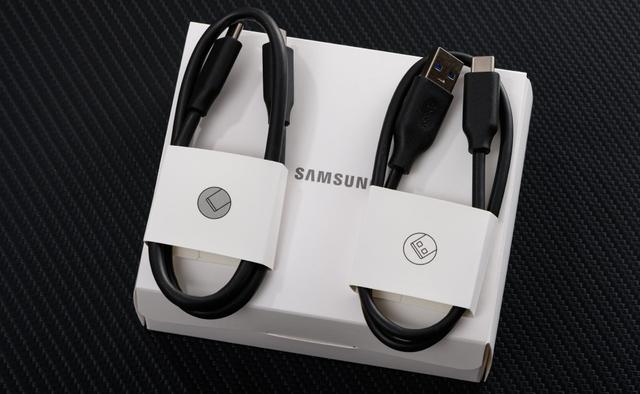
其實除了需要選對接口外 , 選擇正確的數據線也很重要 。 如同上面提到的USB type-C接口 , 它的數據線標準也是有很多 , 傳輸速度也都不太一樣 , 保險起見 , 建議大家使用包裝附帶的原裝線 。
另外 , 影響固態硬盤傳輸速度的因素還有如溫度 , 傳輸大量文件時容易產生較大的發熱量 , 這時就可能發生降速 , 恢復正常溫度后會恢復到高速傳輸 。
推薦閱讀






- 150元差價值不值?越宣傳加量不加價,背后減配越狠
- 3nm玄戒芯片是聯合開發?ARM發文澄清,小米撤下“自主研發”宣傳
- 目前公認“無差評”的三款手機,實際體驗表現出色,值得閉眼入手
- 小米SU7爆燃事故引關注:智能輔助駕駛安全邊界何在?車企宣傳是否存在誤導?
- 劉強東被大使館喊話!宣傳做了,扶貧款啥時候給?
- 等等黨狂喜?AMD銳龍5 9600跑分提升13%,實際體驗各打算盤!
- 小米15 Ultra 發布,6499元起售,所謂“夜神”實際卻是乏善可陳
- 三星ZFold7折疊屏曝光 實際基于去年ZFold特別版打造?
- 三星Galaxy S25系列宣傳海報再曝,更多細節出現
- ASML掀老底:3nm芯片實際為23nm,1nm芯片是18nm?