

文章圖片
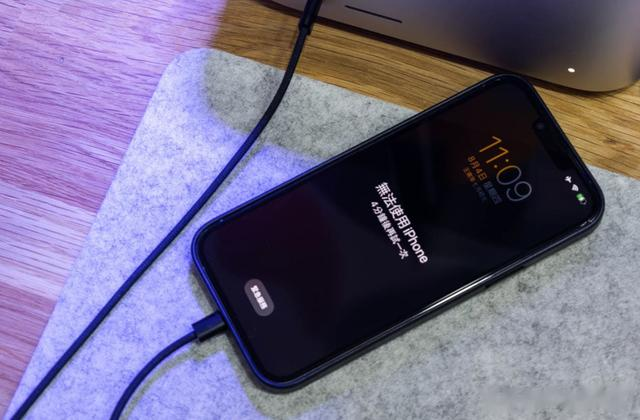
為防止暴力破解密碼 , 蘋果在 iOS 系統中設計了逐步延長的鎖定機制 。 簡單來說 , 密碼錯得越多 , 等待時間越長 , 如下表所示:
?? 注意:若「設定 > 面容 ID 與密碼 > 輸入錯誤 10 次后清除資料」已開啟 , 第 10 次錯誤將直接抹除整部手機數據!iPhone 密碼錯誤后該怎么解鎖?6 種實用方法一次看懂!一旦 iPhone 被鎖定或顯示「iPhone 已停用」 , 別慌 , 以下方法能幫助你順利恢復使用:
? 方法一:等待鎖定時間結束后重新輸入正確密碼
如果只是短暫鎖定 , 例如 1 分鐘或 5 分鐘 , 建議耐心等待系統自動解除鎖定 , 然后輸入正確密碼 。
? 方法二:使用 Apple ID 在鎖定畫面重設密碼(推薦)【iPhone密碼錯太多被鎖?這6招讓你立刻解鎖,不用跑維修!】從 iOS 17 開始 , 若你忘記了密碼 , 只要曾登錄 Apple ID , 鎖定畫面會出現 「忘記密碼?」 的選項 。 只要輸入 Apple ID 賬戶與密碼 , 即可重設鎖定密碼 , 無需清除資料 。
? 方法三:使用 iTunes 將設備恢復出廠設置若 Apple ID 無法驗證、或手機已被完全鎖定 , 可通過 iTunes 恢復 iPhone:
- 將 iPhone 連接電腦;
- 打開 iTunes(或 Finder);
- 進入恢復模式后點選“恢復”;
- 等待裝置重置至出廠狀態 。
?? 警告:該方法會清空所有資料 , 建議事前有備份 。? 方法四:通過「查找 iPhone」遠程清除設備只要你的 iPhone 啟用了「查找我的 iPhone」功能 , 并且記得 Apple ID 與密碼:
- 前往 iCloud.com;
- 登錄賬號后點擊「查找 iPhone」;
- 選擇目標設備;
- 點擊「清除 iPhone」遠程抹除內容;
- 重設密碼 , 重新設置設備 。
- 條件:知道 Apple ID 密碼、已開啟「查找我的 iPhone」
- 優點:不需連接電腦即可清除設備并重新設置 。
如何避免再次被鎖定?
- 啟用 Face ID 或 Touch ID , 減少密碼輸入頻率;
- 定期備份數據(iCloud 或 iTunes);
- 避免讓兒童誤觸設備;
- 記住 Apple ID 和密碼 , 關鍵時刻能救命!
現在就把這篇文章收藏或分享給需要的朋友 , 關鍵時刻派得上用?。 ?
推薦閱讀







- iPhone 17系列主用高通基帶 2027年轉自研方案
- iPhone 17系列或將支持最新Qi 2.2標準:充電功率最高達50W
- iPhone17標準版首次搭載獨一無二的高刷屏,高刷技術真的不一般!
- 從3nm跨入2nm時代!iPhone 18 A20芯片五大黑科技全面解析
- 9月國產旗艦大戰已在路上,華為卻錯峰發布,用戶選擇會糾結嗎?
- 靈動島全變天?iPhone 17系列四機齊升級,蘋果年度懸念來襲
- 再見3nm!iPhone 18 Pro Max迎來真正大爆發
- 用5090破解密碼只要15分鐘,那為啥我的號還沒被盜?
- 京東方入局,iPhone 17 Pro Max會便宜點嗎?
- 最新iOS設備好評榜出爐:口碑最好的iPhone誕生5年前