

文章圖片

文章圖片

文章圖片

文章圖片
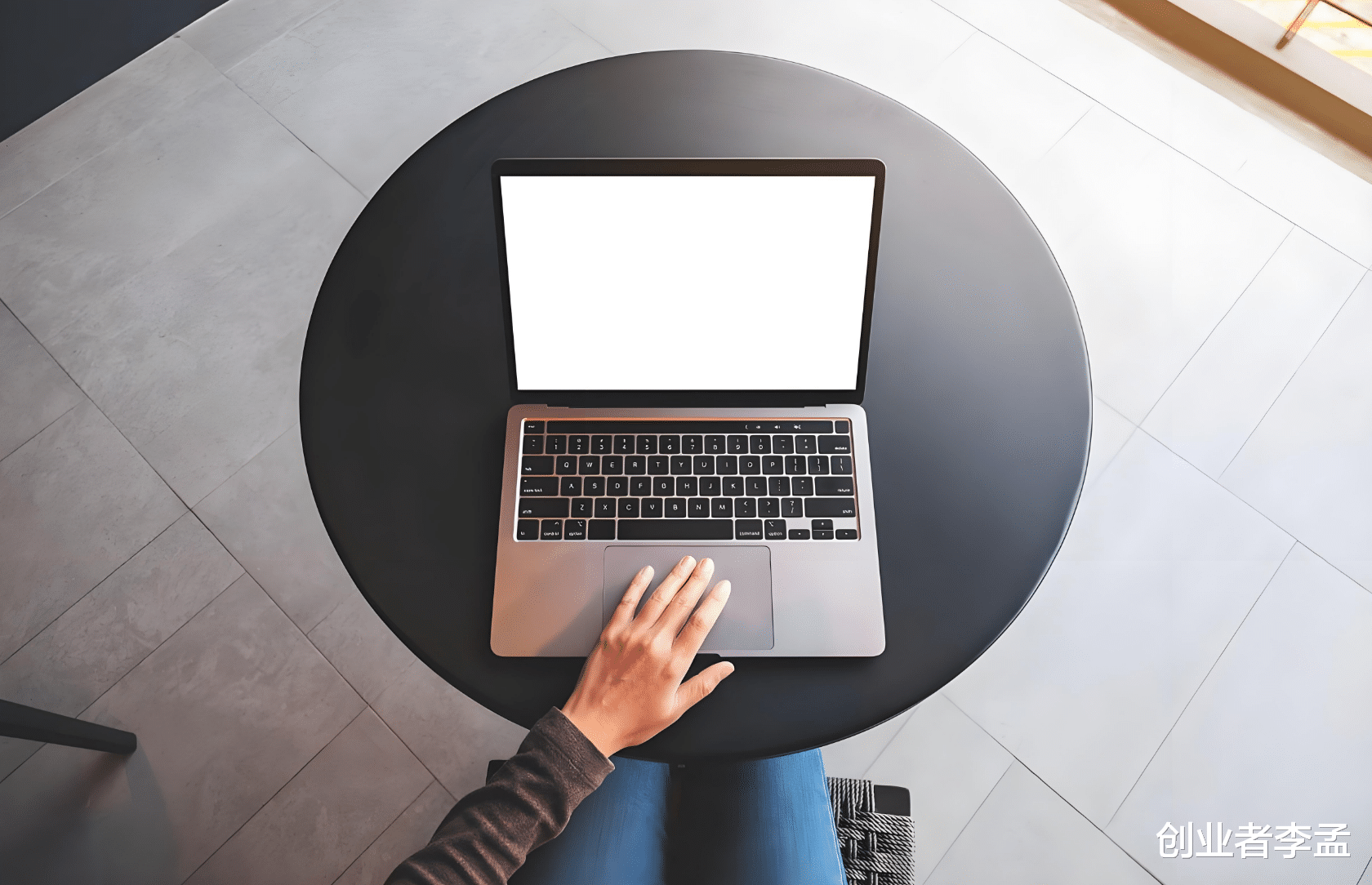
\">每次開會掏鼠標時 , 同事的MacBook卻在觸摸板上行云流水——難道這玩意兒真比鼠標快? 實測證明:83%的日常操作 , 觸控板高手能比鼠標黨快2秒以上 。 今天這份‘無鼠標生存指南’ , 教你解鎖被低估的生產力神器!
筆記本觸摸板使用技巧
一、基礎操作(甭管Win還是Mac , 這些都得會)
1、一個手指頭 , 點一下 = 鼠標左鍵(點圖標、選文件) 。 點兩下不松手直接拖 = 拖動文件或窗口(Mac黨需要去 設置 > 輔助功能 > 指針控制 里打開“三指拖移”更方便) 。
2、兩個手指頭(巨常用?。 荷舷祿?= 滾動頁面(看網頁、文檔賊順手) 。 張開捏合 = 放大縮小圖片/網頁 。 點一下 = 鼠標右鍵(出菜單 , Windows 點右下角也行) 。 左右滑 = 在瀏覽器里前進后退 。
3、三個手指頭(切換任務神器):上滑 = 看所有打開的窗口(像翻牌子) 。 下滑 = 瞬間最小化所有窗口(桌面干干凈凈) 。 左右滑 = 快速切換正在用的軟件(跟 Alt+Tab 效果一樣) 。
3、四個手指頭(高手進階):左右滑 = 切換不同的“虛擬桌面”(工作一個桌面 , 摸魚一個桌面 , 互不打擾) 。 點一下(Win11)= 打開通知中心 。
【筆記本觸摸板用好了真能甩掉鼠標!這些操作你肯定用得上】二、讓你的觸控板更“聰明”一點
1、用力按有驚喜(支持這功能的電腦):用力按鏈接/文件 = 快速預覽內容(不用真打開) 。 用力按生詞(Mac)= 直接查字典翻譯 。 畫畫時用力不同 , 線條粗細也不同(需要軟件配合) 。
2、自定義手勢(效率翻倍關鍵?。 篧indows: 去 設置 > 藍牙和其它設備 > 觸摸板 > 高級手勢 , 比如設成“三指點一下 = 關瀏覽器標簽頁”(巨爽?。 ?。 Mac: 去 系統設置 > 觸控板 > 更多手勢 , 強烈建議打開“App Exposé”(三指下滑 = 只看當前軟件的所有窗口) 。
3、調校手感 , 別誤觸:光標速度:調到你覺得“指哪打哪”不費勁的程度(Windows 7-9檔 , Mac 選“較快”) 。
4、防誤觸:打字時容易誤碰?Windows 把敏感度調成“中” , 或者關掉“打字時防止意外觸摸” 。 插上鼠標時 , 讓觸控板自動歇著(看電腦品牌驅動支不支持) 。
三、常用場景這樣搞最快
選文字:想選中一段字?別長按!雙擊單詞后直接拖就行 。
多任務搞暈了? 四指上滑新建個虛擬桌面(Win11) , 把工作和娛樂分開 , 世界瞬間清凈 。
做PPT/看圖:雙指縮放看細節;配合軟件 , 三指左右滑還能切換幻燈片 。
想徹底不用鼠標? Mac 用戶打開“輕點來點按”和“三指拖移” , 手指點點拖拖就能搞定一切 。
四、Win 和 Mac 有啥不一樣?
自定義手勢:Windows 更能折騰(三指四指都能自定義成快捷鍵) , Mac 只能選它預設好的 。
用力按壓:Mac 全系列都支持 , Windows 只有華為 MateBook X Pro 這類高端本才有 。
按下去的手感:Mac 有神奇的震動反?。 ═aptic Engine) , 感覺像真按下去一樣;Windows 要看硬件 , Surface 系列體驗不錯 。
五、怎么練成觸控板高手?
逼自己用:頭幾天可能不習慣 , 每天強制用觸控板2小時 , 很快你就發現鼠標多余了 。
買對電腦:Windows 用戶認準 “精確式觸控板”(商品頁面會寫)或者華為/微軟的高端本 。 Mac 用戶啥也不用挑 , 蘋果自家的觸控板就是天花板 。
該扔就扔:除了打游戲、搞專業設計 , 日常辦公把鼠標收起來吧 , 桌面清爽效率高!
總結一句話:觸控板想用得溜 , 記住——手勢要熟、電腦要好、系統得配! 照著上面練 , 你也能成為“無鼠標俠”!對此大家是怎么看的 , 歡迎關注我“創業者李孟”和我一起交流!
推薦閱讀








- 銳龍7-8845HS處理器就是賣點!榮耀筆記本X16 Plus國補后3999元
- 熱熱熱熱熱!40高溫來襲,你的筆記本電腦還好嗎?
- 二手筆記本電腦良莠不齊,惠普出手定標準了
- 今年5月中國大陸筆記本電腦線上市場銷量及銷額雙增長,均價直逼7000元
- 從手機到筆記本,哪些設備能無縫投影?雷鳥 Air 3s Pro兼容性實測
- 筆記本電腦均價上漲到近7千元 為何越來越貴了
- 誰更值得買?RTX 50系列筆記本電腦GPU性能對比
- 【MC年度評選】華碩/ROG筆記本、掌機、手機多款產品榮膺年度評選桂冠
- 三款輕薄辦公筆記本推薦!國補后價格也親民,或是準大學生的首選
- 就這也敢賣7499元!RTX 5050筆記本正式發布:顯存實錘GDDR7