

文章圖片
文章圖片
相信很多人都吐槽過Windows 11的開始菜單了 , 我也不想老生常談 。 但不得不說 , Windows 11的開始菜單相比過去確實是退步了 , 即便微軟歷年推出了包含多項改進的更新 , Windows 10的菜單似乎依然更勝一籌 。
好在我們有辦法找回它 , 而且完全免費 。 借助一款名為Explorer Patcher的開源小工具 , 你可以在Windows 11上恢復Windows 10風格的開始菜單 , 讓它更具自定義性、更貼合你的使用需求 。
為什么Windows 10開始菜單如此出色?坦白說 , 只要你不是一個過度懷舊主義者(還在懷念Windows 7) , 那么大概率會對Windows 10開始菜單滿意 , 畢竟大家都對Windows 11的開始菜單頗有怨言 。 但不少人可能會說 , Windows 10的設計其實也不算完美 , 像OpenShell和Start10(現已更名為Start11)這類工具早已存在 , 目的就是還原旨在恢復Windows 7版本的開始菜單樣式 。 而我一直堅定地認為Windows 10的開始菜單是微軟操作系統史上最棒的設計 。
十年前的動態磁貼(LiveTiles)就很酷炫 , 如今看來 , 它方方正正的設計可能有些過時 , 但讓應用圖標同時兼具小部件功能、顯示實時信息的想法 , 本身就非常巧妙 。 微軟其實本可以對其優化升級 , 而非直接棄用 。
但Windows 10開始菜單真正的優勢 , 在于其高度可自定義性和啟動應用的便捷性 。 Windows 11的開始菜單尺寸完全固定 , 早期版本只能垂直調整大小 , 而Windows 10的開始菜單可以隨意拉伸或縮小到你想要的尺寸 。 你可以不固定任何應用 , 只顯示“所有應用”列表;也可以把菜單拉到幾乎占滿整個屏幕 , 在磁貼區域固定幾十個應用 。
更強大的是 , 你還能調整磁貼本身的大?。 捍有》嬌欏⒋蠓嬌椋ㄏ嗟庇?×2的小磁貼網格) , 到長方形(相當于2×4的小磁貼網格) , 再到超大方塊(4×4的小磁貼網格) 。 你可以在開始菜單里塞下大量應用 , 也可以只放幾個 , 完全根據自己的需求來定 。 不同尺寸的磁貼還能增減對應應用動態磁貼的實用性 , 這就形成了一種有趣的取舍 。 我甚至可以把應用分組、創建文件夾 , 讓應用整理更有條理 。
我自己就充分利用了這一點 , 通常會把開始菜單調到系統允許的最大寬度 , 按辦公應用、社交應用等分類創建不同分組 。 整理菜單的過程很有趣 , 而且整理后的菜單用起來也更順手 。 相比之下 , Windows 11當前的設計 , 反而讓我不得不買個鍵盤啟動器來提高操作效率 。
重拾舊日美好:Explorer Patcher登場如果你和我一樣 , 在Windows 11上懷念Windows 10的開始菜單 , 那Explorer Patcher絕對能讓你滿意 。 這款工具可以自定義Windows文件資源管理器(Windows Explorer)的多個方面 , 其中最重要的功能 , 就是能還原Windows 10風格的開始菜單 , 無論是外觀還是使用體驗都高度一致 。
它并非完美無缺 , 畢竟Windows 11系統本身已不再支持動態磁貼功能 , 但從視覺呈現和文件管理的角度來看 , 它的表現堪稱出色 。
最關鍵的是 , 它使用起來也相當簡單 。 如果你想和我一樣找回Windows 10的開始菜單 , 只需按以下步驟操作:從GitHub下載Explorer Patcher , 運行安裝程序 。 安裝自動完成并啟動應用后 , 在左側面板找到“開始菜單”選項 , 將樣式從“Windows 11”改為“Windows 10”即可 。 操作就這么簡單 , 你的開始菜單會立即切換樣式 。
切換后 , 你就能重溫Windows 10時代的所有操作:從應用列表中固定應用到磁貼區域、調整磁貼大小、隨意移動和整理應用 。 由于動態磁貼已不再工作 , 設置超大尺寸的磁貼意義不大 , 但如果你想追求特定的視覺效果 , 依然可以這么做 。
【討厭Windows 11開始菜單和右鍵?教你一鍵找回Windows 10風格】此外 , Explorer Patcher還提供了一些Windows 10沒有的額外自定義選項 , 比如可以選擇圓角或經典方正設計 , 還能在浮動式和停靠式開始菜單之間切換 。
功能不止于此 , 但存在部分漏洞如果你更喜歡舊版Windows而非Windows 11 , Explorer Patcher還有其他一些實用功能 。 事實上 , 我第一次安裝它時 , 它就自動將任務欄改成了Windows 10風格 , 尺寸更小 , 部分系統圖標也分離開來 。 你還可以將網絡、音量、電池等多個任務欄彈出窗口 , 改為Windows 10甚至Windows 7時代的設計樣式 。
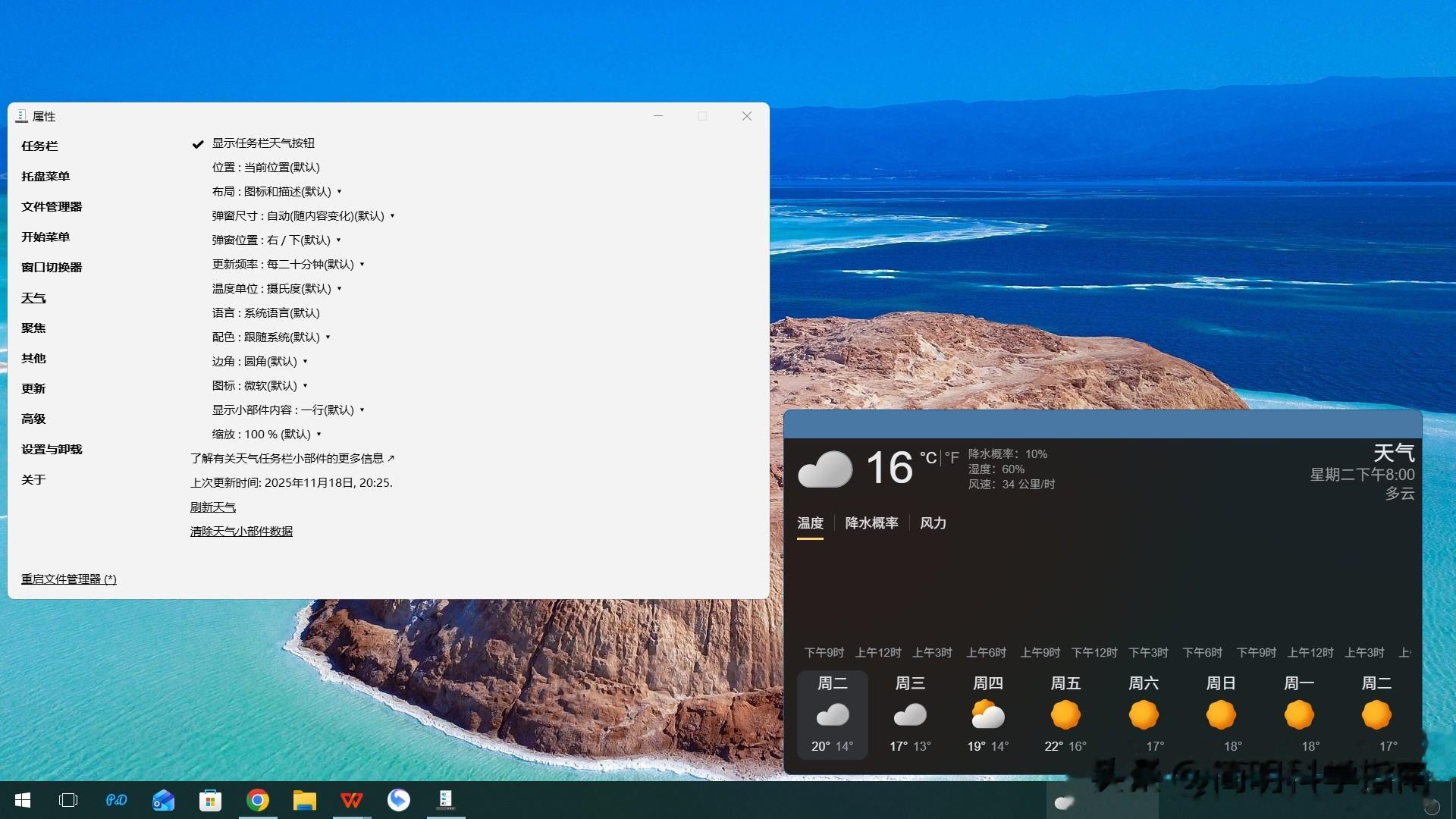
我覺得最有意思的功能之一是天氣小組件 。
它是一款全新設計的組件 , 位于Windows 10系統中新聞和興趣功能的原位置 。 天氣小部件視覺效果舒適、實用性強 , 能顯示未來一周的天氣預報以及當天剩余時間的天氣情況 。 僅通過小組件就能獲取大量信息 , 甚至可能不需要單獨安裝天氣應用 , 比微軟在Windows 11上提供的天氣組件好用多了 。
另一項重要的功能是 , 它能禁用Windows 11那臭名昭著的雙層右鍵菜單 , 恢復Windows 10格式 。
不過 , 它也存在一些小故障 。 有時 , Explorer Patcher不能加載天氣小部件 , 反而會彈出早已失效的人脈(My People)功能界面 , 我還遇到過幾次視覺上的小問題 , 但通常都能通過刷新解決 。
一款值得懷舊的工具不可否認 , Windows 11做出了不少頗受質疑的改動 , 并非人人都能接受 。 在我看來 , 開始菜單的改動就是其中的敗筆之一 , 而Explorer Patcher是回歸Windows 10風格的最佳工具之一 , 而且它還附帶了一系列實用功能 。
如果你想回歸更早版本的開始菜單 , 可以試試Open Shell;但如果Windows 10的風格最讓你順手 , 不妨下載Explorer Patcher體驗一番 。
GitHub下載頁面:
https://github.com/valinet/ExplorerPatcher/releases
推薦閱讀








- 何小鵬:將來機器人價格與汽車接近,計劃2026年底開始量產
- 臺積電CoWoS供不應求, 蘋果及高通開始評估英特爾先進封裝技術
- arXiv開始拒收綜述論文了?「論文DDoS」這篇NeurIPS論文早有討論
- 離譜:打造超10億美元的獨角獸,從真人假扮成AI開始
- 消息稱榮耀開始評估闊折疊手機,大折疊新方向?
- 本地生活服務業務刻不容緩,小紅書開始找外援
- 全球最大開源具身大模型!中國機器人跑完馬拉松后開始學思考
- 騰訊總裁劇透微信搭載智能體!阿里和谷歌也都開始互相傷害了
- 6G時間表來了:2030年開始部署,時延有望低至1毫秒
- “雙11”收官,電商的AI變革已經開始