
文章圖片
文章圖片
文章圖片
文章圖片
文章圖片
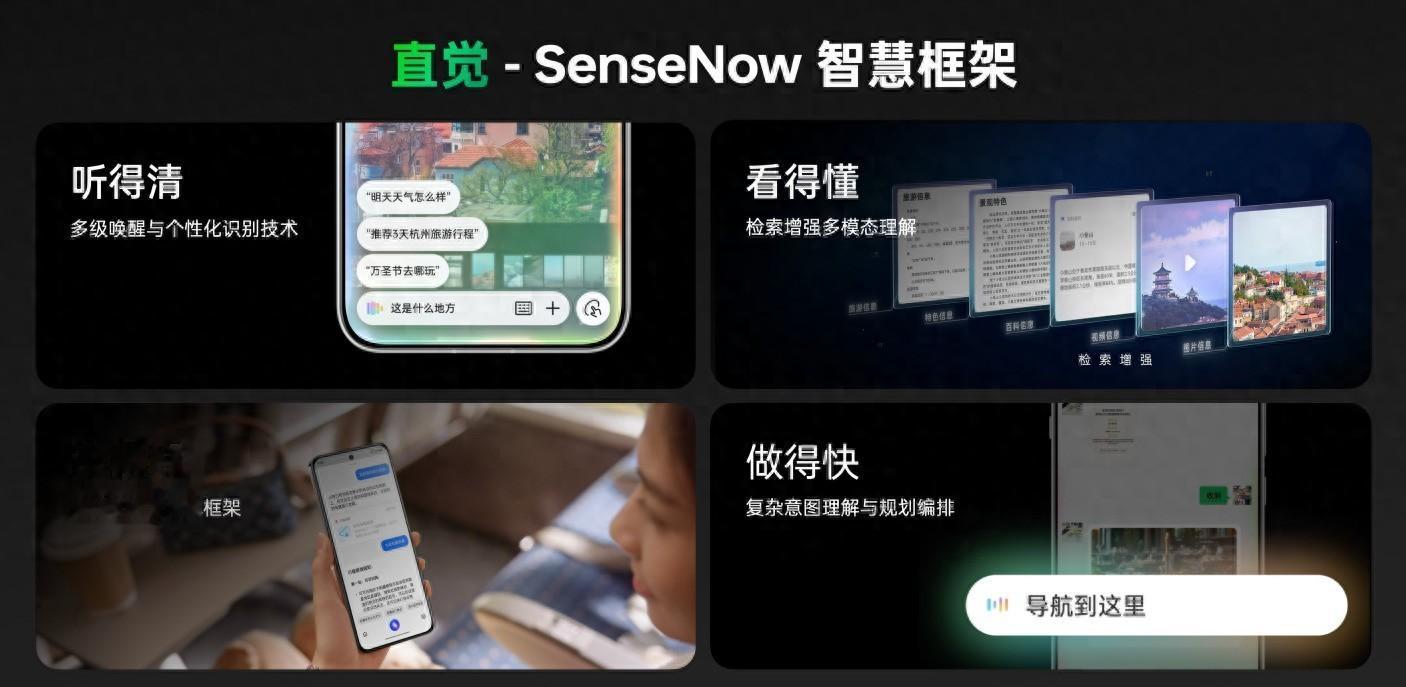
1、一鍵問屏
刷網頁時突然看到一段英文介紹 , 想知道意思 , 但又懶得復制粘貼去翻譯?或者你看到一篇測評文章里有個不懂的專業詞?這時長按屏幕 , 點一下 一鍵問屏 , 小布助手立刻出現 , 你想問什么就問什么 , 百科、翻譯、擴展信息統統幫你搞定 。
2、AI靈感成片
有時候拍到一張不錯的照片 , 但總覺得構圖差點意思?ColorOS 15有個寶藏功能——AI靈感成片 。 打開相冊 , 找到那張照片 , 點擊“編輯 - AI圖像助手 - AI靈感成片” , 挑一個濾鏡 , 再配上系統建議的構圖 , 一秒變身小紅書同款大片 。
3、AI超清像素
拍照后裁剪放大 , 總是怕細節糊掉?有了AI超清像素 , 這個問題迎刃而解 。 只要在相冊中進入“編輯 - AI圖像助手 - AI超清像素” , 系統會自動優化細節 , 就算是把遠處的小招牌放大 , 也依然清晰可見 。 這對喜歡拍風景或記錄遠處細節的人特別實用 , 比如拍演唱會時的歌手表情、旅行時山頂的風光 , 全都能保留得很細膩 。
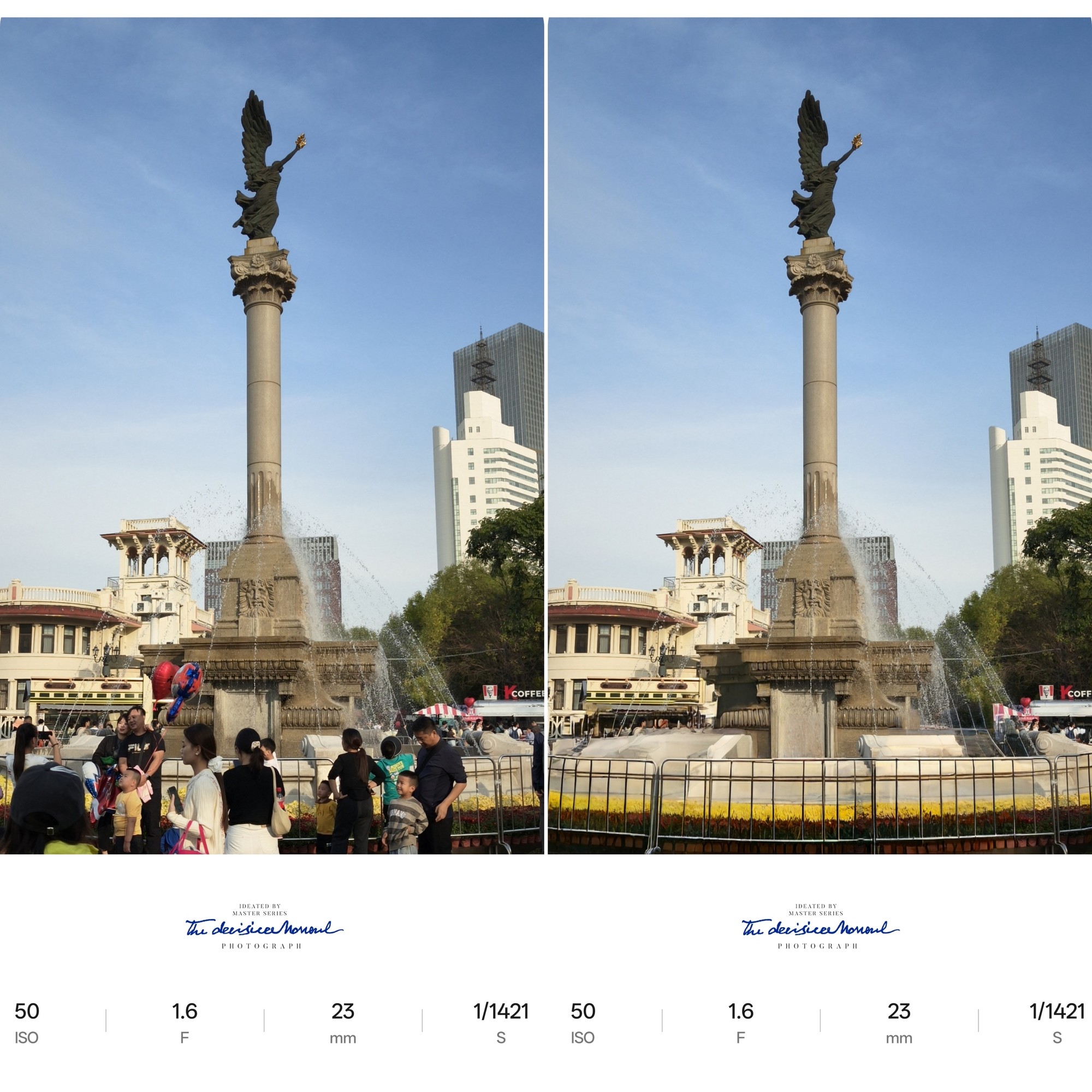
4、AI消除
旅游拍照時 , 總會遇到背景里多了幾個路人 , 影響美感 。 AI消除可以幫你輕松處理:在相冊“編輯 - AI 圖像助手 - AI消除”里 , 一鍵自動去除路人 , 也可以手動圈選想要去掉的物體 。 處理完成的照片自然干凈 , 不留痕跡 , 非常適合不喜歡 P 圖又想要整潔畫面的用戶 。
5、AI去拖影
在運動場景照片時 , 偶爾會出現模糊拖影 。 用AI去拖影功能 , 在相冊“編輯 - AI圖像助手 - AI去拖影”中即可修復 , 讓畫面回到應有的清晰狀態 。 這對拍運動場景、寵物或者舞臺表演特別友好 , 不用擔心因為動作快而錯過好畫面 。
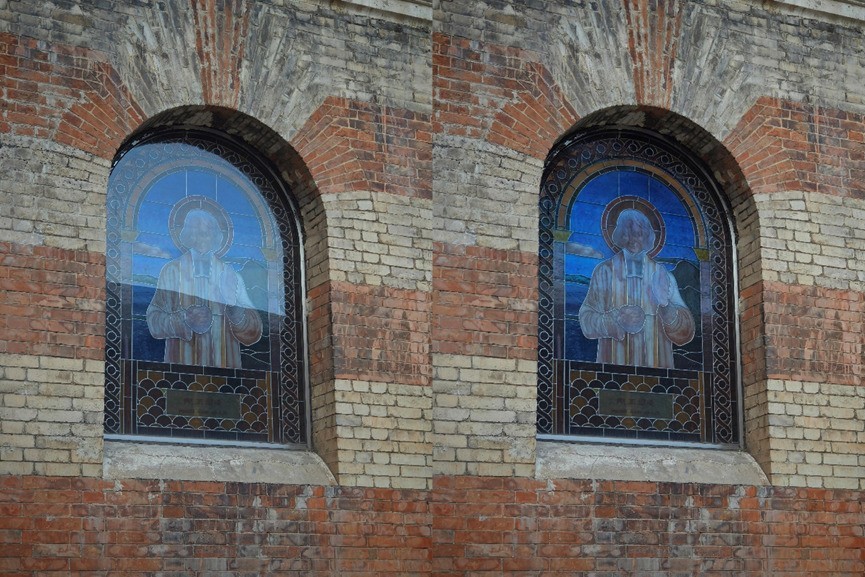
【OPPO Find X8的21個玩機技巧,沒用過等于白買】6、AI去反光
隔著玻璃拍的照片 , 總是會有反光干擾 , 比如餐廳櫥窗的美食、展覽的藝術品 。 用 AI去反光 , 進入“編輯 - AI圖像助手 - AI去反光” , 系統會自動識別并去除反射 , 讓被拍的內容更清楚 。 尤其是博物館、商店櫥窗等場景 , 用一次就會覺得很貼心 。
7、長按絲滑切換文件夾樣式
桌面圖標擺滿一屏 , 找應用總是眼花繚亂?長按桌面文件夾 , 就能絲滑調整它的大小和樣式 。 大一點方便常用應用點擊 , 小一點則能節省空間 , 讓桌面更簡潔 。 對喜歡個性化桌面的人來說 , 這個細節改動很舒服 。
8、長按一拖即問
在瀏覽文章或文件時 , 遇到不懂的名詞或想延伸了解的圖片 , 只需長按選中 , 然后直接拖到“小布”里 , 就能立刻得到答案 。 相比切換應用去搜索 , 這種方式更流暢 , 尤其在辦公或學習中能省下很多時間 。
9、小布記憶
刷到一個菜譜、旅行攻略、穿搭靈感 , 不想馬上做但又怕忘?小布記憶幫你記錄 。 只要用快捷鍵或三指上滑 , 就能保存屏幕內容 , 稍后在桌面的小布記憶里隨時翻閱 。 生活和工作里的靈感與信息都能集中管理 , 不再東找西找 。
10、AI意圖搜索
有時候記不清文件名或者具體內容 , 只記得大概的關鍵詞 , 打開手機找文件常常翻半天 。 Find X8的AI意圖搜索 非常智能 , 長按電源鍵喚醒小布助手 , 或者單指下滑呼出全局搜索 , 輸入模糊內容也能精準匹配到相關文檔、截圖、日歷記錄 , 甚至支持中文輸入搜索英文文件 。 無論工作還是生活 , 找東西的效率明顯提高 。
11、AI語音摘記
會議多、課程多 , 邊聽邊記很累 。 用 AI語音摘記 , 開會或聽課時 , 它能自動幫你摘要重點內容 , 還同步顯示字幕和翻譯 , 方便你專注聽講 。 回頭復習時 , 一目了然 , 節省不少時間和精力 。
12、小布通話
有時候外賣、快遞打電話來 , 不方便接聽怎么辦?Find X8的小布通話能自動幫你接聽電話 , 通話結束還能生成智能總結 , 方便回看重要內容 。 用過之后才發現 , 錯過重要電話的焦慮大大減少 。
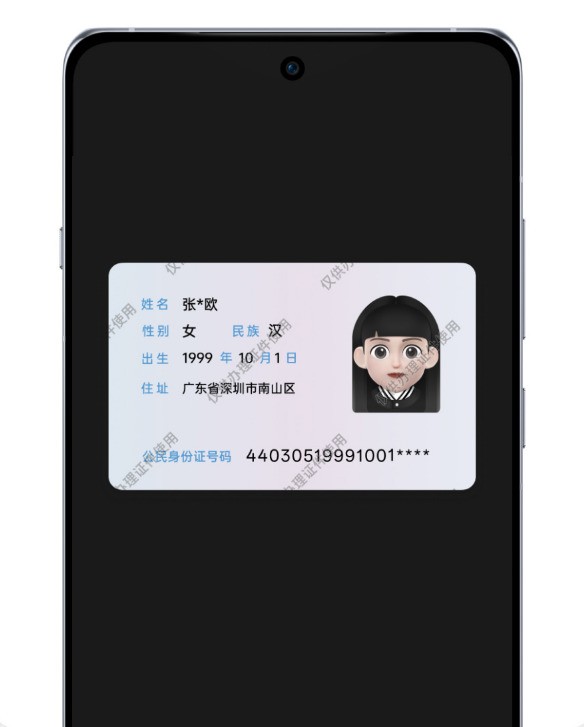
13、隱私水印、自動打碼
在分享身份證、銀行卡等敏感照片時 , 自動給圖片加上隱私水印 , 或者給聊天截圖里的頭像和敏感信息打碼 , 省去了手動處理的麻煩 , 也多了一層安全保障 。 特別適合日常社交和工作中需要分享證件信息的人 。
14、AI文檔掃描
沒帶掃描儀怎么辦?打開相機進入“更多 - 文檔” , 直接拍照掃描紙質文件 , 支持黑白、去屏紋、去陰影 , 生成高清圖片或文檔 , 還能識別文字和公式 , 保存后隨時查看或分享 , 學習辦公都方便 。
15、實況照片
開啟相機實況功能后 , 拍攝不僅能加濾鏡、美顏 , 還能選關鍵幀作為封面 , 添加個性水印和畫框 , 甚至把已有視頻轉成最高4K分辨率的實況照片 。 這樣拍出來的照片更有動態感 , 也能自由剪裁和編輯 , 記錄生活更生動 。
16、一碰互聯
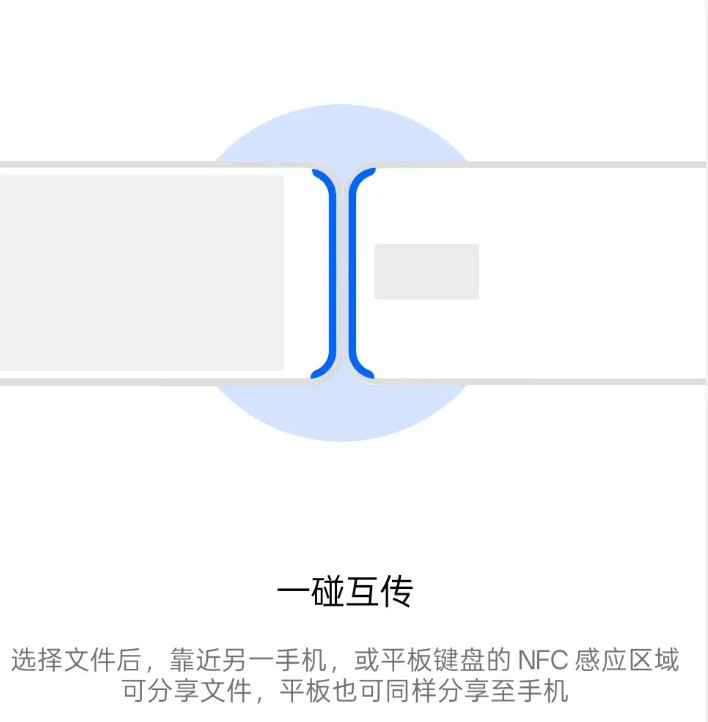
OPPO手機之間傳文件只需輕輕一碰 , 省去下載額外軟件的麻煩;如果需要和蘋果手機互傳 , 只需要在蘋果手機商店下載安裝O+互聯應用 , 在OPPO手機上選擇需要分享的文件 , 點擊分享 , OPPO手機靠近iPhone手機的NFC區域等候連接 , 打開iPhone上的卡片彈窗允許相關權限 , 等待傳輸即可 。 反過來也可以將iPhone上需要分享的文件 , 通過O+互聯應用一碰互傳到OPPO手機上 。
17、自由浮窗、應用分屏
追劇時回復消息 , 或者開視頻會議同時做筆記 , 自由浮窗和應用分屏功能讓你多任務操作更加流暢 。 三指上滑即可分屏 , 窗口大小還能隨意調節 , 使用體驗很自然 , 不用來回切換應用 。
18、AI摳圖
做海報、P圖時最煩手動摳圖了 。 Find X8的AI摳圖可以精準識別主體 , 自動分離背景 , 大大節省時間和精力 , 創作變得簡單高效 , 適合喜歡玩圖的用戶 。
19、AI閉眼修復
合照時有人閉眼的情況總讓人頭疼 , 特別是群拍 。 用AI閉眼修復 , 手機能智能幫你調整眼睛部分 , 效果自然不突兀 , 省去了重拍的麻煩 。
20、生僻字鍵盤
遇到生僻字打不出來的尷尬 , 生僻字鍵盤輕松解決 。 支持全量88115個漢字輸入 , 既可以用部首拼音拆字 , 也能手寫輸入 , 工作學習時遇到晦澀字也不慌 。
21、語音翻譯
出國旅行、跨國會議常遇到語言障礙 , Find X8的語音翻譯支持實時中英雙向翻譯 , 操作簡單 , 準確率高 。 還能開啟同聲傳譯模式 , 面對面對話時非常方便 , 讓溝通不再是障礙 。
最后:
經過一段時間的使用 , OPPO Find X8不僅以硬件實力打動我 , 更憑借其系統和AI功能成為可靠的助理 , 有效節省了時間和精力 。 無論是日常工作還是生活瑣事 , 這些細節設計帶來的便利 , 真正提升了整體體驗 , 也讓操作變得更加簡潔順暢 。 對我而言 , 正是這些不被注意的小功能 , 構成了手機“好用”的核心所在 。
如果你希望手機能夠更貼合自己的使用習慣 , 不妨深入挖掘這些隱藏的功能 , 說不定某一個就會成為你日常生活中的得力助手 。
(10299303)
推薦閱讀






- 卡內基梅隆大學團隊的突破性訓練方法讓機器人學會察言觀色
- 蘋果原來在“憋大招”,Siri要改變你用iPhone的方式
- 工作室煥新!這套小米鍵鼠讓我的創作時光舒適度飆升??
- 小米平板好消息,二季度銷量暴增,進一步縮小與華為的距離!
- 性價比超高的游戲本處理器 AMD銳龍9 7845HX評測
- ColorOS16開始發力:內測Log版招募已開啟,你的機型在內嗎?
- 6.3英寸起,8月值得期待的三款新機
- 頂配比你想的還便宜,榮耀Magic7這次是真要搶Pura80的飯碗
- AI語音最強王者Speech 2.5的攀登故事,藏著萬億市場的密碼
- 從物競天擇到智能進化,首篇自進化智能體綜述的ASI之路