
文章圖片
文章圖片
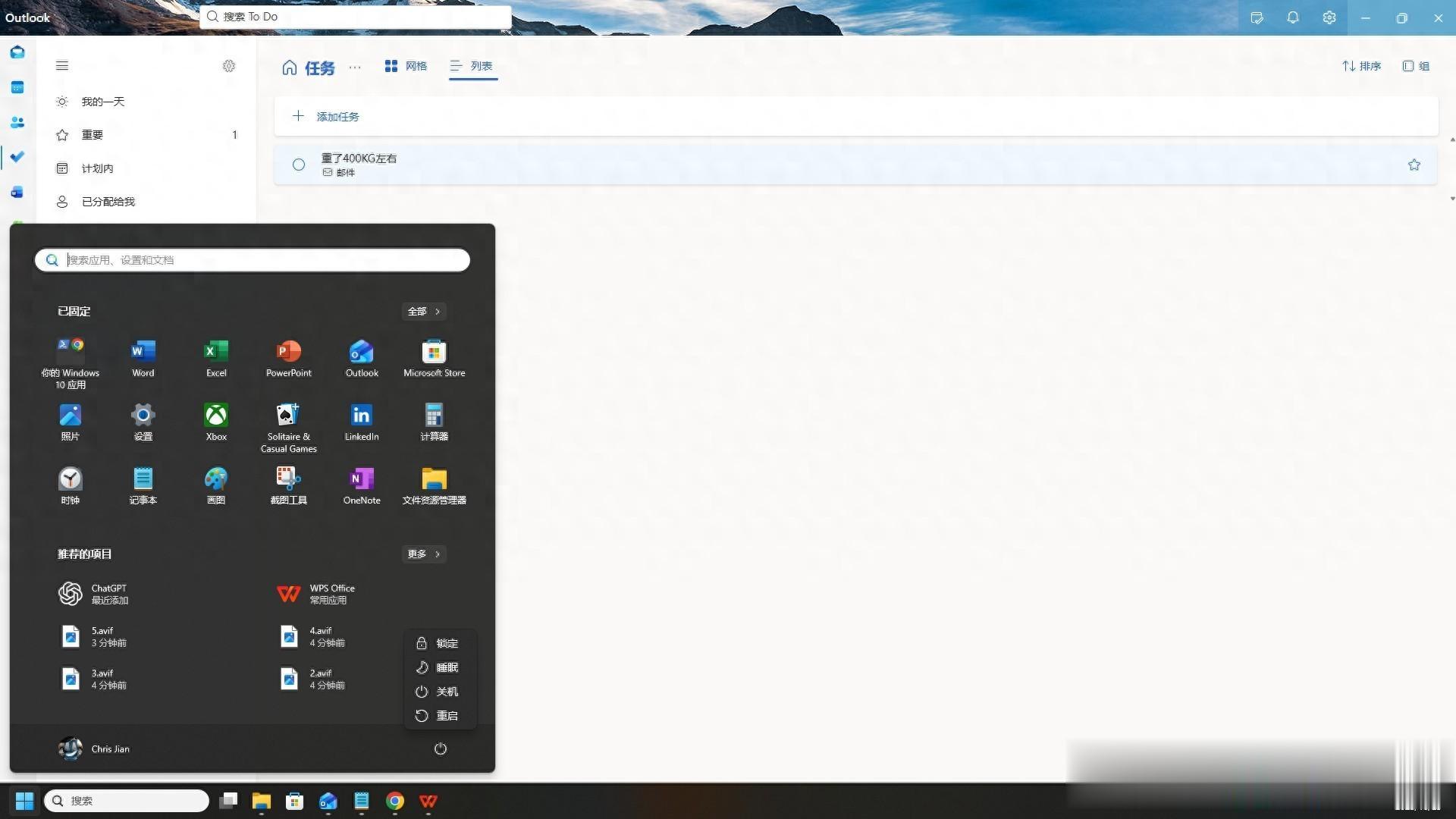
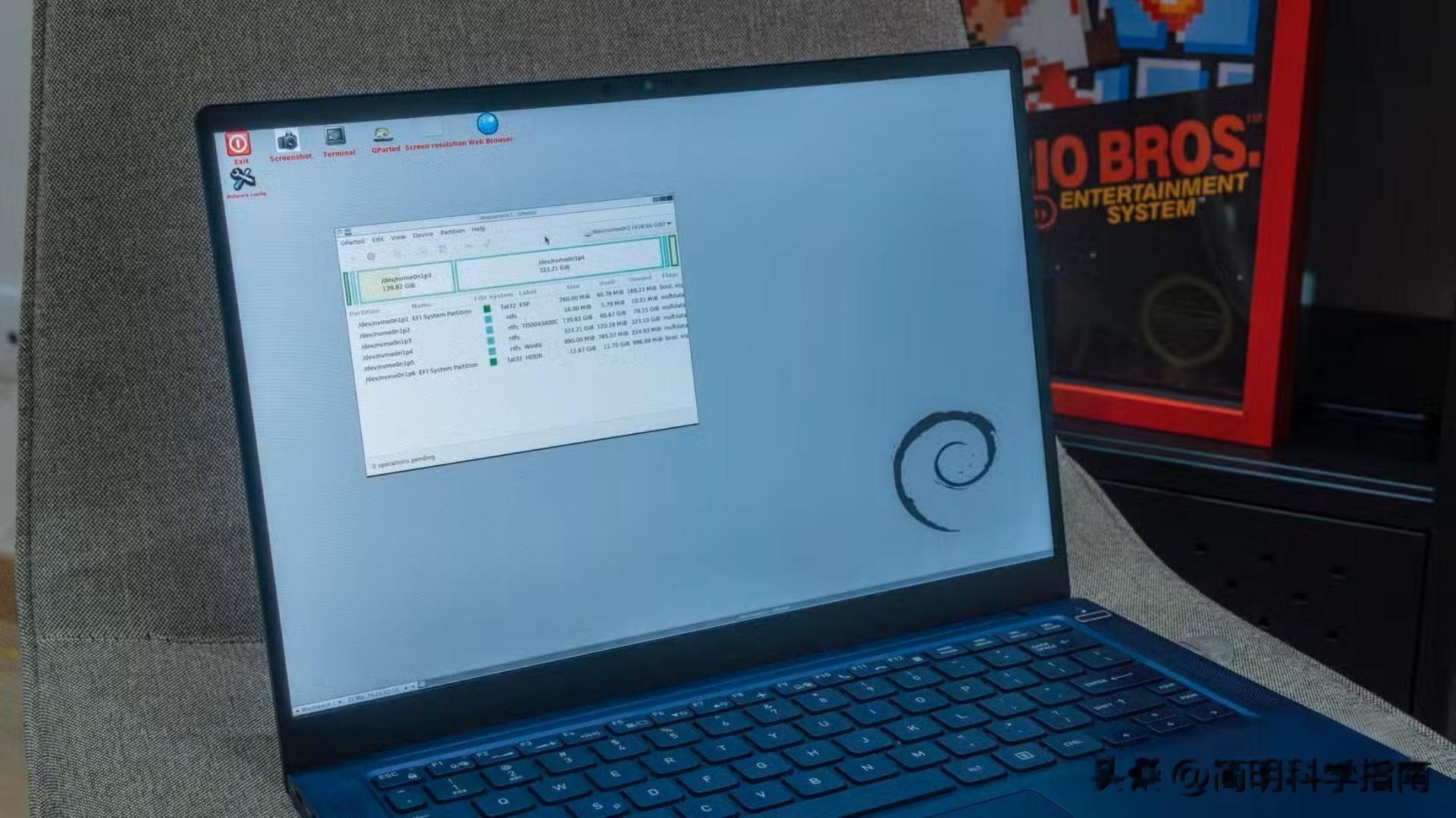
理論上 , 給電腦裝個Windows和Linux雙系統 , 似乎能讓你同時坐擁兩套系統的優勢——魚與熊掌兼得 。 過去幾年來 , 我就這么做過:日常工作盡量用Linux跑 , 同時保留Windows , 以備需要特定應用或游戲時救急(比如萬年老大難的CS2) 。 雖然Linux的日常使用體驗確實讓我眼前一亮 , 但雙啟動模式也暗藏不少我當初完全沒預料到的坑 。
電源管理:莫名的水土不服Windows打從設計上就默認自己是電腦里唯一的操作系統 , 因此它對系統設置的任何改動 , 都可能給其他系統帶來連鎖影響 , 而且往往是負面的 。 最典型的就是電源管理:Windows和Linux對“睡眠”“休眠”的定義和實現邏輯完全不同 , 兩者很難兼容 。
比如Windows的快速啟動(Fast Startup) , 名義上是關機 , 實則根本不是真正的關機——它會把系統內核和當前運行狀態寫入hiberfil.sys休眠文件 , 下次開機直接加載這個文件來提速 。
這就導致Windows分區的文件系統在技術層面仍處于被占用的鎖定狀態 。 此時如果切換到Linux , 系統為了防止文件損壞 , 會直接拒絕掛載Windows分區 。 要解決這個問題 , 只能徹底禁用Windows的休眠功能和快速啟動 , 操作不算復雜 , 但每次想體驗快速開機都得妥協 , 屬實麻煩 。
安全啟動:一邊需要啟用 , 一邊被它阻攔安全啟動(SecureBoot)的初衷是好的:防止惡意程序篡改主板固件(BIOS/UEFI) , 保障系統啟動安全 。 但一旦你想折騰引導程序(比如GRUB)或使用未簽名的驅動 , 它就立刻變成絆腳石 。
現在主流的Linux發行版如Ubuntu、Fedora都能通過機器所有者密鑰(MOK , Machine Owner Key)注冊平滑兼容安全啟動 , MOK本質是用戶自主生成的密鑰 , 用來簽署Linux內核和驅動 , 讓UEFI認可這些組件的合法性 。 但并非所有發行版都支持這一功能 , 比如一些滾動更新型系統(如Arch Linux) 。 遇到這種情況 , 要么禁用安全啟動 , 但會降低固件安全性 , 要么手動生成并注冊MOK , 每次重裝系統或升級內核都得重復操作 , 非常繁瑣 。
我自己就踩過坑:為了在Windows上玩《彩虹六號:圍攻》這類內置反作弊系統的游戲 , 必須啟用安全啟動;但我的Bazzite和Cachy OS兩個Linux系統不支持自動MOK注冊 , 只能手動一步步配置密鑰 , 來來回回花了快1小時才搞定 。
這里要糾正一個常見誤解:不是所有Windows游戲都需要安全啟動 , 只有依賴特定反作弊的游戲才會強制要求 , 普通單機游戲或不依賴反作弊的網游 , 如《魔獸世界》完全可以在禁用安全啟動的環境下運行 。
共享存儲:NTFS在Linux上水土不服你心目中雙系統的便捷之處:能在兩個系統間共享文件 , 比如在Linux上寫的文檔 , 切換到Windows就能直接編輯;游戲庫放在共享分區 , 兩邊都能調用 。 但現實是:Windows的原生文件系統NTFS , 在Linux上遠沒那么無縫兼容 。
現在稍新一點的Linux發行版(Ubuntu 22.04+、Fedora 36+)已經把微軟授權的ntfs3驅動整合到內核里了 , 這個驅動由Paragon Software開發 , 相比傳統的ntfs-3g(基于FUSE的用戶態驅動) , 讀寫速度更快 , 還支持NTFS的壓縮、加密等高級特性 。 但如果用的是稍舊的版本(如Ubuntu 20.04以下)或輕量級系統(如Xubuntu、Lubuntu) , 就必須手動安裝ntfs-3g才能讀寫NTFS分區;而Fedora Silverblue、Bazzite這類不可變發行版(基礎系統只讀 , 無法修改內核或系統文件) , 還得通過Toolbox創建特權容器來掛載NTFS , 或者Flatpak插件來添加支持 , 步驟更繞 。
即便搞定了驅動 , 問題也沒完全解決:如果Windows的快速啟動/休眠沒關 , 分區會被鎖定 , Linux依然無法掛載;而且Linux和Windows的文件權限機制不同 , Linux用用戶組權限 , Windows用ACL訪問控制 , 經常出現文件在Linux里顯示“只讀” , 或切換系統后創建日期、修改時間等元數據丟失的情況 , 處理起來很影響心情 。
時間同步:容易被忽略的小麻煩剛開始雙啟動時 , 我發現系統時鐘總會莫名跳快6小時 , 一度以為是Windows更新弄壞了硬件時鐘 。 后來才知道 , 這是雙啟動的經典問題:Windows把主板上的RTC時鐘芯片設為“本地時間”(即當前時區的時間) , 而Linux默認把RTC設為“UTC時間”(世界協調時間) 。 每次切換系統 , 都會因為時區計算邏輯不同 , 導致時鐘偏差——比如Linux讀取RTC的UTC時間后 , 會加8小時顯示東八區時間;而Windows直接把RTC的時間當作本地時間 , 相當于多算了一次時區偏移 , 自然會差6小時 。
這個問題解決起來倒是很簡單:
Linux端修復:打開終端輸入命令timedatectl set-local-rtc 1 --adjust-system-clock , 其中--adjust-system-clock參數能確保系統時間和硬件時鐘同步 , 避免設置后出現時間錯亂;
Windows端修復:按Win+R輸入regedit打開注冊表 , 定位到HKEY_LOCAL_MACHINE\\SYSTEM\\CurrentControlSet\\Control\\TimeZoneInformation , 新建“DWORD(32位)值” , 命名為RealTimeIsUniversal , 數值設為1 , 重啟后生效 。
我當初不知道這個方法 , 在兩個系統上都裝了依賴時間戳的服務(如定時備份、證書驗證) , 結果因為時間偏差導致服務報錯 , 折騰了半天才找到原因 。
Windows更新:會偷偷破壞引導雙啟動雖然大部分時候安全 , 但如果你把兩個系統裝在同一個硬盤上 , 有個麻煩幾乎無法避免:Windows更新會霸占EFI引導分區 。
無論你當初把GRUB引導程序配置得多完美 , 只要遇到Windows的功能更新 , 比如我把22H2升級到23H2 , 或涉及引導組件的累積更新 , 系統就可能自作主張重寫EFI分區的引導項 , 甚至直接刪掉GRUB , 因為Windows始終默認自己是唯一的操作系統 , 更新時會優先恢復自身的引導程序(bootmgfw.efi) 。
修復方法其實也不難 , 比如用Linux live USB重新安裝GRUB , 但每次更新都要擔驚受怕 , 實在讓人頭疼 。 如果你一定要在同一硬盤雙啟動 , 建議做好兩個預防措施:
備份EFI分區:用dd命令dd if=/dev/sda1 of=efi_backup.img bs=1M , 假設 EFI 分區是/dev/sda1把整個 EFI 分區備份成鏡像文件 , 存到 U 盤里;
手動設置UEFI啟動項:進入主板UEFI設置(開機按Del/F2) , 把GRUB的引導文件(通常是EFI/ubuntu/grubx64.efi或EFI/grub/grubx64.efi)設為第一啟動項 , 而不是依賴 EFI 分區的引導順序列表 , 這樣即使 Windows 修改引導項 , UEFI 仍會優先加載 GRUB 。
結語:你可以擁有雙系統 , 但需要單獨準備一臺電腦雙啟動確實是體驗Linux的好方式 , 能折騰引導、理解EFI原理、摸清系統固件的運行邏輯 , 學習價值很高 。 但對需要穩定系統的用戶來說 , 它更像一個過渡項目 , 而非長久之計 , 你永遠不知道下一次Windows更新會不會弄壞引導 , 也不知道哪次切換系統會遇到分區鎖定或時間偏差 。 我的雙系統總給我一種走在刀尖上的不安感 , 最終還是決定分開用:主力機跑Windows(玩游戲、用專業軟件) , 再配一臺輕薄本專門裝Linux(日常辦公) , 雖然多花了點錢 , 但勝在穩定省心 。
【Windows與Linux雙啟動:理想很豐滿,現實藏陷阱】如果不想買兩臺電腦 , 也有折中方案:用VMware Workstation、VirtualBox虛擬機或Windows子系統(WSL2)跑Linux 。 虛擬機適合不需要硬件加速的輕量使用(如寫腳本、跑服務器) , WSL2則能直接調用Windows的硬件資源 , 性能接近原生 , 適合大部分Linux日常場景 , 還不用折騰雙系統的各種坑 。
推薦閱讀







- 教全世界與AI對話的男人,正式加入DeepMind,提示工程封神
- 基于Windows!微軟新Xbox主機將和PC合體 不再鎖定單一游戲商店
- 英偉達與臺積電合作,首片美國本土制造Blackwell芯片晶圓亮相
- 通過AI,這些年輕人與自己“和解”
- 微軟下一代Xbox主機將融合PC功能:Windows平臺優先
- Windows 10結束支持后驅動問題凸顯,微軟官方詳解重復/舊版驅動安裝原因
- AI會客廳實錄|對話美的宋興:ABI需求爆發與行業實踐
- 盧偉冰斷言:手機行業將分化為“有自研芯片”與“無自研芯片”兩大陣營
- 努比亞Z80 Ultra正式發布 兼顧專業影像與高性能游戲體驗
- IBM與英偉達競爭對手Groq達成合作,加速企業AI部署